
Atunci când adăugați o pagină modernă la un site, adăugați și particularizați părți web, care sunt blocurile componente ale paginii.
Acest articol descrie partea web conținut evidențiat.
Utilizați această parte web pentru a afișa dinamic conținut (documente, pagini, știri, videoclipuri, imagini etc.) dintr-o bibliotecă de documente, un site, un set de site-uri, o colecție de site-uri sau toate site-urile. În mod implicit, această parte web afișează cele mai recente documente. Dacă nu aveți documente, fișiere sau pagini pe site, va trebui mai întâi să le creați sau să le încărcați.
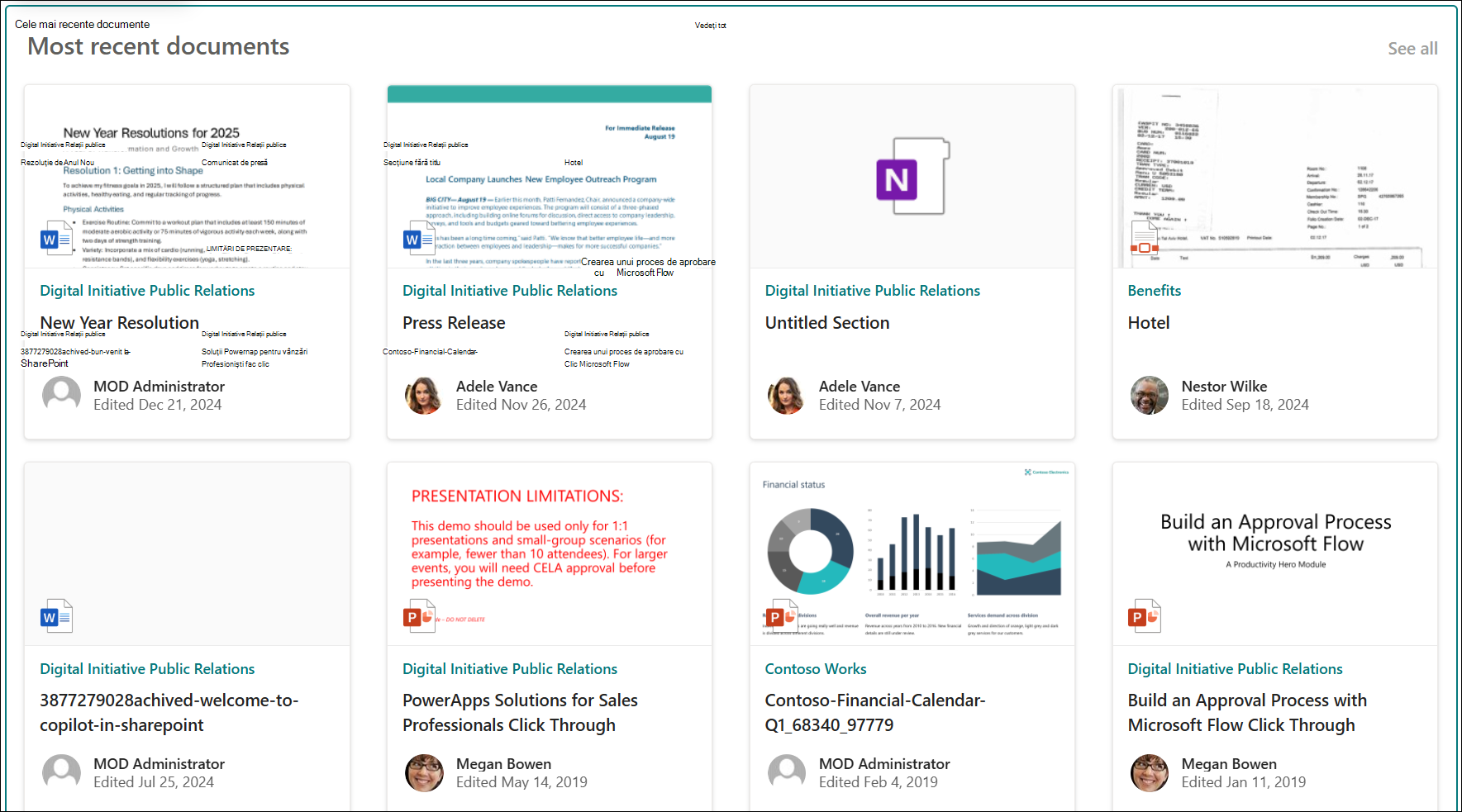
Adăugarea părții web conținut evidențiat la o pagină
Cum funcționează?
Adăugați partea web conținut evidențiat: Începeți cu adăugarea părții web la pagina dvs.
Alegeți conținutul: Alegeți locația sursă (cum ar fi un site sau o bibliotecă de documente) și tipul de conținut de afișat (cum ar fi documente, pagini, știri, videoclipuri, imagini etc.).
Filtrarea, sortarea și interogarea: Setați filtre pentru a restrânge conținutul de afișat (cum ar fi documentele modificate de utilizatorul curent) și o ordine de sortare. Dacă sunteți familiarizat cu limbajele de interogare, puteți crea și o interogare particularizată.
Selectați un aspect: Alegeți între aspectele Cărți, Listă, Carusel, Compact sau Peliculă.
Notă
Maximum 200 de elemente pot fi returnate.
Adăugarea părții web conținut evidențiat la o pagină
- Dacă nu sunteți deja în modul de editare, selectați Editare în partea dreaptă, sus a paginii.
Găsiți Caseta de instrumente (
 ) în partea dreaptă.
 - Selectați Vedeți toate părțile web, apoi selectați sau glisați și fixați Conținutul evidențiat din lista de părți web.
După ce partea web este pe pagină, puteți să modificați titlul tastând peste titlul implicit Cele mai recente documente. - Selectați Editare proprietăți (
 ) și selectați opțiunile.
Alegeți conținutul
După ce ați adăugat partea web și vedeți panoul de proprietăți al părții web, procedați astfel:
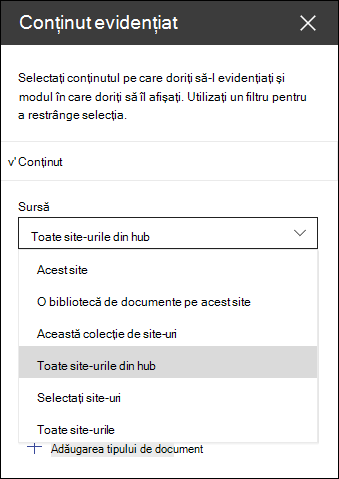
În lista verticală Sursă , selectați locul de unde doriți să afișați conținutul: Acest site, O bibliotecă de documente de pe acest site, Această colecție de site-uri, Biblioteca de pagini de pe acest site, Selectați site-uri sau Toate site-urile. (Acest site este selectat în mod implicit.) Dacă site-ul dvs. este conectat la un site hub, aveți și opțiunea de a selecta Toate site-urile din hub.
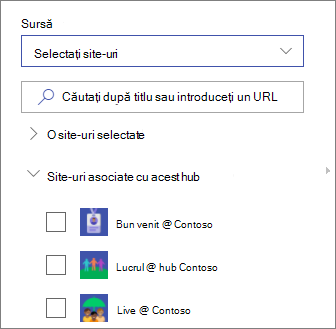
Atunci când selectați Selectare site-uri, puteți căuta site-ul pe care doriți să îl adăugați sau selectați unul sau mai multe site-uri din Site-uri frecvente sau Site-uri recente. Puteți selecta până la 30 de site-uri.
Notă
- Opțiunea Selectați site-uri nu este disponibilă în SharePoint Server, U.S. Government GCC High și DoD și în Microsoft 365 operat de 21Vianet.
- Pentru SharePoint Server 2019, opțiunile dvs. sunt Acest site, O bibliotecă de documente pe acest site, Această colecție de site-uri și Toate site-urile.
- Dacă intenționați să utilizați mai multe filtre, vedeți cum funcționează acestea împreună în secțiunea Utilizarea mai multor filtre de mai jos.
În lista verticală Tip , selectați tipul de conținut pe care doriți să-l afișați. Tipul de conținut disponibil va depinde de sursa dvs.
Dacă doriți să afișați tipuri de conținut suplimentare, selectați + Adăugați tipul de conținut.
Filtrare și sortare
După ce ați selectat sursa de conținut și tipul, puteți seta opțiunile de filtrare și sortare pentru a restrânge și a organiza conținutul.
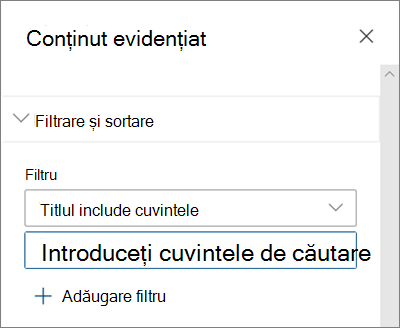
În lista verticală Filtrare , selectați elementul după care doriți să filtrați, apoi introduceți detaliile specifice pentru filtru. Filtrele disponibile vor depinde de tipul de conținut.
- Titlul include cuvintele Introduceți cuvintele de căutare pentru titlurile pe care doriți să le găsiți.
- Conținutul include cuvintele Introduceți cuvintele de căutare pentru conținutul pe care doriți să-l găsiți.
- Adăugat recent Introduceți perioada de timp de la adăugarea unui element (cum ar fi Azi, Ieri, La începutul acestei săptămâni etc.).
- Modificări recente Introduceți perioada de timp de când s-a modificat un element (cum ar fi Azi, Ieri, La începutul acestei săptămâni etc.).
- Creat de Introduceți un nume de utilizator dacă alegeți Utilizator selectat. În caz contrar, utilizați Utilizatorul curent, care va filtra după elementele create de persoana care vizualiza pagina în acel moment.
- Modificat de Introduceți un nume de utilizator dacă alegeți Utilizator selectat. În caz contrar, utilizați Utilizatorul curent, care va filtra după elementele create de persoana care vizualiza pagina în acel moment.
-
Proprietate gestionată Această opțiune este disponibilă pentru toate opțiunile Sursă, cu excepția Bibliotecă de documente. Proprietățile gestionate pot fi predefinite sau particularizate, dar trebuie să poată fi căutate. Introduceți un cuvânt pentru a restrânge lista de proprietăți în care se poate căuta, selectați o proprietate din lista verticală și introduceți criteriile dvs.
Pentru informații generale despre proprietățile gestionate, consultați Gestionarea schemei de căutare în SharePoint. Pentru o listă de proprietăți disponibile, consultați Prezentarea generală a proprietăților accesate cu crawlere și gestionate în SharePoint Server.
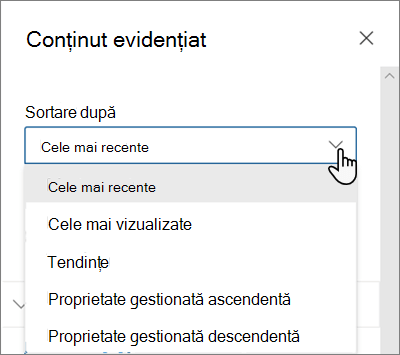
În meniul vertical Sortare după , alegeți opțiunea dvs. Valoarea implicită este Cele mai recente.
- Cele mai recente
- Cele mai vizualizate: Afișează elementele cele mai vizualizate în selecția sursă (de exemplu, poate că ați selectat mai multe site-uri ca sursă).
- În tendințe: Afișează elementele care ating în tendințe în jurul unui utilizator. Elementele afișate se bazează pe activitatea celei mai apropiate rețele de persoane a utilizatorului și includ fișiere stocate în OneDrive și SharePoint. Detaliile actuale ajută utilizatorul să descopere conținut potențial util la care utilizatorul are acces, dar pe care nu l-a vizualizat niciodată. Pentru mai multe informații, consultați Detalii Office Graph.
- Proprietate gestionată ascendentă
- Proprietate gestionată descendentă
Utilizarea mai multor filtre
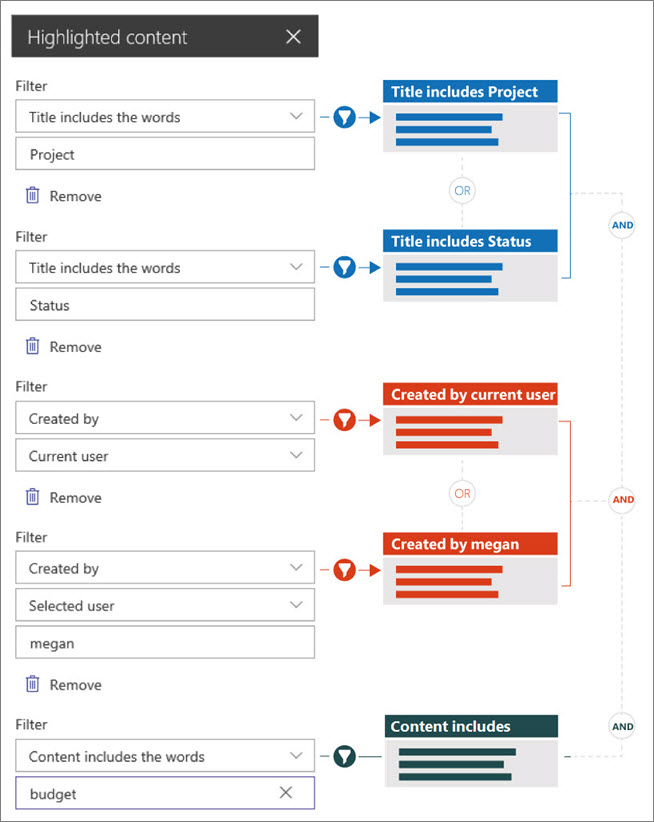
Utilizarea mai multor filtre este o modalitate excelentă de a restrânge rezultatele conținutului. Când utilizați mai multe filtre, rezultatele se vor baza pe operațiuni OR pentru filtre de același tip și pe operațiuni AND pentru filtre de diferite tipuri.
- Exemplu de utilizare a aceluiași tip de filtru:Dacă selectați două filtre: Titlu include cuvintele >>Proiect și Titlu include cuvintele >>Stare, rezultatul vor fi toate fișierele care au titluri ce conțin cuvântul Stare sau Proiect.
Pe de altă parte, dacă selectați filtre de diferite tipuri, rezultatele se vor baza pe operațiunile AND.
- Exemplu de utilizare a două tipuri de filtre diferite:Dacă selectați două filtre: Titlu include cuvintele>> Stare și Creat >>de megan, veți obține doar acele fișiere care au Stare în titlu și care sunt , de asemenea, create de megan.
Atunci când selectați mai multe filtre de tipuri diferite, rezultatele dvs. se vor baza pe operațiuni OR grupate pentru toate filtrele de același tip și operațiuni AND pentru filtre de tipuri diferite, așa cum se arată aici:
Interogare particularizată
Dacă sunteți familiarizat cu utilizarea limbajelor de interogare, puteți utiliza șirurile de interogare Limbaj de interogare prin cuvinte cheie (KQL) sau CAML (Collaborative Application Markup Language) pentru a particulariza și mai mult căutarea.
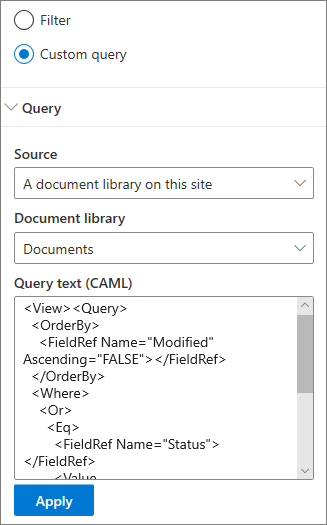
Selectați Interogare particularizată.
Selectați sursa elementelor pe care doriți să le afișați. Sursa va determina limba de interogare de utilizat și opțiunile UI pe care le vedeți:
Acest site, această colecție de site-uri și anumite site-uri utilizează șiruri de interogare KQL. Pentru mai multe informații despre KQL, consultați referința de sintaxă pentru Limbajul de interogare prin cuvinte cheie (KQL).
O bibliotecă de documente de pe acest site și Biblioteca de pagini de pe acest site utilizează șiruri de interogare CAML. Pentru mai multe informații despre CAML, consultați schema de interogare pentru CAML.Notă
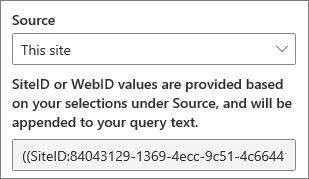
Atunci când selectați o sursă de site, un ID de site și/sau un ID web se afișează pentru dvs. și se adaugă automat la șirul de interogare.
După ce ați terminat de introdus șirul de interogare, selectați Se aplică.
Interogare particularizată pentru a afișa înregistrările întâlnirilor în Microsoft Teams
Dacă organizația dvs. a activat salvarea înregistrărilor întâlnirilor Teams în OneDrive și SharePoint , atunci puteți utiliza o interogare particularizată în partea web conținut evidențiat pentru a afișa numai înregistrările întâlnirilor.
- Urmați pașii de mai sus pentru o interogare particularizată.
- În textul interogării , introduceți: ProgID:Media AND ProgID:Meeting
- După ce ați terminat de introdus șirul de interogare, selectați Se aplică.
Orientare către public
Utilizând orientarea către public, puteți evidenția conținutul pentru anumite grupuri de persoane. Acest lucru este util atunci când doriți să prezentați informații relevante pentru un anumit grup de persoane. De exemplu, puteți direcționa fișierele referitoare la un anumit proiect către membrii echipei și părțile interesate din proiect.
Pentru a utiliza orientarea către public, trebuie mai întâi să activați orientarea către public pentru biblioteca care conține elementele pentru direcționare, să selectați audiența dvs., apoi să activați orientarea către public în partea web Conținut evidențiat.
Notă
Dacă ați selectat un grup de audiență pe care l-ați creat sau modificat recent, poate dura un timp pentru a vedea direcționarea aplicată pentru acel grup.
Activarea direcționării către public într-o bibliotecă
- Din pagina de pornire a site-ului, selectați Conținut site.
- Treceți cu indicatorul peste Documente, selectați punctele de suspensie (...), apoi selectați Setări.
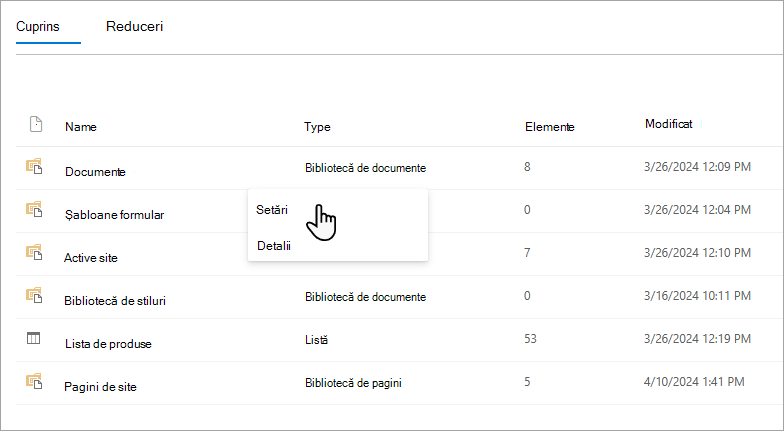
- Selectați Setări de orientare către public din lista de setări.
- Bifați caseta de selectare pentru Activați orientarea către public, apoi selectați OK.
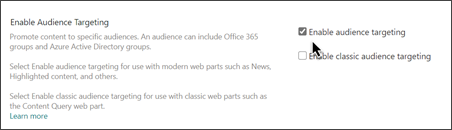
- Reveniți la bibliotecă selectând Documente (sau numele bibliotecii pe care o utilizați) din meniul din partea stângă a paginii. Dacă nu vedeți biblioteca în partea stângă a paginii, accesați Setări în colțul din dreapta sus, apoi selectați Conținut de site unde ar trebui să vă găsiți biblioteca.
- Pentru fiecare fișier pe care doriți să îl vizați către audiențe specifice, selectați punctele de suspensie (...) din bara de instrumente SharePoint.
- În panoul de proprietăți, selectați Editați tot.
- Introduceți până la 50 de audiențe în secțiunea Audiență . Apoi selectați Salvare.
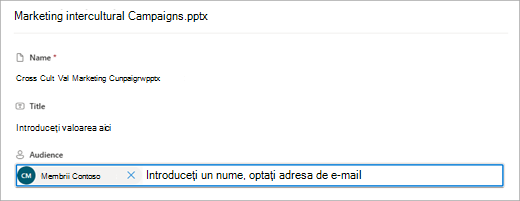
Audiențele vor apărea apoi în biblioteca de documente.
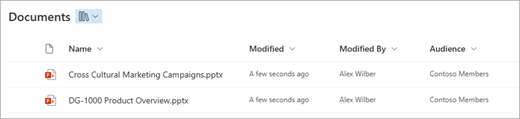
Activarea direcționării către public în partea web
- Dacă pagina nu este deja în modul de editare, selectați Editare în partea din dreapta sus a paginii și selectați partea web Conținut evidențiat.
- Selectați Editare proprietăți ( ).
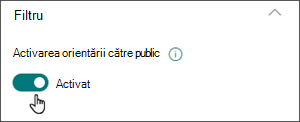
- În secțiunea Filtrare , activează Activează orientarea către public.
Memorarea în cache a rezultatelor căutării
Se recomandă să activați memorarea în cache la nivel de grup a solicitărilor de căutare în părțile web Evenimente sau Conținut evidențiat, mai ales pentru paginile de pornire populare sau pe paginile de categorii care sunt puncte de plecare pentru navigarea la pagini mai detaliate. După ce este activată, partea web va căuta mai întâi în memoria cache rezultatele de căutare existente care se potrivesc cu interogarea și grupurile de securitate. Dacă nu găsește rezultate de căutare în memoria cache, va căuta în indexul de căutare.
Accesați pagina de site care conține o parte web Conținut evidențiat.
Selectați Editare pentru a edita pagina de site.
Selectați partea web Conținut evidențiat, apoi selectați Editare proprietăți (
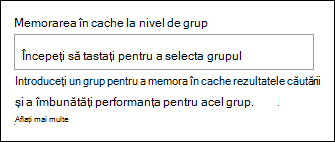
).În panoul de setări pentru partea web, defilați la setarea de memorare în cache la nivel de grup .
Specificați grupurile de securitate introducând un nume de grup sau o adresă de e-mail. Rezultatele căutării vor fi memorate în cache pentru toți utilizatorii care aparțin acelorași grupuri de securitate și vor îmbunătăți performanța paginii.
Republicați pagina de site SharePoint.
Alegerea aspectului
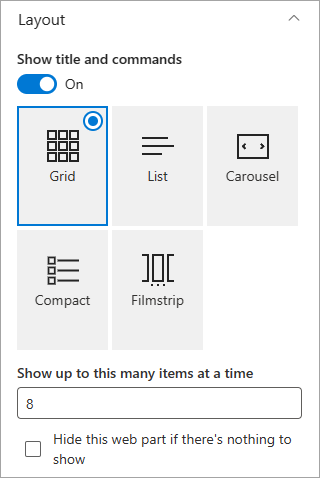
Alegeți Fișe, Listă, Carusel, Compactă sau Peliculă, apoi introduceți numărul de elemente pe care doriți să le afișați și dacă să afișați partea web atunci când nu sunt găsite elemente.
Notă
Dacă sunteți familiarizat cu versiunile anterioare de SharePoint, conținutul evidențiat este versiunea mai nouă, simplificată a părții web Căutare conținut.