
Atunci când adăugați o pagină modernă la un site, puteți să adăugați și să particularizați părți web, care sunt blocurile componente ale paginii.
Notă
Anumite funcționalități sunt prezentate treptat organizațiilor care au optat pentru programul Lansare pentru audiență specifică. Acest lucru înseamnă că este posibil să nu vedeți încă această caracteristică sau că ea poate funcționa diferit de ceea ce este descris în articolele de ajutor.
Adăugarea părții web Text
Utilizați partea web Text pentru a adăuga paragrafe pe pagină. Sunt disponibile opțiuni de formatare, cum ar fi stiluri, marcatori, indentări, evidențieri și linkuri. De asemenea, puteți lipi imagini în linie cu textul.
Pentru a utiliza partea web Text:
Dacă nu sunteți deja în modul de editare, selectați Editare în partea dreaptă, sus a paginii. Găsiți Caseta de instrumente (
 ) în partea dreaptă.
Selectați Vedeți toate părțile web, apoi selectați sau glisați și fixați Text din lista de părți web.
Selectați în interiorul casetei și se va afișa bara de instrumente de formatare.

Introduceți textul și formatați-l utilizând bara de instrumente de formatare. În funcție de dimensiunea ecranului, unele dintre opțiunile de formatare pot fi ascunse sub butonul puncte de suspensie de pe bara de instrumente. Vizualizați mai multe opțiuni de formatare, selectând punctele de suspensie (...).
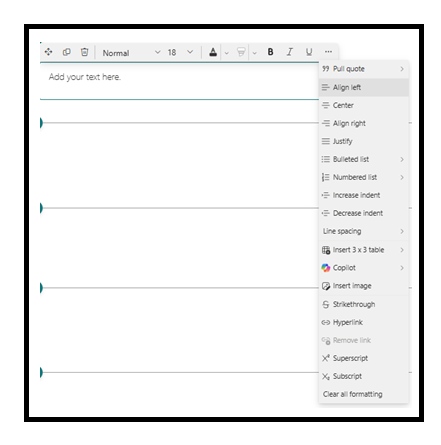
Ancore de pagină
Ancorele de pagină (numite și marcaje în document) se adaugă automat la stilurile Titlu 1, Titlu 2 și Titlu 3 din părțile web Text de pe pagină. Atunci când este publicată o pagină și treceți cu mouse-ul peste o filă sau un titlu dintr-o parte web Text, veți vedea un simbol  de link care indică ancora de pagină.
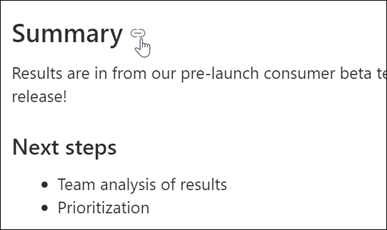
Puteți să faceți clic dreapta pe o ancoră de pagină și să selectați "copiere link" din meniul contextual al browserului web pentru a copia locația ancorei de pagină pentru a o utiliza în afara paginilor SharePoint. După ce ancora de pagină se află în clipboard, aceasta poate fi lipită în e-mailuri, mesaje instant sau alte elemente similare.
Inserarea unui hyperlink
Există două modalități de a adăuga un hyperlink. O modalitate este să utilizați comanda Hyperlink de pe bara de instrumente, iar altă modalitate este să copiați adresa URL și să o lipiți direct în caseta text.
Use the Hyperlink command
Selectați Hyperlink
 în bara de instrumente sau în panoul Formatare text și tabel sau utilizați CTRL+K. Dacă selectați un cuvânt înainte de a-l selecta, acel cuvânt este utilizat ca cuvânt cheie pentru a căuta pagini.
În caseta de dialog Inserare link , tastați adresa linkului în caseta Adresă și textul pe care doriți să îl legați în caseta Text de afișat .
Opțional, dacă doriți să creați un link la o pagină de pe site, o puteți căuta utilizând caseta Căutare , apoi puteți selecta pagina în lista de rezultate.Când ați terminat, selectați Salvați.
Copiați și lipiți direct linkul în partea web Text
Puteți să copiați adresa URL pe care doriți să o inserați și să o lipiți în caseta text. URL-ul se va transforma automat în hyperlink.
Adăugă o imagine
Puteți adăuga o imagine în linie cu textul, copiind o imagine și lipind-o în partea web Text, în locația cursorului. Apoi, selectați imaginea din partea web și utilizați bara de instrumente din partea stângă sus a imaginii pentru a edita imaginea, a o muta sau a o alinia la stânga, la dreapta sau la centru. Puteți redimensiona imaginea selectând ghidajele din fiecare colț al imaginii.

Notă
Când aliniați o imagine la stânga sau la dreapta, asigurați-vă că lățimea imaginii este mai mare de 50% din lățimea coloanei, pentru rezultate optime. Dacă are o lățime mai mică de 50%, veți vedea spațiu alb pe fiecare parte a imaginii și este posibil să nu arate ca și cum ar fi aliniat stânga sau dreapta.
Adăugarea unui tabel
Pentru a adăuga un tabel, selectați butonul Inserare tabel . În funcție de versiunea dvs. de SharePoint, este posibil să vedeți acest buton sub mai multe stiluri.

După ce faceți clic în tabel, panoul de formatare a tabelului devine disponibil pentru dvs. De asemenea, puteți accesa panoul de formatare a tabelului făcând clic dreapta pe tabelul propriu-zis. Puteți formata textul din tabel utilizând instrumentele de formatare a textului disponibile pe bara de instrumente sau în panoul Formatare text și tabel :

Alegerea unui stil de tabel
În SharePoint (dar nu și în SharePoint Server 2019), puteți alege un stil de tabel simplu sau un stil de tabel tematic. Stilurile de tabel tematic (afișate în al doilea rând) reflectă culoarea tematică utilizată în site. De la stânga la dreapta, stilurile de tabel sunt:
- Simplu
- Antet subtil (antetul are o bordură de jos)
- Antet (rândul de antet are o culoare compactă și font inversat)
- Rânduri alternante (rândul antet are o culoare compactă și font invers, iar rândurile alternative sunt umbrite)
- Antet de coloană (rândul de antet are o culoare compactă și font invers, prima coloană și rândurile alternative sunt umbrite)
Inserarea și ștergerea rândurilor și coloanelor
Adăugați sau eliminați rânduri sau coloane sau ștergeți întregul tabel, selectând butoanele corespunzătoare din panoul Formatare text și tabel . De asemenea, puteți utiliza tasta Tab pentru a naviga în cadrul tabelului și a adăuga rânduri. De la stânga la dreapta, opțiunile sunt:
- Inserarea unui rând deasupra
- Inserarea unui rând dedesubt
- Inserare coloană la stânga
- Inserarea unei coloane la dreapta
- Ștergeți rândul selectat
- Ștergeți coloana selectată
- Ștergeți întregul tabel
Setarea alinierii tabelului
În SharePoint (dar nu și în SharePoint Server 2019), puteți utiliza butoanele de aliniere a tabelului pentru a poziționa întregul tabel în spațiul părții web. Puteți alinia tabelul la stânga, centru sau dreapta.
Notă
- În funcție de versiunea de SharePoint și de dimensiunea ecranului, este posibil să vedeți butonul Inserare tabel disponibil direct în bara de instrumente sau sub mai multe stiluri. De asemenea, panoul de formatare a tabelului poate arăta ușor diferit.
- Înălțimea liniei este fixă și proiectată pentru lizibilitate și ușurință de citire. Acesta este setat la 140% din dimensiunea fontului. După sfârșitul unei linii, puteți apăsa pe Enter pentru a crea un paragraf nou, iar spațierea dintre paragrafe este egală cu înălțimea unei linii. Excepția este spațierea după titluri, care este de 12 pixeli.
Utilizarea Editorului pentru a verifica ortografia și gramatica
Pentru a verifica ortografia și gramatica cu Editorul în părțile web Text de pe pagina dvs.,
Selectați Editare în partea dreaptă sus a paginii.
Selectați Detalii pagină în partea de sus a unei pagini care a fost deja publicată.

În panoul Detalii pagină, ajustați comutatorul sub Utilizați editorul pentru a verifica ortografia, gramatica și altele, la Activat sau Dezactivat.

Aflați mai multe despre gestionarea detaliilor Paginilor.