
Atunci când nu mai aveți nevoie de un site Microsoft SharePoint, cum ar fi un site creat pentru un anumit proiect, acesta trebuie șters, pentru a vă asigura că poate fi găsit numai conținut relevant.
Trebuie să fiți administrator de site sau administrator SharePoint pentru a șterge site-uri. Dacă sunteți administrator de site, dar nu puteți șterge un site, este posibil ca administratorul dvs. să vă fi dezactivat capacitatea de a face acest lucru.
Note
- Pentru a șterge un site de comunicare sau un site de echipă, trebuie să fiți administrator de site. (Pentru site-ul de echipă, proprietarii grupurilor de echipă sunt în mod automat administratori de site.)
- Atunci când ștergeți un site de comunicare sau un site de echipă, ștergeți și toate paginile, conținutul și informațiile despre utilizator, inclusiv documentele, bibliotecile de documente și listele.
- Site-urile asociate cu un hub pot fi șterse ca orice alt site.
- Atunci când ștergeți un site de echipă conectat la grup, poate exista o întârziere înainte ca site-ul să fie eliminat din SharePoint.
Ștergerea unui site de comunicare sau a unui site de echipă
Atunci când ștergeți un site de echipă sau de comunicare, ștergeți și toate subsite-urile, conținutul și informațiile de utilizator care fac parte din site, inclusiv documentele, bibliotecile de documente, listele și datele din listă.
Navigați la site-ul de echipă sau site-ul de comunicare pe care doriți să-l ștergeți.
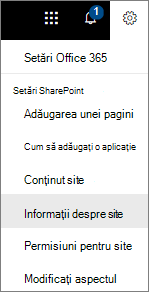
Selectați SetăriButonul
 din partea de sus a site-ului, apoi selectați Informații site.
Notă
Dacă nu vedeți Informații despre site în panoul Setări , colaborați cu administratorul SharePoint pentru a obține acces.

În partea de jos a panoului Informații site, selectați Ștergere site.
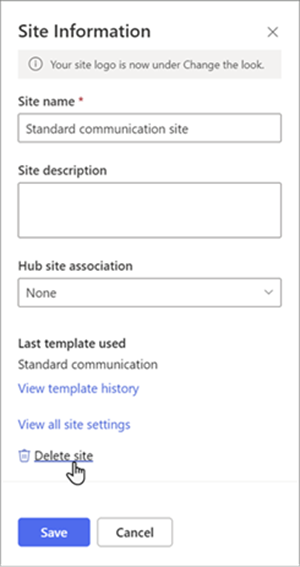
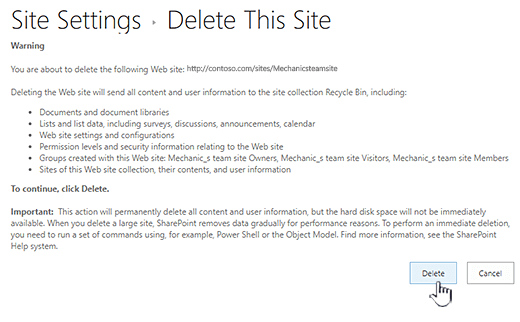
Bifați caseta de confirmare, apoi selectați Ștergere.
Confirmare pentru site-uri de comunicare

Confirmare pentru site-uri de echipă




Pași rapizi Ștergerea unui site sau a unui subsite
Dacă aveți experiență în SharePoint, iată cum să ștergeți un site sau un subsite în orice versiune.
- SharePoint pe site-ul de echipă Microsoft 365: SetăriButonul>Informații> siteȘtergere site> Bifați caseta de selectare pentru a șterge grupul > Selectați Ștergere
- SharePoint în Microsoft 365 sau SharePoint Server 2019 site de comunicare: SetăriButonul>Informații> siteȘtergeți site-ul> Bifați caseta de selectare pentru a șterge site-ul > Selectați Ștergere
- Site de echipă SharePoint Server 2019: Setări
 >Informații >despre siteVizualizarea tuturor setărilor> de siteSite Actions>Ștergeți acest site> Selectare Ștergere
 - Experiența SharePoint clasică sau versiuni anterioare de SharePoint în Microsoft 365: Setări>Setări> siteSite Actions>Ștergeți acest site> Selectare Ștergere
- SharePoint Server 2016: Setări>Setări> siteSite Actions>Ștergeți acest site> Selectare Ștergere
Ați șters un site din greșeală?
Dacă ștergeți din greșeală un site din SharePoint, acesta poate fi, de obicei, restaurat din coșul de reciclare al colecției de site-uri de către un administrator al colecției de site-uri. Consultați Restaurarea elementelor șterse din coșul de reciclare al colecției de site-uri.
Trebuie să ștergeți o pagină?
Proprietarii și administratorii de site-uri SharePoint pot șterge pagini moderne de pe un site SharePoint. Consultați Ștergerea unei pagini dintr-un site SharePoint.
Trebuie să adăugați sau să eliminați membri de pe site?
Dacă sunteți proprietar de site, puteți acorda altor persoane acces la site, adăugându-le ca proprietari, membri sau vizitatori. Consultați Partajarea unui site.