
Acest articol descrie părțile web Viva Engage Conversations și Viva Engage Highlights pe care le puteți utiliza pentru a îmbunătăți colaborarea pe pagina SharePoint modernă în Microsoft 365.
Partea web Viva Engage Conversations are cele mai recente experiențe Viva Engage, inclusiv capacitatea de a începe o conversație cu orice tip de postare (întrebări, sondaje, laude) și de a marca cele mai bune răspunsuri direct din SharePoint.
Atunci când adăugați conversații la site-uri interne, cum ar fi conducere, IT, Resurse umane sau comunități, îi ajutați pe angajați să se implice, punând întrebări, obținând răspunsuri și partajând între ei cele mai bune practici.
Ce este nou în cea mai recentă experiență cu partea web Conversații?
Noua parte web Conversații prezintă mai multe tipuri de conversații și o experiență de utilizator mai interactivă, inclusiv:
Aspect actualizat – Partea web acceptă previzualizări îmbogățite pentru media și tratament vizual pentru întrebări, laude și sondaje.
Funcționalitatea editorului Viva Engage – Atunci când utilizatorii creează conversații, utilizatorii au următoarele caracteristici noi:
- Creați orice tip de postare Viva Engage direct din SharePoint, cum ar fi întrebări, sondaje, laude.
- Încărcați imagini și fișiere în conversații și răspunsuri noi direct din SharePoint.
- Utilizați text îmbogățit în mesajele create din SharePoint.
Viva Engage acțiuni ale administratorilor – administratorii comunității pot utiliza caracteristici precum închiderea conversației, fixarea unei conversații și marcarea celui mai bun răspuns la o întrebare.
Flux de pornire îmbunătățit, relevant – Utilizatorii pot începe o conversație în orice comunitate atunci când sunt configurați pentru acest mod.
Lungimea părții web interactive - noua experiență este convingătoare vizual și interactivă. Pentru a oferi această experiență de conversație Viva Engage bogată, lungimea conversațiilor și înălțimea părții web vor crește cel mai probabil pe pagină. Administratorii de site pot ajusta înălțimea părții web pentru a afișa cel puțin 2 conversații și maximum 12.
Partea web conversații (noua experiență Viva Engage)
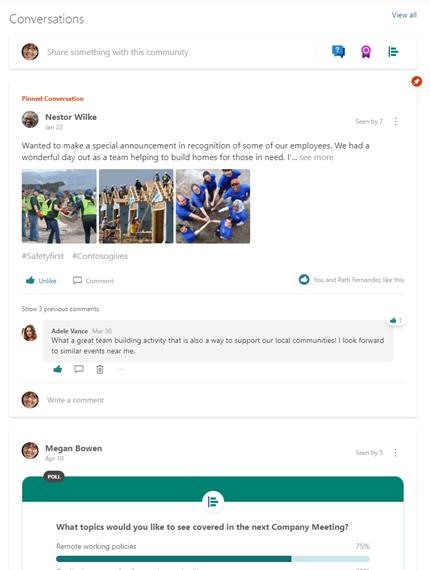
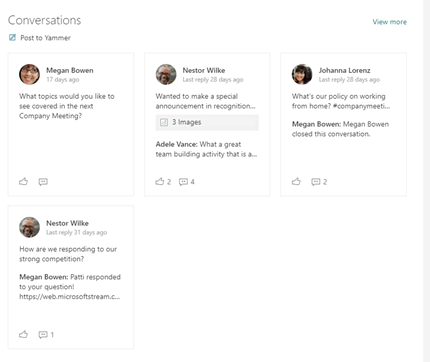
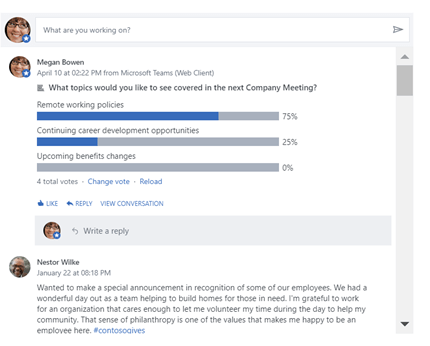
| Experiență de evidențiere | Evidențiază experiența clasică |
|---|---|
|
|
Decideți ce parte web să utilizați
Iată cum să alegeți pe care să îl utilizați:
| Când se utilizează | Ce face | Limitări |
|---|---|---|
|
Parte web conversații Viva Engage Utilizați acest lucru atunci când doriți ca utilizatorii să participe la conversații Viva Engage fără a părăsi pagina SharePoint. Această experiență aduce cele mai recente capacități Viva Engage în SharePoint. |
Pentru utilizatorii paginii:
Pentru autorii de pagini:
|
|
|
Partea web Viva Engage Highlights Utilizați-l dacă este singura parte web Viva Engage disponibilă pentru dvs. sau dacă doriți să oferiți o prezentare generală rapidă a conversațiilor active și un portal țintit pentru anumite grupuri sau conversații în Viva Engage. |
Pentru utilizatorii paginii:
|
|
|
Partea web Evidențieri - mod clasic Notă: Începând cu 31 ianuarie 2025, Microsoft se va retrage și nu va mai oferi asistență pentru partea web clasică Evidențieri. Pentru a evita o experiență de flux întrerupt, vă recomandăm să migrați la partea web Viva Engage Conversations cât mai curând posibil. Utilizați acest lucru numai dacă partea web Viva Engage Conversations nu este disponibilă și doriți ca utilizatorii să poată participa la conversațiile Viva Engage fără a părăsi SharePoint. |
Pentru utilizatorii paginii:
|
|
Adăugați o parte web Viva Engage Conversations la o pagină SharePoint modernă
Dacă nu sunteți deja în modul de editare, selectați Editare în partea de sus a paginii. Găsiți Caseta de instrumente (
 ) în partea dreaptă.
Selectați Vedeți toate părțile web, apoi selectați sau glisați și fixați Conversații din lista de părți web.
În Selectare sursă conversație, selectați una dintre următoarele variante:
Grup: afișează cele mai recente conversații postate în grupul selectat.
Notă
În cazul în care comunitatea selectată are o conversație fixată, partea web afișează numărul maxim de conversații, plus conversația fixată în partea de sus.
Utilizator: Afișează cele mai recente conversații la care a participat acest utilizator.
Notă
Acest mod nu afișează editorul Viva Engage pentru a începe o conversație nouă
Subiect: Afișează cele mai recente conversații etichetate cu acest subiect.
Notă
Acest mod nu afișează editorul Viva Engage pentru a începe o conversație nouă.
Flux: Afișează cele mai recente conversații care se afișează pentru utilizator în Viva Engage atunci când selectează butonul Pornire.
În Căutați o sursă, introduceți numele grupului, al utilizatorului sau al subiectului.
În Numărul de conversații de afișat, selectați 4, 6 sau 8, în funcție de cât de mult spațiu doriți să ocupe această parte web pe pagina dvs.
După ce ați publicat pagina, utilizatorii pot să răspundă și să urmărească conversația din pagina dvs.
Adăugați o parte web Viva Engage Highlights la o pagină SharePoint modernă
Dacă nu sunteți deja în modul de editare, faceți clic pe Editare în partea dreaptă, sus a paginii. Găsiți Caseta de instrumente (
) în partea dreaptă.Selectați Vedeți toate părțile web, apoi selectați sau glisați și fixați Evidențierile din lista de părți web.
Dacă adăugați partea web Viva Engage la un site care are o comunitate sau un grup Viva Engage asociat, grupul Viva Engage va fi detectat și adăugat automat. Altfel, faceți clic pe Adăugare grup și utilizați bara de căutare pentru a găsi un grup.
Selectați una din următoarele opțiuni de conversație:
- Principalele conversații: cele mai interesante conversații ale grupului.
- Cele mai recente conversații: cele mai recente conversații ale grupului care sunt noi pentru cititor.
- Doar conversațiile pe care le alegeți: Această opțiune vă solicită să accesați Viva Engage pentru a obține URL-urile pentru cel mult patru conversații pe care doriți să le afișați.
După ce publicați pagina, utilizatorii pot:
- Creați un mesaj nou în grup, selectând Postați în Viva Engage.
- Selectați postarea pentru a merge la ea în comunitatea sau grupul Viva Engage.
- Selectați Vedeți mai multe în partea de sus a părții web pentru a accesa toate postările din acea comunitate sau grup Viva Engage.
- Apreciați postarea.
- Adăugați un comentariu sub postare. Comentariile se afișează doar pe pagină; acestea nu sunt adăugate la conversația Viva Engage.
Întrebări frecvente
Î: Utilizatorii externi Viva Engage pot utiliza partea web Yammer?
R: Nu. Utilizatorii externi de orice tip vor vedea un mesaj de eroare, indiferent dacă sunt sau nu eligibili pentru a vedea grupul în Viva Engage.
Limitări cunoscute ale părții web Conversații
Pe un dispozitiv Mac sau iOS, dacă utilizați browserul Safari sau aplicația mobilă SharePoint iOS, când vă uitați la un mesaj care ar trebui să aibă o imagine, veți vedea Ne pare rău, există o problemă cu acest fișier.
Pentru a rezolva această problemă și a vedea imaginea:- Din Safari, în pagina Setări Safari, dezactivați Prevenirea urmăririi între site-uri. Acest lucru permite afișarea imaginilor în partea web SharePoint.
- Din aplicația SharePoint iOS, în paginile SharePoint în Microsoft 365, atingeți eroarea, iar imaginea se va deschide în aplicația Viva Engage (dacă este instalată pe dispozitiv sau în browser).
- Părțile web Conversații Viva Engage funcționează doar atunci când site-ul SharePoint utilizează numele de domeniu inițial, de exemplu contoso.onmicrosoft.com. Părțile web Conversație nu sunt acceptate atunci când site-ul SharePoint utilizează un nume de domeniu personalizat.
- Teme particularizate – Partea web conversații actualizată acceptă toate temele din casetă. Temele Luminos afișează conversațiile pe un fundal de carte alb, iar temele întunecate afișează conversațiile pe un fundal de tip cartonaș gri. Unele teme particularizate pot întâmpina probleme din cauza culorilor utilizate. Dacă organizația dvs. întâmpină probleme cu o temă particularizată, contactați Asistența Microsoft.
În timp ce partea web Conversații cu noua experiență Viva Engage este actualizată în toate rețelele, există o problemă cunoscută cu experiența mai veche a părții web Conversații. Atunci când adăugați partea web Conversații (dacă rețeaua dvs. nu a primit încă un upgrade la noua experiență), partea web va afișa o eroare chiar și după ce terminați de configurat-o. Ca soluție de evitare, puteți să salvați configurația și să reîmprospătați pagina pentru a vedea fluxul configurat.
Limitări cunoscute ale părții web Evidențieri
Părțile web Viva Engage evidențieri funcționează doar atunci când site-ul SharePoint utilizează numele de domeniu inițial, de exemplu contoso.onmicrosoft.com, și nu sunt acceptate atunci când site-ul SharePoint utilizează un nume de domeniu particular.
Partea web Viva Engage Highlights nu include cele mai recente experiențe din noul Viva Engage. De exemplu:
- Nu puteți crea întrebări, sondaje, laude din partea web Evidențieri.
- Nu puteți încărca imagini și fișiere în conversații și răspunsuri noi din partea web Evidențieri.
- Nu puteți utiliza acțiuni de gestionare a conversațiilor Viva Engage: Închideți conversația și marcați cel mai bun răspuns la o întrebare.
Pentru cele mai recente capacități, vă recomandăm să utilizați partea web Viva Engage Viva Conversations.