
Atunci când adăugați o pagină modernă la un site, adăugați și particularizați părți web, care sunt blocurile componente ale paginii. Acest articol descrie partea web Calendar de grup.
Partea web calendar de grup vă permite să amplasați un calendar de grup Microsoft 365 direct pe pagină, astfel încât să fie ușor vizibil pentru cititorii dvs.
Notă
Deoarece grupurile sunt disponibile doar pentru site-urile de echipă, această parte web funcționează doar pentru site-urile de echipă. Trebuie să aveți deja un calendar de grup creat pe care să îl puteți alege să îl utilizați pentru partea web.

Notă
Partea web Calendar grup nu este disponibilă în SharePoint Server 2019, Office 365 operat de 21Vianet, Microsoft 365 Germany sau Microsoft 365 GCC High. Dacă utilizați oricare dintre aceste versiuni și vedeți partea web Calendar de grup, înseamnă că aveți una pe pagină, dar aceasta nu va funcționa corect. Îl puteți elimina manual de pe pagină.
Adăugarea unui calendar de grup la un site de echipă existent
Dacă nu sunteți deja în modul de editare, selectați Editare în partea dreaptă, sus a paginii. Găsiți Caseta de instrumente (
 ) în partea dreaptă.
Selectați Vedeți toate părțile web, apoi selectați sau glisați și fixați Calendarul de grup din lista de părți web.
Selectați Editare proprietăți (
 ) în partea din stânga sus a părții web.
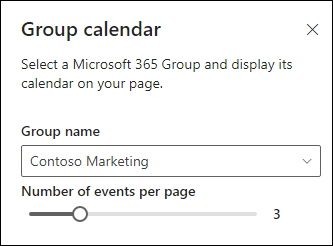
În panoul de proprietăți Calendar de grup, selectați un grup Microsoft 365 din lista verticală pentru a afișa calendarul acelui grup.

Utilizați glisorul pentru a indica numărul de evenimente (până la 10) pe care doriți să le afișați pe pagină.
Dacă nu există întâlniri viitoare în calendarul grupului echipei dvs., selectați Creare întâlnire pentru a deschide vizualizarea calendar în Outlook pe web.

Notă
Partea web Calendar poate afișa doar evenimente planificate cu o perioadă de până la 6 luni.
Mai multe resurse
Creați și utilizați pagini moderne pe un site SharePoint
Utilizarea părților web pe paginile SharePoint
Utilizarea unui calendar de grup în Outlook pentru a planifica și a edita evenimente