
Atunci când adăugați o pagină modernă la un site, adăugați și particularizați părți web, care sunt blocurile componente ale paginii. Acest articol descrie partea web Galerie de imagini.
Notă
Anumite funcționalități sunt prezentate treptat organizațiilor care au optat pentru programul Lansare pentru audiență specifică. Acest lucru înseamnă că este posibil să nu vedeți încă această caracteristică sau că ea poate arăta diferit de ceea ce este descris în articolele de ajutor.
Utilizați partea web Galerie de imagini pentru a partaja colecții de imagini pe o pagină. Selectați imaginile cu selectorul de fișiere sau glisați-le în partea web.
Adăugarea părții web Galerie de imagini
Dacă nu sunteți deja în modul de editare, faceți clic pe Editare în partea dreaptă, sus a paginii. Găsiți Caseta de instrumente (
 ) în partea dreaptă.
Selectați Vedeți toate părțile web, apoi selectați Galerie de imagini din lista de părți web.
Faceți clic pe Adăugați un titlu pentru a introduce un titlu pentru Galeria de imagini.
Faceți clic pe Editare proprietăți (
 ) pentru a specifica aspectul.
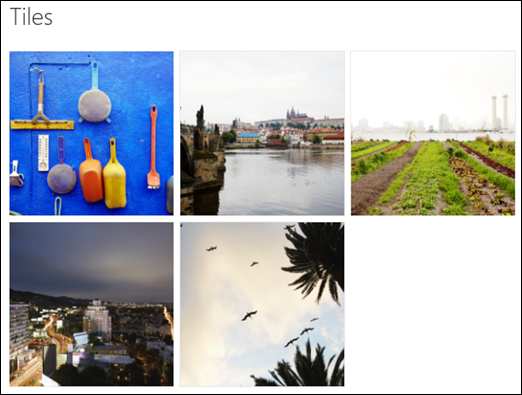
Cu aspectul Dale , puteți să alegeți un raport de aspect (1:1, 16:9 sau 4:3) și puteți să glisați și să fixați imagini în partea web pentru a le reordona.
Cu aspectul Carusel , utilizatorii pot parcurge imaginile apăsând săgețile din fiecare parte. Nu puteți reordona imaginile în acest aspect.

Notă
Dacă ați optat pentru programul Lansare pentru audiență specifică și aveți Content Network Delivery (CDN) activat în bibliotecă, puteți, de asemenea, să setați dacă să parcurgeți automat imaginile, precum și viteza la care să le parcurgeți. Această caracteristică va fi disponibilă pentru public mai târziu.
Cu SharePoint în Microsoft 365 sau Ediție de abonament SharePoint Server utilizând aspectul Cărămizi, puteți afișa mai multe imagini de diferite dimensiuni, "stratificate" automat într-un model precum cel al unui zid de cărămidă.

Selectați imaginile individuale
Glisați imaginile pe partea web sau faceți clic pe + Adăugare.
Alegeți o imagine recentă sau o imagine dintr-una dintre următoarele:
Imagini stoc furnizate de Microsoft
O căutare pe web
Un site
Computerul dvs.
Un link
Dacă organizația dvs. a specificat un set de imagini aprobate, veți putea alege din acel set sub Organizația dvs.

Notă
- Căutarea web utilizează imagini Bing care utilizează licența Creative Common. Sunteți responsabil pentru revizuirea licențelor pentru o imagine înainte de a o insera pe pagină.
- Imaginile stoc sunt disponibile doar în SharePoint Online.
- Dacă sunteți Admin SharePoint și doriți să învățați cum să creați o bibliotecă de active pentru organizația dvs., consultați Crearea unei biblioteci de active din organizație.
- Dacă sunteți administrator SharePoint, vă recomandăm să activați o rețea de distribuire a conținutului (CDN) pentru a îmbunătăți performanța de obținere a imaginilor. Aflați mai multe despre rețele CDN.
Faceți clic pe Deschidere pentru a adăuga imaginile pe care le-ați selectat.
Pentru fiecare imagine, puteți include un titlu, o descriere și text alternativ, făcând clic pe butonul de editare (
) de pe fiecare imagine.Pentru a adăuga mai multe imagini, glisați și fixați imaginile pe pagină sau faceți clic pe + Adăugare pentru a selecta imagini suplimentare.
Sfat
Pentru a afla mai multe despre dimensiunea imaginilor în diferite aspecte, consultați Dimensionarea și scalarea imaginilor în paginile moderne SharePoint.