
Atunci când adăugați o pagină modernă la un site, adăugați și particularizați părți web, care sunt blocurile componente ale paginii. Acest articol descrie partea web Diagramă rapidă.
Notă
Anumite funcționalități sunt prezentate treptat organizațiilor care au optat pentru programul Lansare pentru audiență specifică. Acest lucru înseamnă că este posibil să nu vedeți încă această caracteristică sau că ea poate arăta diferit de ceea ce este descris în articolele de ajutor.
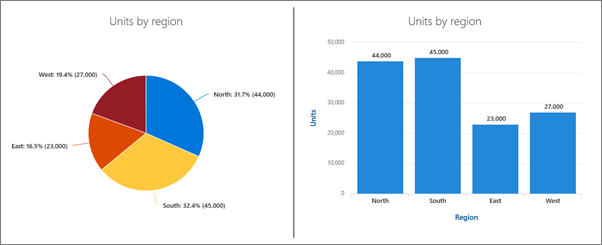 Utilizați partea web Diagramă rapidă pentru a adăuga diagrame simple, de bază pe pagina dvs. Introduceți punctele de date sau obțineți date dintr-o listă sau bibliotecă, adăugați etichete, alegeți tipul de diagramă (coloană sau radială) și publicați.
Adăugarea părții web Diagramă rapidă
Dacă nu sunteți deja în modul de editare, selectați Editare în partea dreaptă, sus a paginii. Găsiți Caseta de instrumente (
 ) în partea dreaptă.
Selectați Vedeți toate părțile web, apoi selectați sau glisați și fixați Diagramă rapidă din lista de părți web.
Pentru a adăuga un titlu, selectați în diagramă. Veți vedea o opțiune pentru a denumi diagrama.
Selectați Editare proprietăți (
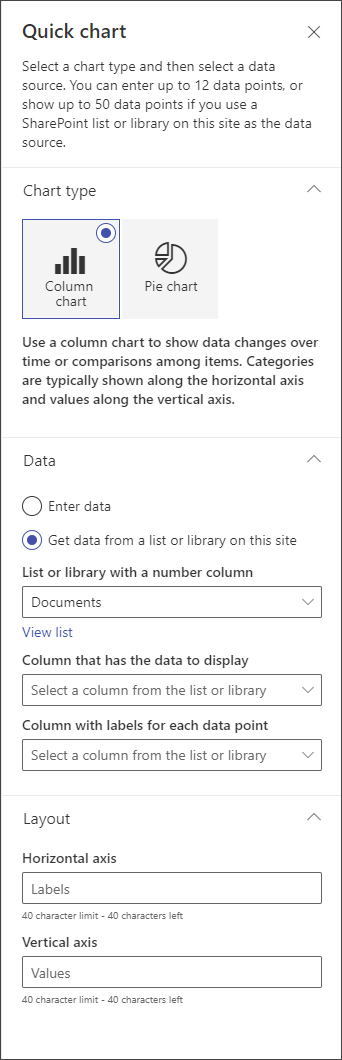
 ) pentru a configura setările pentru Diagrama rapidă. În proprietățile din partea dreaptă, alegeți un tip de diagramă.
În secțiunea Date , alegeți să introduceți datele manual sau să preluați date dintr-o listă sau bibliotecă SharePoint existentă.
Introducerea manuală a datelor: Selectați opțiunea Introduceți date , apoi adăugați o etichetă și o valoare numerică pentru fiecare punct de date. Selectați + Adăugare pentru a crea puncte de date suplimentare, până la maximum 12 puncte de date.
Obținerea datelor dintr-o listă sau bibliotecă SharePoint: Selectați opțiunea Preluare date dintr-o listă sau bibliotecă SharePoint de pe acest site, apoi selectați lista sau biblioteca.Formatați-vă diagrama atribuind surse de date din listă sau bibliotecă. În secțiunea Coloană care are date de afișat , informațiile din această secțiune trebuie să fie o valoare numerică pentru ca diagrama rapidă să funcționeze corect.

Notă
Opțiunea de Preluare date dintr-o listă sau bibliotecă SharePoint de pe acest site nu este disponibilă în SharePoint Server 2019.
În cazul în care creați o diagramă coloană, sub Aspect, puteți adăuga opțional etichete pentru axa orizontală (x) și axa verticală (y) pentru diagramele coloană.
