
Atunci când adăugați o pagină modernă la un site, adăugați și particularizați părți web, care sunt blocurile componente ale paginii
Acest articol se concentrează pe partea web YouTube, care vă permite să încorporați videoclipuri YouTube direct pe pagină.
Notă
- Anumite funcționalități sunt prezentate treptat organizațiilor care au optat pentru programul Lansare pentru audiență specifică. Acest lucru înseamnă că este posibil să nu vedeți încă această caracteristică sau că ea poate arăta diferit de ceea ce este descris în articolele de ajutor.
- Dacă nu vedeți această parte web în caseta de instrumente parte web, este posibil ca administratorul să o fi dezactivat.
- Partea web YouTube nu este disponibilă în SharePoint Server 2019. În plus, nu este acceptat în Statele Unite ale Americii, GCC High și DoD sau Office 365 operat de 21Vianet.
Dacă nu sunteți deja în modul de editare, faceți clic pe Editare în partea dreaptă, sus a paginii. Găsiți Caseta de instrumente (
 ) în partea dreaptă.
Selectați Vedeți toate părțile web, apoi selectați sau glisați și fixați YouTube din lista de părți web.
Faceți clic pe Adăugare video.
În panoul de proprietăți din partea dreaptă, lipiți linkul sau codul de încorporare pentru videoclipul pe care doriți să-l afișați în caseta de sub Adăugați un videoclip de pe YouTube lipind linkul sau codul încorporat mai jos. Pentru a găsi adresa sau codul încorporat, consultați Încorporarea videoclipurilor și a listelor de redare pe site-ul YouTube.
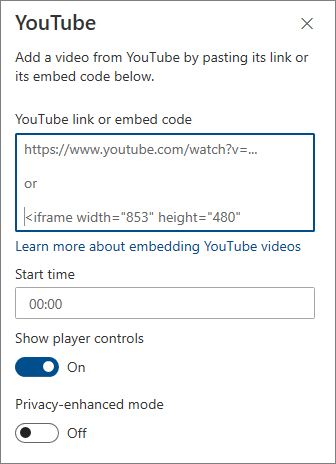
Introduceți ora de început a videoclipului sub Ora de început și activați sau dezactivați opțiunile disponibile.
Introduceți o oră de început dacă doriți să porniți fișierul video în alt moment decât începutul.
Activarea sau dezactivarea opțiunilor pentru:
- Afișarea controalelor playerului
- Modul cu confidențialitate îmbunătățită: atunci când această opțiune este activată, YouTube nu stochează informații despre vizitatori decât dacă aceștia redau videoclipul.
Pentru mai multe informații despre încorporarea și opțiunile YouTube, consultați Încorporarea videoclipurilor și a playlisturilor pe site-ul YouTube.
Notă
- Administratorii familiarizați cu SharePoint PowerShell pot ascunde această parte web din caseta de instrumente parte web utilizând comanda
Set-SPOTenant [-DbPartIds <Guid>]. Consultați referința PowerShell pentru Set-SPOTenant pentru mai multe informații. - Opțiunea Afișați videoclipurile sugerate la sfârșit nu mai este disponibilă pe YouTube. Pentru mai multe informații, consultați Playerele încorporate YouTube și Parametrii playerelor .