
Atunci când adăugați o pagină modernă la un site, puteți să adăugați și să particularizați părți web, care sunt blocurile componente ale paginii. Acest articol descrie partea web Bibliotecă de documente, care vă permite să afișați o bibliotecă de documente.
Atunci când utilizați partea web bibliotecă de documente, puteți alege să afișați o anumită vizualizare a bibliotecii sau chiar un folder din bibliotecă. Utilizatorii cu permisiunile corespunzătoare pot să adauge, să vizualizeze sau să editeze fișiere direct din partea web. De asemenea, utilizatorii pot să fixeze un document în partea de sus a bibliotecii, să descarce, să șteargă și să redenumească fișiere sau să acceseze biblioteca completă de documente, făcând clic pe Vedeți tot. În plus, fișierele pot fi afișate în vizualizarea detalii sau în dale, și se afișează formatarea coloanelor și folderele imbricate create în lista sursă.
Notă
Anumite funcționalități sunt prezentate treptat organizațiilor care au optat pentru programul Lansare pentru audiență specifică. Acest lucru înseamnă că este posibil să nu vedeți încă această caracteristică sau că ea poate arăta diferit de ceea ce este descris în articolele de ajutor.

Adăugarea unei biblioteci de documente la o pagină
- Dacă doriți să apară o vizualizare particularizată a bibliotecii pe pagină, creați vizualizarea.
- Accesați pagina în care doriți să adăugați biblioteca.
- Dacă pagina nu este deja în modul de editare, faceți clic pe Editare în partea din dreapta sus a paginii.
Găsiți Caseta de instrumente (
 ) în partea dreaptă.
 - Selectați Vedeți toate părțile web, apoi selectați sau glisați și fixați Biblioteca de documente din lista de părți web.
- Selectați biblioteca de documente pe care doriți să o amplasați pe pagină.

- Faceți clic pe Editare proprietăți (
 ) în partea din stânga sus pentru a modifica biblioteca de documente, vizualizarea bibliotecii și dimensiunea. De asemenea, puteți afișa un anumit folder în bibliotecă, introducând numele folderului (utilizați un "/" pentru a separa numele folderelor imbricate; în exemplul de mai jos, Proiecte este un folder din biblioteca Documente, iar Prezentări este folderul imbricat):

- Când ați terminat, faceți clic pe Se aplică.
- Când sunteți gata, faceți clic pe Publicare în partea dreaptă, sus a paginii.
Vizualizarea documentelor într-o listă sau sub formă de dale
Utilizatorii pot face clic pe partea dreaptă a barei de instrumente pentru a modifica vizualizarea bibliotecii de la Detalii (o vizualizare listă) la Dale (pentru a vizualiza fișierele ca pictograme).

Adăugarea de documente noi sau încărcarea documentelor
În partea web, utilizatorii pot să adauge foldere și documente noi și/sau să încarce fișiere și foldere. Cea mai simplă modalitate de a adăuga fișiere și foldere este să le glisați în bibliotecă din altă locație.
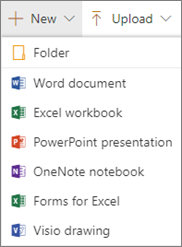
De asemenea, puteți să adăugați sau să încărcați documente utilizând bara de instrumente:
Faceți clic pe + Nou și selectați Folder sau un tip de document. Sau faceți clic pe + Încărcare și selectați Files sau Folder.
Descărcare, Redenumire, Ștergere și Fixare în partea de sus
- Când este selectat un fișier, puteți efectua mai multe acțiuni, cum ar fi descărcarea fișierului, redenumirea, ștergerea sau fixarea lui în partea de sus a bibliotecii, pentru acces ușor.

Sortarea, filtrarea sau gruparea elementelor din partea web bibliotecă de documente
În partea web, utilizatorii pot să sorteze, să filtreze și să grupeze elementele. Acțiunile efectuate în partea web nu afectează biblioteca subiacentă și pot fi vizualizate numai pentru sesiunea curentă.
- Faceți clic pe săgeata în jos de lângă titlul coloanei pe care doriți să o sortați, să o filtrați sau să o grupați.
- Selectați acțiunea pe care doriți să o efectuați.


