
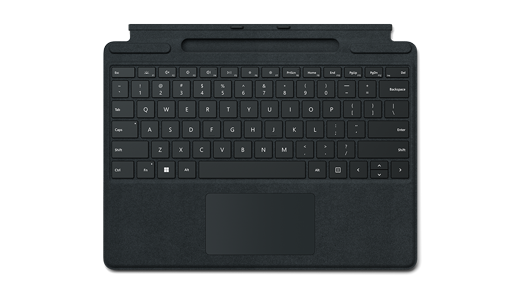
Tastatura Surface Pro Signature este tastatura perfectă pentru dispozitivul dvs. Surface, cu suportul tactil mare din sticlă și învelișul din material Alcantara®.
Notă
Această tastatură este compatibilă cu Surface Pro (ediția a 11-a), Surface Pro 10 for Business, Surface Pro 9, Surface Pro 8 și Surface Pro X.
Conectați-o la Surface Pro
Tastatura Surface Pro Signature se conectează la Surface Pro cu magneți. Aduceți marginea de jos a Surface Pro aproape de marginea de sus a tastaturii, până când magneții se fixează pe poziție.
Pentru a o detașa, detașați Surface Pro și tastatura Surface Pro Signature.
Configurarea cititorului de amprente digitale
Tastatura Surface Pro Signature are un cititor de amprente opțional. Dacă aveți o tastatură Surface Pro Signature cu cititor de amprente, iată cum să o configurați:
- Conectați tastatura la Surface.
- Selectați Start>Setări>Conturi>, Opțiuni de conectare.
- Sub Modalități de conectare, veți vedea trei opțiuni pentru a vă conecta cu Windows Hello. Selectați Amprentă Windows Hello, apoi selectați Configurare.
- Urmați instrucțiunile pentru a configura tastatura cu amprenta.
Notă
Dacă utilizați tastatura cu un alt dispozitiv Surface, va trebui să configurați recunoașterea amprentei și pe acel dispozitiv Surface.
Utilizarea suportului tactil
Tastatura Surface Pro Signature este livrată cu un suport tactil unde puteți utiliza gesturi în locul mouse-ului pentru a lucra la PC. Pentru a afla mai multe, consultați Utilizarea și setările suportului tactil Surface.
Conectați-vă creionul subțire
Atunci când utilizați o tastatură echipată cu spațiu de stocare pentru creion, există două modalități de a conecta automat Creionul subțire la un Surface Pro. Iată cum:
- Puneți creionul în tava de stocare a tastaturii, apoi scoateți-l.
- Utilizați Conectarea rapidă pentru a conecta automat Creionul Slim. Pentru a face acest lucru, scrieți pur și simplu pe ecran cu creionul. Va apărea o experiență de configurare și vă va ajuta să particularizați creionul.
De asemenea, puteți asocia dispozitivul utilizând Bluetooth. Iată cum:
- Selectați
 > siglă Windows
  >
> > DispozitiveAdăugați Bluetooth sau alt dispozitiv
  >Adăugare
  .
. - Apăsați continuu pe butonul de sus al creionului timp de 5-7 secunde, până când lumina LED clipește în alb, pentru a activa modul de asociere Bluetooth.
- Selectați Creion Surface Slim pentru a vă asocia creionul.
Protejarea ecranului
După ce ați terminat de utilizat dispozitivul Surface Pro, pliați husa Surface Pro Signature Type Cover peste partea frontală a ecranului, pentru a-l pune în repaus și a o feri de zgârieturi și accidente. Când sunteți gata să o utilizați din nou, deschideți husa Surface Pro Signature Type Cover și apăsați butonul de alimentare pentru a activa dispozitivul Surface.
Îngrijirea husei Surface Pro Signature Type Cover
Pentru a păstra materialul ca nou, ștergeți-l delicat cu o lavetă albă umezită ușor și fără scame (pentru a evita transferul de culoare) sau folosiți un șervețel pentru curățarea ecranelor.
Dacă vărsați ceva pe material, încercați să curățați pata în cel mult 30 de minute, pentru a preveni pătarea definitivă. Pentru majoritatea petelor, este suficientă o soluție simplă cu apă caldă și săpun (de exemplu, săpun pentru mâini). Cu mișcări de rotire, curățați ușor utilizând o lavetă albă curată și fără scame, înmuiată în soluția cu săpun, apoi uscați bine cu o lavetă curată și fără scame.
Pentru mai multe informații despre întreținerea tastaturii, consultați Curățarea și întreținerea dispozitivului Surface.
Notă
Nu aplicați lichide direct pe dispozitivul Surface.
De unde să cumpărați
Tastaturile Surface și alte accesorii sunt disponibile pentru cumpărare de la Microsoft Store sau de la alți distribuitori.
Notă
Dacă Microsoft Store nu este disponibil în regiunea dvs., aveți posibilitatea de a găsi Surface la acești distribuitori.
Subiecte asociate
- Utilizați creionul Surface subțire 2
- Depanarea problemelor dvs. cu tastatura sau cu Surface Type Cover
- Depanarea problemelor cu Windows Hello pe Surface
Aveți nevoie de ajutor suplimentar?
Asistență tehnică

Pentru asistență tehnică, deschideți aplicația Surface, descrieți problema și selectați Obțineți ajutor.
Asistență pentru comunitate

Comunitățile vă pot ajuta să adresați întrebări și să primiți informații de la experți cu cunoștințe bogate. Întrebați comunitatea.
Alte tipuri de asistență

Dacă nu vă puteți utiliza dispozitivul Surface sau aveți o întrebare despre altceva, deschideți Obțineți ajutor pentru a obține asistență online.


