
Utilizați cablul USB și carcasa de încărcare incluse pentru a încărca Surface Earbuds. Cu carcasa de încărcare, puteți obține până la 24 de ore de ascultare a muzicii. Ascultați până la 7 ore cu o singură încărcare (până la 6 ore pe Surface Duo)1 sau vorbiți până la 4,5 ore în Microsoft Teams2, cu taxe suplimentare în cazul ambelor.
Carcasa are nevoie de aproximativ o oră pentru încărcare. Atunci când este încărcată, puteți să introduceți căștile în carcasă pentru a le încărca oricând și a le putea utiliza în continuare pe tot parcursul zilei.
Pentru a vedea dacă subtitrările video sunt disponibile în limba ta, selectează pictograma închisă Subtitrări după începerea videoclipului.
Notă
Declinări de răspundere
- Testare efectuată de Microsoft pe august 2020 utilizând Surface Earbuds cu actualizarea de firmware 3.0.0.6 împreună cu Surface Laptop 3, Surface Pro 7 și Surface Duo. Lista de redare era formată din 44 de melodii utilizând codificarea SBC. Volumul a fost setat la 40% și s-a utilizat profilul Bluetooth A2DP. Testarea a constat într-o descărcare completă a bateriei Surface Earbuds în timpul redării conținutului audio, până când Surface Earbuds se deconectează de la dispozitivul gazdă. Autonomia bateriei depinde de setările dispozitivului, de mediu, de utilizare și de mulți alți factori.
- Testare efectuată de Microsoft pe august 2020 utilizând Surface Earbuds cu actualizarea de firmware 3.0.0.6 împreună cu Surface Laptop 3, Surface Pro 7 și Surface Duo. Volumul a fost setat la 46% și s-a utilizat profilul Bluetooth Hands-Free. Testarea a constat dintr-o descărcare completă a bateriei Surface Earbuds cu un apel Microsoft Teams până când Surface Earbuds se deconectează de la dispozitivul gazdă. Autonomia bateriei depinde de setările dispozitivului, de mediu, de utilizare și de mulți alți factori.
Încărcați carcasa și Surface Earbuds
Lumina LED de pe carcasa de încărcare va deveni roșie atunci când trebuie încărcată.
Luați cablul USB inclus și conectați-l la intrarea sau portul USB al PC-ului cu Windows 10/11 sau la o priză de alimentare (dacă utilizați un adaptor de alimentare USB, care nu este inclus).
Conectați celălalt capăt la portul USB-C din spatele carcasei.
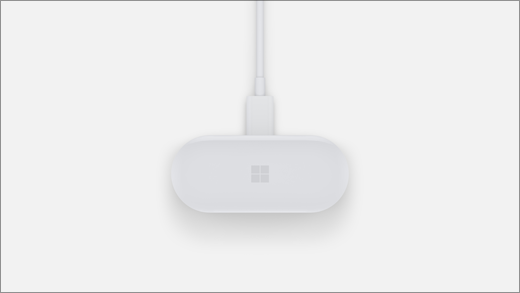
Lumina din interiorul carcasei de încărcare va lumina intermitent în timp ce se încarcă și va deveni de culoare albă atunci când este complet încărcată.Pentru a vă încărca și căștile, introduceți-le în carcasă.
Verificați nivelul bateriei
Verificați nivelul bateriei pentru Surface Earbuds în orice moment în aplicația Surface.
- Pe dispozitivul dvs. iOS sau Android: deschideți aplicația Surface , apoi selectați Cont>Surface Earbuds. Nivelul bateriei va fi afișat după ce sunteți conectat la căștile Surface Earbuds.
- Pe PC-ul dvs. cu Windows 10/11: selectați butonul Start, apoi selectați Surface în lista de aplicații. În aplicația Surface, selectați Surface Earbuds. Nivelul bateriei va fi afișat după ce vă conectați.
Sfaturi pentru încărcarea bateriei
Iată câteva sfaturi pentru încărcarea bateriilor pentru Surface Earbuds:
- Introduceți căștile în carcasă pentru a le încărca. Căștile dvs. vor fi dezactivate automat atunci când le introduceți în carcasă și închideți capacul. Se vor încărca în timp ce se află acolo.
- Puneți căștile pe masă. Căștile Surface Earbuds vor fi dezactivate automat dacă nu le atingeți timp de 10 minute.
- Mențineți carcasa complet încărcată dacă acest lucru este posibil. Dacă sunteți la birou, lângă o priză sau un PC, conectați carcasa pentru a o menține complet încărcată. Puteți să încărcați carcasa în aproximativ o oră.
- Utilizați câte o cască. Când bateria este la un nivel redus, introduceți o cască în carcasă și utilizați cealaltă cască. Acest lucru vă permite să continuați să utilizați o cască în timp ce o încărcați pe cealaltă. Apoi, puteți alterna între cele două căști, dacă este necesar.
Subiecte asociate
- Configurarea Surface Earbuds
- Utilizarea Surface Earbuds
- Actualizarea căștilor Surface
- Gestionarea setărilor pentru Surface Earbuds
Aveți nevoie de ajutor suplimentar?
Asistență tehnică

Pentru asistență tehnică, deschideți aplicația Surface, descrieți problema și selectați Obțineți ajutor.
Asistență pentru comunitate

Comunitățile vă pot ajuta să adresați întrebări și să primiți informații de la experți cu cunoștințe bogate. Întrebați comunitatea.
Alte tipuri de asistență

Dacă nu vă puteți utiliza dispozitivul Surface sau aveți o întrebare despre altceva, deschideți Obțineți ajutor pentru a obține asistență online.


