Notă
- Faceți cunoștință cu noile PC-uri Surface
- Viteză incredibilă și durată de viață a bateriei excepțională se reunesc cu experiențele de inteligență artificială de ultimă generație și designul emblematic Surface.
- Explorați cele mai noi PC-uri Surface
Familiarizați-vă cu dispozitivul Surface Book 2
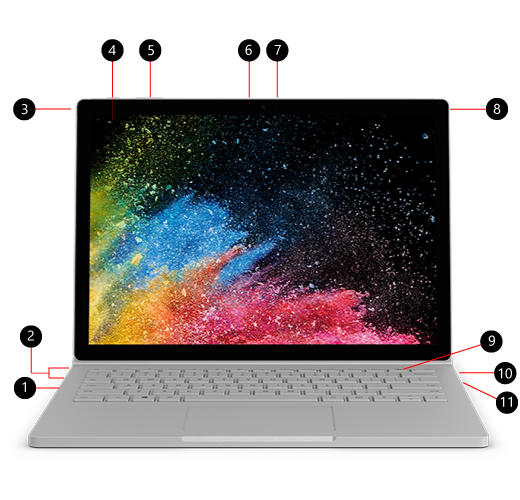
- Cititor de cartele SDXC™
- USB 3.0
- Camera din spate
- Buton de alimentare
- Volum
- Windows Hello cu conectarea prin recunoaștere facială
- Camera frontală
- Mufă căști
- Tastă detașare
- Surface Connect
- USB-C
Surface Book 2 și Windows 10
Surface Book 2 este livrat cu ediția Windows 10 Pro. Pentru modelele Surface Book 2 care au doar procesorul Intel® Core™ i5-8350U sau i7-8650U de a opta generație, puteți face upgrade Surface Book 2 de la Windows 10 la Windows 11. Pentru mai multe informații, consultați Ce dispozitive Surface pot face upgrade la Windows 11?
Încărcarea dispozitivului Surface
Puteți să încărcați dispozitivul Surface utilizând USB-C sau Surface Connect. Pentru mai multe informații, consultați Încărcarea dispozitivului Surface.
Sfaturi pentru Surface Book 2
Dacă tocmai ați primit un nou Surface Book, felicitări! Iată câteva sfaturi pentru a începe.
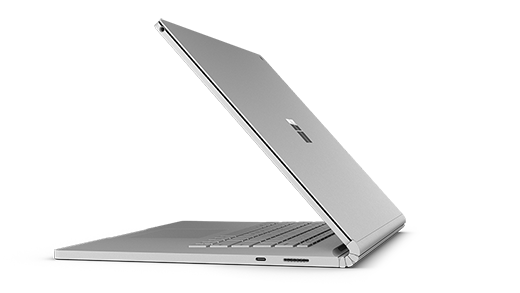
Detașați afișajul pentru patru moduri diferite
Surface Book este un laptop versatil, o tabletă puternică și un studio portabil care se adaptează la modurile în care lucrați și creați.
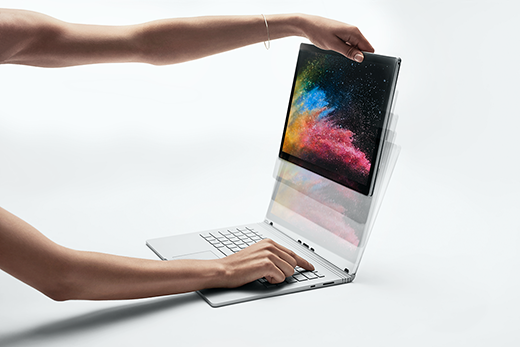
Cum să detașați afișajul
Apăsați continuu tasta Detașare până când lumina de pe tastă devine verde și vedeți mesajul Gata de detașare pe ecran. Apoi trageți afișajul de pe tastatură.
Acum puteți să treceți Surface Book în orice mod, în funcție de ceea ce doriți să faceți.
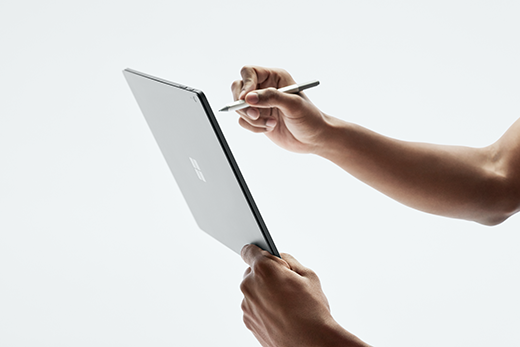
Utilizați Surface Book ca pe o tabletă
Surface Book este o tabletă pe care o puteți lua oriunde. Apăsați lung tasta Detașare de pe tastatură, îndepărtați afișajul și sunteți gata de lucru.
Sfat: dacă sunteți în deplasare și nu aveți nevoie de tastatură, aduceți doar afișajul și cablul de alimentare. Există un port de încărcare cu energie în centru jos față de ecran. Asigurați-vă că ați protejat ecranul cu o carcasă căptușită sau cu un alt fel de protecție dacă nu aduceți și tastatura.
Vizionați filme și partajați fotografii în modul de vizualizare
Modul de vizualizare este perfect atunci când doriți să:
- Vizionați mai multe episoade din emisiunea dvs. preferată.
- Partajați fotografii la o reuniune de familie.
- Prezentați idei câtorva colegi sau colegii de clasă.
- Urmați o rețetă pe care ați găsit-o online.
- Jucați jocuri Xbox cu un controler wireless Xbox (aflați mai multe despre redarea jocurilor pe Surface).
Pentru a pune Surface Book în modul de vizualizare, apăsați mai întâi continuu tasta Detașare de pe tastatură pentru a îndepărta ecranul. Rotiți ecranul, aliniați urechile tastaturii cu sloturile ecranului și glisați ecranul la loc în jos. Se va bloca în poziție și veți vedea un mesaj Atașat pe ecran.
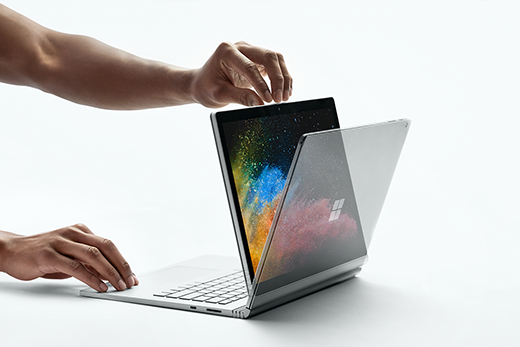
Tastatura este acum un suport stabil al ecranului pentru vizionarea hands-free.
Schițați, scrieți și creați în mod natural în modul Studio
Cu Surface Book în modul Vizualizare, pliați dispozitivul în jos pentru a obține o suprafață orizontală pe care să scrieți. Utilizați atingerea sau Creionul Surface pentru a desena sau a lua notițe, la fel ca pe hârtie. Iar dacă doriți o experiență creativă cu adevărat imersivă, adăugați Surface Dial.
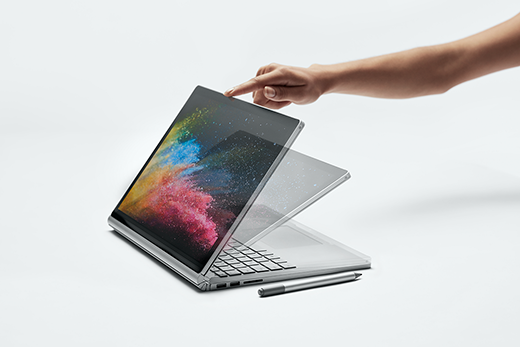
Obțineți mai multe informații despre utilizarea Creionului Surface
Utilizați Surface Book ca un laptop
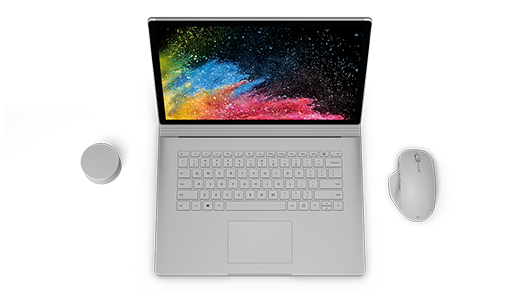
Desigur, Surface Book 2 este un laptop puternic - acesta rulează software de calitate profesională cu procesoare Intel de mare viteză, grafică NVIDIA strălucitoare, spațiu de stocare rapid și oferă până la 17 ore de autonomie, astfel încât puteți duce lucrul la bun sfârșit.
Scrieți și desenați în mod natural cu Creionul Surface
Creionul Surface este accesoriul perfect pentru Surface Book. Luați notițe în întâlniri sau clasă, desenați și editați documente Word. Ați făcut o greșeală? Întoarceți creionul și folosiți radiera. Creionul Surface se fixează prin magnet pe partea laterală a ecranului, așa că este mereu pregătit.
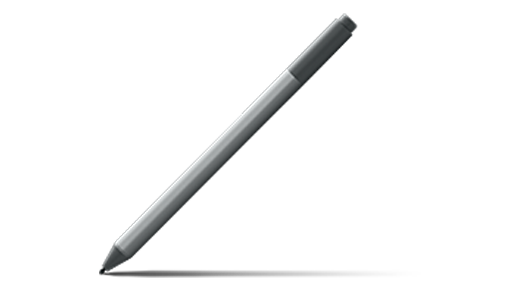
Schițare și desenare
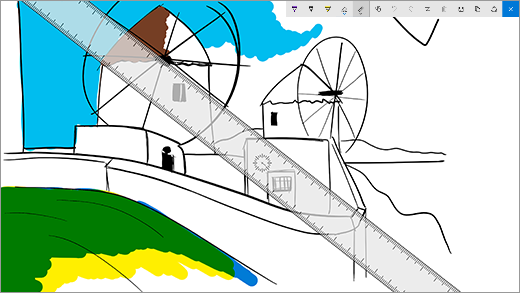
Cu cerneală de precizie, înclinare pentru umbrire și practic nicio sincopă, Creionul Surface este perfect pentru oricine, de la designeri grafici la persoanele care desenează frecvent. Pentru a încerca, faceți clic o dată pe butonul de sus de pe Creionul Surface pentru a deschide Spațiul de lucru Windows Ink, apoi selectați panoul de schițe și începeți desenarea. Creionul Surface funcționează și cu software grafic profesional.
Editarea documentelor Word
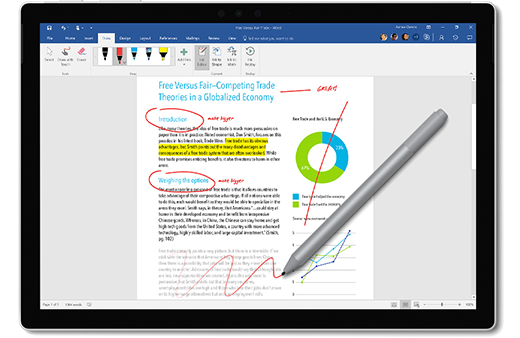
Utilizați Creionul Surface pentru a edita și a adăuga comentarii în documente Word.
Iată cum:
- Selectarea textului
Selectați Desenare>cerneală Editor, apoi utilizați Creionul Surface pentru a încercui un cuvânt, o expresie sau un paragraf, apoi decupați, copiați sau lipiți. - Ștergeți text
Selectați Desenare>cerneală Editor, apoi utilizați Creionul Surface pentru a trasa o linie diagonală peste cuvinte, expresii sau paragrafe. - Evidențierea textului
Selectați Desenare>instrument de evidențiere, apoi utilizați Creionul Surface pentru a selecta textul pentru evidențierea perfectă. - Reluarea liniilor în creion
Selectați Desenare>cu cerneală Reluare pentru a vedea o reluare a tuturor marcajelor făcute în document de diferite persoane.
Memorați cu o notă adezivă
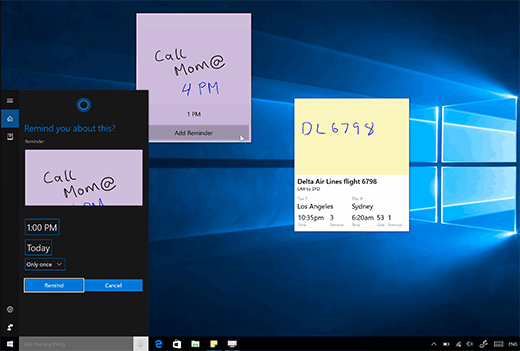
Faceți clic și apăsați continuu butonul de sus de pe Creionul Surface pentru a deschide Note adezive, apoi notați mementourile, listele de făcut, numerele de telefon sau orice altceva doriți să rețineți.
Faceți o captură de ecran, apoi desenați pe ea
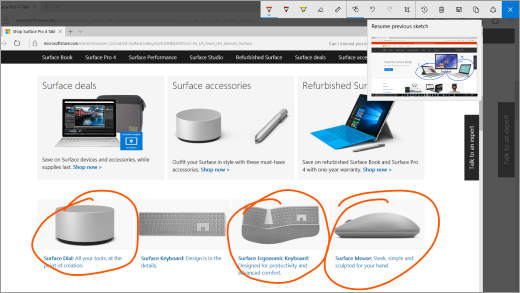
Faceți clic de două ori pe butonul de sus pentru a face o captură de ecran și se va deschide automat în schița de ecran, unde puteți să desenați pe imagine sau să adăugați note - perfect atunci când doriți să partajați ceva găsit online sau să mâzgăliți pe imaginea de profil a unui prieten.
Ștergeți la fel ca un creion
Răsturnați Creionul Surface și folosiți butonul de sus pentru a șterge.
Particularizarea butonului de sus al Creionului Surface
Selectați Start>Setări>dispozitive>Creion & Windows Ink. Sub Comenzi rapide Creion, alegeți aplicația pe care doriți să o deschideți atunci când faceți clic sau faceți dublu clic pe butonul de sus.
Conectați toate dispozitivele dvs. cu USB-C
Surface Book 2 are USB-C pentru încărcare dispozitive, transferul fișierelor și afișarea videoclipurilor pe monitoare externe.
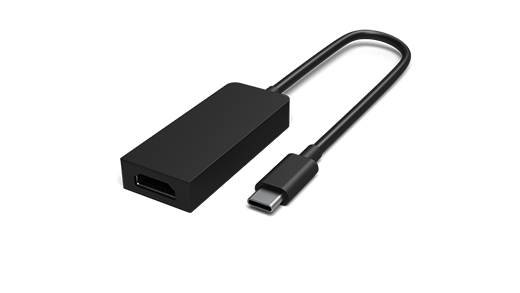
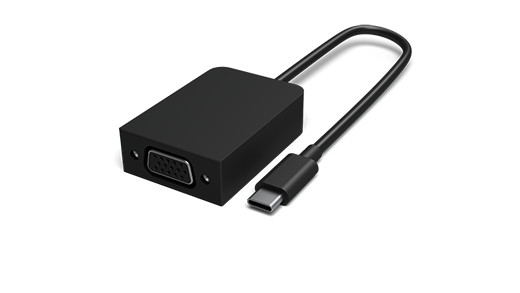
Adaptoarele USB-C la HDMI și USB-C la VGA sunt perfecte pentru atunci când doriți să partajați imagini sau videoclipuri pe un ecran mai mare.
Adaptor USB-C la HDMI
Adaptor USB-C la VGA
Ajutor pentru accesorii Surface
Transformați într-o stație de lucru desktop cu Surface Dock.
Conectați dispozitivul Surface Dock pentru a vă încărca Surface Book și a utiliza două monitoare 4K externe, o tastatură, un mouse, o imprimantă și multe altele.
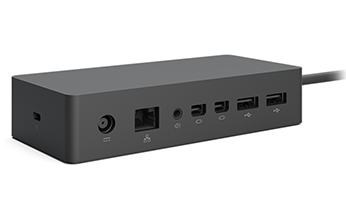
Mai multe informații despre Surface Dock
Doriți mai multe sfaturi?
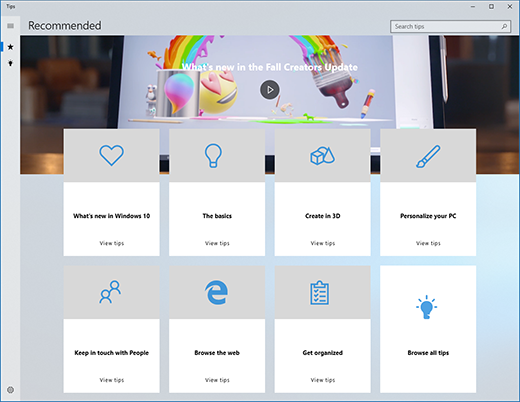
Puteți deschide Sfaturi, care se află pe dispozitivul Surface. Selectați Start, apoi selectați Sfaturi din lista de aplicații. Mai multe informații despre Sfaturi
Specificații tehnice pentru Surface Book 2
| Dimensiuni |
Surface Book 2 13.5" i5: 12,3" x 9,14" x 0,51"-0,90" (312 mm x 232 mm x 13 mm-23 mm) i7: 12,3" x 9,14" x 0,59"-0,90" (312 mm x 232 mm x 15 mm-23 mm) Surface Book 2 15" 13,5" x 9,87" x 0,568-0,90" (343 mm x 251 mm x 15 mm-23 mm) |
| Afișare |
Surface Book 2 13,5" afișaj PixelSense™ Ecran: afișaj 13,5” PixelSense™ Rezoluție: 3000 x 2000 (267 PPI) Raport aspect: 3:2 Raport de contrast: 1600:1 Atingere: atingeri multiple în 10 puncte G5 Surface Book 2 15" afișaj PixelSense™ Ecran: afișaj PixelSense™ de 15" Rezoluție: 3240 x 2160, (260 PPI) Atingeri multiple în 10 puncte G5 Raport aspect: 3:2 Raport de contrast: 1600:1 |
| Memorie |
Surface Book 2 13.5" 8GB sau 16GB RAM 1866Mhz LPDDR3 Surface Book 2 15" 16GB RAM 1866Mhz LPDDR3 |
| Procesor |
Surface Book 2 13.5" Procesor Intel Core™ i5-7300U dual-core de a șaptea generație®, 3,5 GHz Max Turbo Procesor Intel® Core™ i5-8350U quad-core de a opta generație, 3,6 GHz Max Turbo Procesor quad-core Intel® Core™ i7-8650U de a opta generație, 4,2 GHz Max Turbo Surface Book 2 15" Procesor Intel® Core™ i5-8350U quad-core de a opta generație, 3,6 GHz Max Turbo Procesor quad-core Intel® Core™ i7-8650U de a opta generație, 4,2 GHz Max Turbo |
| Securitate | Chip HW TPM 2.0 pentru securitatea întreprinderilor Protecția la nivel de întreprindere cu conectarea prin recunoaștere facială Windows Hello |
| Software |
Cartea 2 Actualizarea Windows 10 Pro Creators pe 64 de biți Versiune de încercare Microsoft 365 de 30 de zile Book 2 for Business Actualizarea Windows 10 Pro Creators pe 64 de biți Versiune de încercare Microsoft 365 de 30 de zile |
| Senzori | Senzor de lumină ambientală Senzor de proximitate Accelerometru Giroscop Magnetometru |
| Conținutul pachetului |
Surface Book 2 13,5" afișaj PixelSense™ Sursă de alimentare Surface de 44 W (GPU integrat) sau 102 W (GPU discretă) cu port de încărcare USB-A (5W) Ghid de pornire rapidă Documente privind siguranța și garanția Surface Book 2 15" afișaj PixelSense™ Sursă de alimentare Surface de 102 W cu port de încărcare USB-A (5 W) Ghid de pornire rapidă Documente privind siguranța și garanția |
| Greutate |
Surface Book 2 13,5" afișaj PixelSense™ Intel® Core™ i5: 3,38 lbs (1534 g), inclusiv tastatura Intel® Core™ i7: 3,62 lbs (1642 g), inclusiv tastatura Afișaj Surface Book 215" PixelSense™ Intel® Core™ i7: 4,20 lbs (1905 g) cu tastatura inclusă |
| Spațiu de stocare 2 | Opțiuni unitate SSD: SSD PCIe de 256 GB, 512 GB sau 1 TB |
| Autonomia bateriei | Până la 17 ore de redare video1 |
| Placă video |
Surface Book 2 13,5" afișaj PixelSense™ GPU integrat Intel® HD Graphics 620 (pe modelul Intel® i5-7300U) GPU integrat Intel® HD Graphics 620 (pe modelul Intel® i5-8350U) ® GPU NVIDIA GeForce® GTX 1050 discret cu 2 GB de memorie grafică GDDR5 (pe modelele Intel® i7-8650U) Surface Book 2 15" afișaj PixelSense™ GPU integrat Intel® HD Graphics 620 (pe modelul Intel® i5-8350U) ® GPU NVIDIA GeForce® GTX 1060 discret cu 6 GB de memorie grafică GDDR5 |
| Conexiuni | 2 x USB de tip A (versiunea 3.1 din prima generație) 1x USB de tip C (versiunea 3.1 Gen 1 cu USB Power Delivery revizia 3.0) Mufă de căști de 3,5 mm 2 x porturi Surface Connect Cititor de cartele SDXC la dimensiune completă (UHS-I/UHS-II) Compatibil cu interacțiunea pe ecran și în afara Surface Dial* |
| Camere, video și audio | Camera de autentificare facială Windows Hello (camera frontală) Cameră frontală de 5,0 MP cu video HD de 1080p Cameră spate cu focalizare automată de 8,0 MP cu video HD de 1080p Microfoane duale Difuzoare stereo frontale cu Dolby® Audio™ Asistență pentru Windows Sonic pentru căști |
| Wireless | Wi-Fi: IEEE 802.11 a/b/g/n/ac compatibil Tehnologie Bluetooth Wireless 4.1 Xbox Wireless încorporat (doar 15") |
| Exterior | Carcasă: magneziu Culoare: argintiu Butoane fizice: volum și alimentare |
| Garanție | Garanție limitată pentru hardware valabilă 1 an |
* Microsoft 365, Creionul Surface și unele produse software și accesorii vândute separat.
[1] Autonomia bateriei Surface Book 2:
Surface Book 2 13.5": Până la 17 ore de redare video. Testare efectuată de Microsoft în octombrie 2017, utilizând dispozitivul de pre-producție Intel® Core™ i5 de 256 GB și 8 GB RAM. Testarea a constat într-o descărcare completă a bateriei în timpul redării video. Toate setările au fost implicite, cu o excepție: Wi-Fi a fost asociat cu o rețea, iar luminozitatea automată a fost dezactivată. Autonomia bateriei variază în mod semnificativ în funcție de setări, de utilizare și de alți factori.
Surface Book 2 15": Până la 17 ore de redare video. Testare efectuată de Microsoft în octombrie 2017, utilizând dispozitivul de pre-producție Intel® Core™ i7 de 512 GB și 16 GB RAM dGPU. Testarea a constat într-o descărcare completă a bateriei în timpul redării video. Toate setările au fost implicite, cu o excepție: Wi-Fi a fost asociat cu o rețea, iar luminozitatea automată a fost dezactivată. Autonomia bateriei variază în mod semnificativ în funcție de setări, de utilizare și de alți factori.
[2] Software-ul de sistem utilizează un spațiu de stocare considerabil. Stocarea disponibilă se poate modifica în funcție de actualizările de software de sistem și de utilizarea aplicațiilor. 1 GB = 1 miliard de byți. Consultați Surface.com/Storage pentru mai multe detalii.
Afirmația "cel mai puternic laptop Surface" se referă la puterea de procesare.
Subiecte asociate
- Faceți cunoștință cu Surface Dial
- Creion Surface
- Caracteristici de accesibilitate Windows
- Caracteristici și sfaturi pentru Windows 11
Aveți nevoie de ajutor suplimentar?
Asistență tehnică

Pentru asistență tehnică, deschideți aplicația Surface, descrieți problema și selectați Obțineți ajutor.
Asistență pentru comunitate

Comunitățile vă pot ajuta să adresați întrebări și să primiți informații de la experți cu cunoștințe bogate. Întrebați comunitatea.
Alte tipuri de asistență

Dacă nu vă puteți utiliza dispozitivul Surface sau aveți o întrebare despre altceva, deschideți Obțineți ajutor pentru a obține asistență online.