

Există mai multe modalități de a găsi numărul de serie pentru dispozitivul Surface, accesoriile Surface sau alte accesorii Microsoft. Numărul de serie este de obicei:
- Un cod numeric din 12 cifre sau
- Un cod alfanumeric de 14 caractere (fără spații sau cratime)
Pentru a afla cum să găsiți numărul de serie, selectați una dintre filele de mai jos.
Pentru a vă înregistra dispozitivul Surface sau de a-l duce la service, va trebui să cunoașteți numărul său de serie. În primul rând, este util să știți ce model Surface aveți.
Puteți găsi numărul de serie al dispozitivului Surface:
- În aplicația Surface
- În setări
- Pe dispozitiv
- În Surface UEFI
- Pe pagina Service & reparare dispozitive
- Pe ambalajul original
- Pe un Creion Surface, Surface Dock, tastatura Surface/Type Cover sau alt accesoriu Surface
Găsirea numărului de serie în aplicația Surface
Cea mai simplă modalitate de a găsi numărul de serie este în aplicația Surface. Acesta afișează numărul de serie pentru dispozitivul Surface și pentru fiecare accesoriu Surface.
Selectați
 , căutați Surface, apoi selectați aplicația din lista de rezultate.
Notă
Dacă nu vedeți aplicația Surface în rezultatele căutării, poate fi necesar să descărcați aplicația Surface de la Microsoft Store.
Extindeți informațiile despre dispozitiv și uitați-vă la valoarea de lângă numărul de serie.

Găsirea numărului de serie în setările Windows
Pe dispozitivele care rulează Windows 11 sau Windows 10, puteți găsi numărul de serie în Setări:
- Faceți clic dreapta (sau apăsați prelungit) , apoi selectați Setări
 >
> > de andocareDespre
 .
. - Pe această pagină, găsiți specificațiile Windows și căutați numărul dvs. de serie.
Găsirea numărului de serie pe dispozitiv
Uitați-vă la partea din spate sau de jos a dispozitivului Surface pentru numărul de serie. Acestea sunt adesea listate alături de informațiile despre model și stocare. Dacă sunt afișate mai multe grupuri de caractere, numărul de serie este de obicei ultimul grup.
Exemplu:

| Dacă aveți acest Surface | Găsiți-l aici |
|---|---|
| Surface Laptop, orice Surface Laptop Goși Surface Laptop SE | Uita-te sub tastatura lângă balama.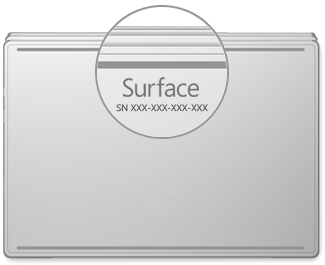
|
| Orice Surface Laptop Studio | Începând cu modul laptop, rotiți ușor partea de sus a ecranului înapoi cu 180 de grade. Numărul de serie apare pe partea din spate a afișajului, lângă partea din mijloc.
|
| Orice model Surface Pro, orice model Surface Go, Surface 2, Surface 3 și Surface RT | Răsturnați kickstand și căutați șirul de numere lângă baza sa.
|
| Orice Surface Book (de pe clipboard) | Uitați-vă în partea de jos a Clipboardului în care se atașează la tastatură (cea mai apropiată de magnetul din stânga). Va trebui să detașați ecranul de la tastatură. Notă: Acesta este același număr de serie care se va afișa în aplicația Surface sau în setările de sistem. 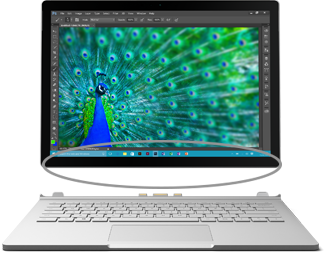
|
| Orice Surface Book (partea de jos a tastaturii) | Uitați-vă în partea de jos a tastaturii.
|
| Orice Surface Studio | Amplasați ecranul de Surface Studio în jos și uitați-vă în partea de jos a bazei.
|
| Surface Duo (pe tava de cartelă SIM) | Introduceți instrumentul pentru îndepărtarea cartelelor SIM în orificiul mic din partea dreaptă și apăsați ușor pentru a scoate tava de cartelă SIM. Trageți ușor tava de cartelă SIM în afară pentru a găsi numărul de serie din interiorul acesteia.
Notă: dacă bara de protecție este atașată, tava de cartelă SIM este posibil să nu iasă complet. Dacă se întâmplă acest lucru, inserați ușor instrumentul pentru îndepărtarea cartelelor SIM înapoi în orificiul de lângă suportul cartelei SIM, apoi înclinați ușor instrumentul și trageți suportul până în afară. Este posibil să reușiți să apucați capătul mai lung al tăvii SIM cu unghiile pentru a o scoate. |
| Surface Duo 2 (pe tava de cartelă SIM) | Cu Surface Duo 2 închis și camera cu lentilă triplă orientată spre spate cu fața în sus, introduceți instrumentul pentru îndepărtarea cartelelor SIM în orificiul mic din partea de jos a ecranului din stânga, apoi apăsați ușor pentru a scoate tava de cartelă SIM. Trageți ușor tava de cartelă SIM în afară pentru a găsi numărul de serie din interiorul acesteia.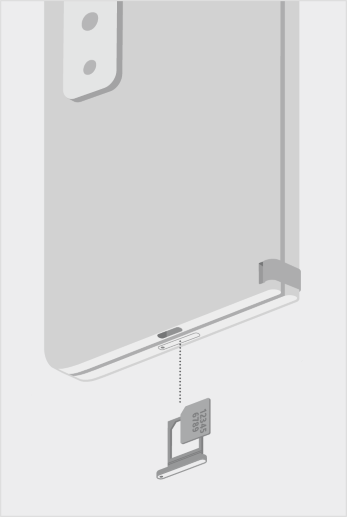
|
Găsirea numărului de serie în Surface UEFI
Puteți găsi numărul de serie în secțiunea informații PC de pe Surface UEFI. Pentru a afla mai multe, vedeți Cum se utilizează Surface UEFI.
Găsiți numărul de serie în pagina Service & reparare dispozitive
Accesați Service și reparare dispozitive și conectați-vă cu contul Microsoft pentru a vedea dispozitivele înregistrate în contul dvs.
Găsirea numărului de serie pe ambalaj
Dacă încă aveți ambalajul original al dispozitivului dvs. Surface, puteți găsi numărul de serie pe eticheta cu coduri de bare.

Găsirea numărului de serie pentru accesorii Surface
Tastatură Surface sau husa Type Cover Surface
Găsiți numărul de serie în aplicația Surface. Iată cum:
Selectați
, căutați Surface, apoi selectați aplicația din lista de rezultate.Notă
Dacă nu vedeți aplicația Surface în rezultatele căutării, poate fi necesar să descărcați aplicația Surface de la Microsoft Store.
Selectați tastatura Surface Pro de 12 inchi (prima ediție) sauinformații despredispozitivul tastaturii> Surface Pro Flex Numărul de serie este menționat acolo.
Găsiți numărul de serie pe husa Surface Type Cover sau tastatura Surface Pro Signature

|
Puteți găsi numărul de serie pentru tastatura Surface Pro (sau Type Cover) în partea stângă sau în centrul muchiei acesteia (zona care se atașează la dispozitivul Surface). Numărul de serie este un șir de numere care arată astfel: XXXXXXXXXXXX |
|---|
Găsirea numărului de serie pe ambalaj
Dacă încă aveți ambalajul original, puteți găsi numărul de serie pe eticheta cu coduri de bare:

|
Dacă ați cumpărat separat o husă Type Cover sau o tastatură Surface Pro Signature, eticheta cu codul de bare cu numărul de serie va fi pe cutia în care a fost livrat. |
|---|---|

|
Dacă ați cumpărat un dispozitiv Surface care a fost inclus cu o husă Type Cover sau o tastatură Signature, numărul de serie se va găsi pe eticheta cu coduri de bare de pe cutie, împreună cu numărul de serie al produsului Surface. |
Creion Surface subțire sau Creion Surface
Găsiți numărul de serie pentru creion în aplicația Surface. Iată cum:
Selectați
, căutați Surface, apoi selectați aplicația din lista de rezultate.Notă
Dacă nu vedeți aplicația Surface în rezultatele căutării, poate fi necesar să descărcați aplicația Surface de la Microsoft Store.
Selectațiinformațiile despre dispozitivCreionul Surface subțire 2, Creionul Surface subțire sau Creionul> Surface. Numărul de serie este menționat acolo.
Surface Docks
Găsiți numărul de serie în aplicația Surface. Iată cum:
Selectați
, căutați Surface, apoi selectați aplicația din lista de rezultate.Notă
Dacă nu vedeți aplicația Surface în rezultatele căutării, poate fi necesar să descărcați aplicația Surface de la Microsoft Store.
Selectațiinformații despre dispozitivulSurface USB4 Dock, Microsoft Surface Thunderbolt™ 4 Dock sauSurface Dock 2>. Numărul de serie este menționat acolo.
Găsirea numărului de serie pe Surface Dock

|
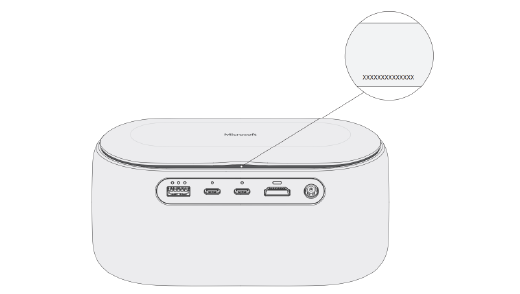
Pentru a găsi numărul de serie de pe dispozitivul Surface Dock, căutați șirul de numere de 12 cifre din partea de jos a dispozitivului. Numărul de serie va arăta astfel: XXXXXXXXXXXX. |
|---|
Găsirea numărului de serie pe ambalaj
|
|
Dacă încă aveți ambalajul original al dispozitivului Surface Dock, veți găsi numărul de serie pe eticheta cu coduri de bare. |
|---|
Surface Headphones sau Surface Earbuds
Găsiți numărul de serie pentru Surface Headphones sau Surface Earbuds.
Găsirea numărului de serie în aplicația Surface
Iată cum să găsiți numărul de serie pentru Surface Headphones sau Surface Earbuds în aplicația Surface:
-
Pe un PC cu Windows 10/11: Selectați , apoi selectați Surface în lista toate aplicațiile. Selectați Informații despre dispozitivul Surface Headphones sau Surface Earbuds>. Numărul de serie este menționat acolo.
- Pe un dispozitiv iOS sau Android: Deschideți aplicația Surface, apoi atingeți Cont>Informații dispozitiv Surface Headphones sau Surface Earbuds>. Veți găsi numărul de serie în secțiunea Detalii .
Găsirea numărului de serie pe căștile Surface Headphones
Pentru a găsi numărul de serie pe căștile Surface Headphones, va trebui să scoateți suportul pentru urechi din dreapta din dispozitiv.
Pentru a scoate pernița pentru urechi:
- Rotiți pernița pentru urechi din dreapta a căștilor Surface Headphones spre dvs. - ar trebui să puteți vedea interiorul perniței pentru urechi.
- Țineți ferm pernița pentru urechi din dreapta și răsuciți în sens contrar acelor de ceasornic. Ridicați pernița pentru urechi pentru a o detașa de la căști.
- Numărul de serie format din 12 cifre se află la baza căștii. Notați numărul de serie înainte de a reatașa pernița pentru urechi.

Pentru a reatașa pernița pentru urechi:
- Potriviți tăieturile perniței pentru urechi cu căștile. Pernița pentru urechi ar trebui să atingă întreaga bază a căștilor.
- Cu interiorul perniței spre dvs., rotiți-l în sensul acelor de ceasornic pentru a fixa suportul pentru urechi la baza căștilor.
Carcasă de încărcare pentru căști Surface
Găsiți numărul de serie pentru Surface Earbuds pe carcasa de încărcare Surface Earbuds.
Deschideți carcasa de încărcare și scoateți casca din dreapta.
Întoarceți carcasa inversat. Numărul de serie format din 12 cifre este listat în compartimentul pentru casca din dreapta.

Notă
- Dacă încă aveți ambalajul original al dispozitivului dvs. Surface Earbuds, puteți găsi numărul de serie și pe eticheta cu coduri de bare.
- Pentru mai multe informații despre configurarea căștilor în aplicația Surface, consultați Configurarea Surface Earbuds.
- Pentru mai multe informații despre modificarea setărilor pentru căștile dvs., consultați Gestionarea setărilor pentru Surface Earbuds.
Subiecte asociate


Aveți nevoie de ajutor suplimentar?
Asistență tehnică

Pentru asistență tehnică, deschideți aplicația Surface sau browserul web, descrieți problema și selectați Obțineți ajutor.
Asistență pentru comunitate

Comunitățile vă pot ajuta să adresați întrebări și să primiți informații de la experți cu cunoștințe bogate. Întrebați comunitatea.
Alte tipuri de asistență

Dacă nu vă puteți utiliza dispozitivul Surface sau aveți o întrebare despre altceva, deschideți Obțineți ajutor pentru a obține asistență online.


