
- Windows 11
- Windows 10
Surface Headphones 2+ este certificat pentru dispozitivul Microsoft Teams atunci când îl utilizați pe PC-ul Windows 11. După ce le asociați prin Bluetooth sau conectați linkul USB Microsoft Surface inclus, apăsați și eliberați butonul de alimentare pentru a porni căștile și a vă conecta.
Apoi puteți utiliza controalele tactile și butoanele de pe Surface Headphones 2+ pentru a controla întâlnirile și apelurile Microsoft Teams, totul în timp ce aveți un sunet deosebit care vă va ajuta să auziți și să sunați cât mai bine.
Notă
- Pentru a utiliza Surface Headphones 2+ în Microsoft Teams atunci când sunt conectate prin Bluetooth pe PC-ul dvs. cu Windows 11, trebuie să aveți instalată cea mai recentă actualizare de firmware. Pentru a afla cum să actualizați căștile, consultați Actualizarea Surface Headphones.
- Pe un Mac, Surface Headphones 2+ este certificat pentru dispozitivul Microsoft Teams atunci când utilizați legătura USB Microsoft Surface inclusă.
Cum să vă orientați în Surface Headphones 2+
Utilizați această diagramă pentru a găsi controalele tactile și butoanele pe care le puteți utiliza în timpul întâlnirilor și apelurilor Teams de pe PC sau Mac.
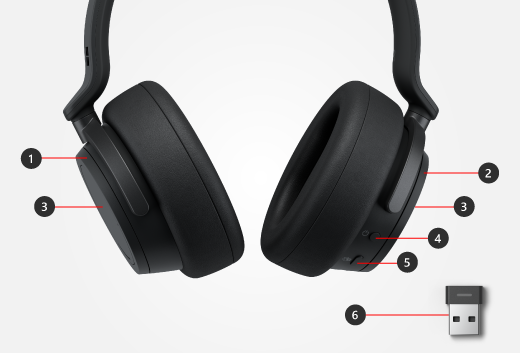
- Tastatură stânga pentru anularea zgomotului activă
- Tastatură dreapta pentru volum
- Zonă tactilă
- Buton de alimentare
- Butonul Microsoft Teams
- Microsoft Surface USB Link
Configurați Surface Headphones 2+ în Microsoft Teams
După ce asociați Surface Headphones 2+ prin Bluetooth sau conectați Microsoft Surface USB Link la PC-ul dvs. cu Windows 11, puteți să deschideți Microsoft Teams și să configurați Surface Headphones 2+ acolo.
Alegeți Surface Headphones 2+ ca dispozitiv audio
Apăsați și eliberați butonul de alimentare de pe căștile Surface Headphones 2+ pentru a le activa și a le conecta.
În Microsoft Teams, selectați Setări și altele (...) în partea stângă a imaginii de profil, apoi selectați Setări>dispozitive.
Sub Dispozitive audio, alegeți una dintre următoarele variante, în funcție de conexiunea pe care doriți să o utilizați:
-
Utilizați Bluetooth: selectați Surface Headphones.
După ce selectați Surface Headphones, confirmați că sunt selectate pentru difuzor și microfon în secțiunea Dispozitive audio. Pentru difuzor, ar trebui să includă (Bluetooth) în nume. -
Utilizați Microsoft Surface USB Link: selectați Microsoft Surface USB Link.
După ce selectați Microsoft Surface USB Link, confirmați că este selectat pentru difuzor și microfon în secțiunea Dispozitive audio.
-
Utilizați Bluetooth: selectați Surface Headphones.
Utilizarea Surface Headphones 2+ în apelurile sau întâlnirile Teams
După ce deschideți Microsoft Teams pe PC-ul sau pe Mac cu Windows 11, iată cum să utilizați controalele tactile și butoanele de pe Surface Headphones 2+ în timpul apelurilor și întâlnirilor Teams.
| Pentru | Procedați astfel |
|---|---|
| Efectuarea unui apel | Apăsați butonul Microsoft Teams de pe căști pentru a aduce fereastra Teams în prim-plan, selectați Apeluri în Teams, apoi selectați persoana pe care doriți să o apelați. Dacă aveți apeluri pierdute sau mesaje vocale noi, veți accesa ecranul Apeluri din Teams. |
| Asocierea la o întâlnire | Apăsați butonul Microsoft Teams de pe Surface Headphones 2+ pentru a aduce fereastra Teams în prim-plan, apoi selectați Alăturați-vă acum în Teams pentru a vă alătura întâlnirii. |
| Cum să răspundeți la un apel | Atingeți zona tactilă de două ori pe oricare dintre urechi. Dacă utilizați Surface USB Link, lumina de pe acesta clipește verde atunci când este primit un apel Teams. |
| Respingerea unui apel | Atingeți lung zona tactilă de pe oricare dintre urechi atunci când primiți un apel. |
| Dezactivați sunetul dvs. în timpul unui apel sau al unei întâlniri | Atingeți zona tactilă de pe oricare dintre urechi. Dacă utilizați Surface USB Link, lumina de pe acesta va deveni roșie. Pentru a activa sunetul, atingeți din nou zona tactilă de pe oricare dintre urechi. Dacă utilizați Surface USB Link, lumina de pe acesta va deveni verde constant. |
| Reglarea volumului în timpul unui apel sau al unei întâlniri | Rotiți înainte discul din dreapta pentru a mări volumul. Întoarceți-o înapoi pentru a micșora volumul. |
| Ajustarea anulării zgomotului în timpul unui apel sau al unei întâlniri | Rotiți înainte discul din stânga pentru a mări anularea zgomotului și a auzi mai puțin sunet în jurul dvs. Rotiți discul înapoi pentru a reduce anularea zgomotului și a auzi mai mult sunet în jurul dvs. |
| Încheierea unui apel sau părăsirea unei întâlniri | Atingeți zona tactilă de două ori pe oricare dintre urechi în timpul unui apel sau al unei întâlniri. |
Ce înseamnă lumina de pe Surface USB Link?
Dacă utilizați Microsoft Surface USB Link, lumina de pe acesta vă poate spune multe. Acesta vă poate spune când aveți un apel Teams primit, când aveți sunetul dezactivat și multe altele.
Pentru informații despre ce înseamnă lumina de pe Surface Headphones 2+, consultați Utilizarea Surface Headphones.
| Atunci când lumina de pe Microsoft Surface USB Link este | Înseamnă |
|---|---|
| Dezactivat atunci când este conectat Microsoft Surface USB Link | Microsoft Surface USB Link nu este conectat la Surface Headphones 2+. Apăsați și eliberați butonul de alimentare rapid de pe căști pentru a activa căștile și a vă conecta. |
| Alb compact | Microsoft Surface USB Link este conectat la Surface Headphones 2+ și sunteți gata să-l utilizați în Teams. Lumina de pe căștile Surface Headphones 2+ va fi, de asemenea, de culoare albă solidă. |
| Verde intermitent | Aveți un apel de intrare Teams. |
| Verde plin | Este conectat și Surface Headphones 2+ este utilizat într-un apel sau într-o întâlnire Teams. Sunetul a fost activat. |
| Roșu solid | Sonorul nu este dezactivat în timpul unei întâlniri sau al unui apel Teams. |
Subiecte asociate
Aveți nevoie de ajutor suplimentar?
Asistență tehnică

Pentru asistență tehnică, deschideți aplicația Surface sau browserul web, descrieți problema și selectați Obțineți ajutor.
Asistență pentru comunitate

Comunitățile vă pot ajuta să adresați întrebări și să primiți informații de la experți cu cunoștințe bogate. Întrebați comunitatea.
Alte tipuri de asistență

Dacă nu vă puteți utiliza dispozitivul Surface sau aveți o întrebare despre altceva, deschideți Obțineți ajutor pentru a obține asistență online.


