Surface Headphones 2
Muzica sună extraordinar la Surface Headphones 2, dar sunt mai multe lucruri de explorat. Iată cum să ascultați, să efectuați apeluri și multe altele.
Cum să vă orientați în Surface Headphones
Utilizați această diagramă pentru a vă orienta în Surface Headphones

- Tastatură stânga
- Tastatură dreapta
- Buton de alimentare
- Mute button
- Lumină LED
- Port USB-C
- Port de 5 mm
Video: Apelarea și controalele tactile
Pentru a vedea dacă subtitrările video sunt disponibile în limba ta, selectează pictograma închisă Subtitrări după începerea videoclipului.
Redarea muzicii
Redați muzică pe Surface Headphones utilizând aplicația de muzică preferată pe PC-ul Windows 10/11, pe dispozitivul iOS sau pe dispozitivul Android.
Iată gesturile tactile pe care le puteți utiliza pentru a reda muzică. Pentru rezultate optime, asigurați-vă că atingeți centrul zonei tactile pe oricare dintre urechi. Gesturile tactile funcționează doar cu aplicație de muzică acceptate.
|
Pentru aceasta |
Procedați astfel |
| Redați sau întrerupeți muzica |
Atingeți zona tactilă de pe oricare dintre urechi. |
| Redarea piesei următoare |
Atingeți zona tactilă de două ori pe oricare dintre urechi. |
| Redarea piesei anterioare |
Atingeți zona tactilă de trei ori pe oricare dintre urechi. |
Sfat
Doriți să redați sau să întrerupeți muzica automat? Doar deconectați-vă căștile și muzica va fi întreruptă. Va începe să se redea din nou atunci puneți din nou căștile.
Efectuare apeluri
Efectuați și primiți apeluri pe Surface Headphones atunci când sunteți conectat la telefonul iPhone sau Android.
Iată cum să utilizați gesturile tactile pentru apelurile telefonice.
|
Pentru aceasta |
Procedați astfel |
| Cum să răspundeți la un apel |
Atingeți zona tactilă de două ori pe oricare dintre urechi. |
| Cum să încheiați un apel |
Atingeți zona tactilă de două ori pe oricare dintre urechi în timpul unui apel. |
| Dezactivați sunetul apelului |
Apăsați butonul Dezactivare sunet de pe urechea dreaptă. |
| Respingerea unui apel |
Atingeți lung zona tactilă de pe oricare dintre urechi atunci când primiți un apel. |
Mărirea sau micșorarea volumului
Atunci când ascultați muzică sau într-un apel, ajustați volumul prin activarea tastaturii pe urechea dreaptă.
|
Pentru aceasta |
Procedați astfel |
| Măriți volumul |
Activați tastatura din dreapta-față. |
| Reduceți volumul |
Activați tastatura din dreapta-spate. |
Puteți să verificați volumul oricând vă aflați pe PC sau pe dispozitivul mobil.
-
Pe dispozitivul dvs. iOS sau Android: Deschideți aplicația Surface , apoi atingeți Cont>Surface Headphones. Nivelul volumului este afișat sub Nivel volum după ce sunteți conectat la căștile Surface Headphones. Atingeți Nivel volum, apoi glisați cursorul pentru a ajusta volumul.
-
Pe PC-ul cu Windows 10/11: Selectați butonul Start, apoi selectați Surface în lista de aplicații. Pe ecranul de pornire, selectați Surface Headphones. Nivelul volumului va fi afișat după ce v-ați conectat și puteți regla volumul în aplicație.
Ajustarea anulării zgomotului
Surface Headphones au activată anularea zgomotului, pentru a putea bloca sunetul exterior și a vă ajuta să vă concentrați sau să vă relaxați. De exemplu, poate doriți să măriți anularea zgomotului atunci când ascultați muzică într-un avion sau autobuz și să o reduceți atunci când doriți să aveți o conversație rapidă fără să vă deconectați căștile.
|
Pentru aceasta |
Procedați astfel |
| Mărirea anulării zgomotului |
Activați tastatura din stânga-față pentru a auzi mai puțin sunet în jurul dvs. |
| Reducerea anulării zgomotului |
Activați tastatura din stânga-spate. Atunci când dezactivați anularea zgomotului, sunetul exterior va fi amplificat. |
Puteți să verificați nivelul de anulare a zgomotului oricând vă aflați pe PC-ul sau dispozitivul mobil Windows 10/11.
Pe un PC Windows 10/11
-
Deschideți aplicația Surface, apoi selectați Surface Headphones.
- Pentru Anularea zgomotului, selectați nivelul de anulare a zgomotului pe care îl doriți.
Pe un dispozitiv iOS sau Android
- Deschideți aplicația Surface și asigurați-vă că este conectată la Surface Headphones, apoi atingeți Cont>Surface Headphones.
- Atingeți Anularea zgomotului, apoi apăsați un nou nivel de anulare a zgomotului.
Veți vedea mai multe niveluri de anulare a zgomotului în aplicațiile diferite. Iată un rezumat rapid al diferitelor niveluri:
-
Ridicat. Ar trebui să auziți puțin sau deloc sunet înconjurător. Acesta este nivelul maxim de anulare a zgomotului atunci când este activat cu totul.
-
Mediu. Probabil veți auzi zgomot puternic sau voci în jur, dar este posibil să nu auziți sunete mai joase, cum ar fi traficul sau sunetul unei mulțimi.
-
Scăzut. Probabil veți auzi un sunet înconjurător în timp ce ascultați muzică.
-
Pass. Anularea zgomotului activă este dezactivată. Veți auzi un sunet înconjurător.
-
Ambiental. Anularea zgomotului este dezactivată și sunetul înconjurător va fi amplificat. Probabil veți auzi mai mult sunet înconjurător în timp ce ascultați muzică. În aplicația Surface de pe PC-ul Windows 10/11, această setare se numește Îmbunătățit.
Utilizați asistentul digital pentru a trece la hands-free
Atunci când aveți căștile conectate la PC-ul Windows 10 sau dispozitivul mobil, puteți să utilizați asistentul digital pentru a controla volumul, pentru a efectua apeluri și multe altele cu vocea dvs.
- Pentru a activa asistentul digital, atingeți lung zona tactilă pe oricare dintre urechi până când auziți un bip.
Ce înseamnă lumina?
Lumina LED de pe Surface Headphones vă poate spune când să încărcați bateria și altele.
|
Atunci când lumina este |
Înseamnă |
| Clipire alb atunci când sunt conectate căștile |
Căștile se încarcă. |
| Alb plin atunci când căștile sunt conectate |
Căștile sunt complet încărcate. |
| Alb plin atunci când căștile nu sunt conectate |
Căștile sunt alimentate și nu se află pe cap. Lumina se va opri atunci când căștile sunt utilizate și se află pe cap. |
| Clipire alb după ce apăsați lung butonul de alimentare timp de 5 secunde |
Căștile sunt în modul de asociere și le puteți asocia cu PC-ul sau dispozitivul dvs. mobil Windows 10/11 prin Bluetooth. |
| Chihlimbar plin în timpul unui apel |
Microfonul are sunetul dezactivat. Alte persoane nu vă pot auzi când vorbiți. |
| Clipire chihlimbar |
Bateria din căști este aproape descărcată. Acest lucru va începe atunci când a rămas mai puțin de 10% din timpul bateriei.
Pentru mai multe informații, consultați Încărcarea Surface Headphones. |
Utilizarea unei conexiuni audio cu fir
Surface Headphones sunt dotate cu un cablu audio de 3,5 mm, pe care îl puteți utiliza pentru a asculta muzică printr-o conexiune audio cu fir. Acest lucru vă permite să ascultați muzică chiar și atunci când bateria din Surface Headphones nu este încărcată.
Pentru a utiliza cablul audio, conectați un capăt la mufa de 3,5 mm de pe căști, apoi conectați celălalt capăt la o cuplă audio de 3,5 mm de pe telefon sau PC.
Notă
- Anularea zgomotului și controlul volumului vor continua să funcționeze, atât timp cât bateria are o încărcare.
- Atunci când conectați cablul audio de 3,5 mm, funcția Bluetooth va fi oprită și conexiunea audio de 3,5 mm va fi utilizată pentru a reda muzică.
- Atunci când utilizați cablul audio în timpul unei convorbiri, se utilizează microfonul din cablul audio.
- Unele caracteristici, cum ar fi gesturile tactile și butonul Dezactivare sunet, nu vor funcționa atunci când utilizați o conexiune audio cu fir.
Surface Headphones 2+
Muzica sună extraordinar la Surface Headphones 2+, dar sunt mai multe lucruri de explorat. Iată cum să ascultați muzică, să efectuați apeluri telefonice și altele.
Cum să vă orientați în Surface Headphones
Utilizați această diagramă pentru a vă orienta în Surface Headphones
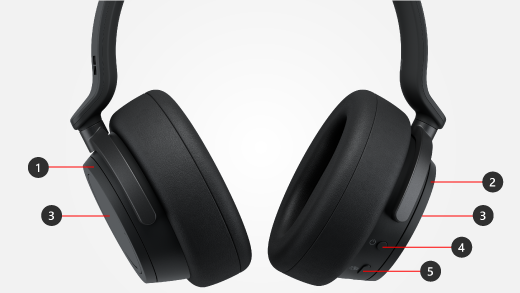
- Tastatură stânga pentru anularea zgomotului activă
- Tastatură dreapta pentru volum
- Zonă tactilă
- Buton de alimentare
- Butonul Microsoft Teams
Redarea muzicii
Redați muzică pe Surface Headphones utilizând aplicația de muzică preferată pe PC-ul Windows 10/11, pe dispozitivul iOS sau pe dispozitivul Android.
Iată gesturile tactile pe care le puteți utiliza pentru a reda muzică. Pentru rezultate optime, asigurați-vă că atingeți centrul zonei tactile pe oricare dintre urechi. Gesturile tactile funcționează doar cu aplicație de muzică acceptate.
|
Pentru aceasta |
Procedați astfel |
| Redați sau întrerupeți muzica |
Atingeți zona tactilă de pe oricare dintre urechi. |
| Redarea piesei următoare |
Atingeți zona tactilă de două ori pe oricare dintre urechi. |
| Redarea piesei anterioare |
Atingeți zona tactilă de trei ori pe oricare dintre urechi. |
Sfat
Doriți să redați sau să întrerupeți muzica automat? Doar deconectați-vă căștile și muzica va fi întreruptă. Va începe să se redea din nou atunci puneți din nou căștile.
Efectuarea apelurilor telefonice
Efectuați și primiți apeluri pe Surface Headphones atunci când sunteți conectat la telefonul iPhone sau Android.
Iată cum să utilizați gesturile tactile pentru apelurile telefonice.
|
Pentru aceasta |
Procedați astfel |
| Cum să răspundeți la un apel |
Atingeți zona tactilă de două ori pe oricare dintre urechi. |
| Cum să încheiați un apel |
Atingeți zona tactilă de două ori pe oricare dintre urechi în timpul unui apel. |
| Dezactivați sunetul apelului |
Atingeți zona tactilă de pe oricare dintre urechi. |
| Respingerea unui apel |
Atingeți lung zona tactilă de pe oricare dintre urechi atunci când primiți un apel. |
Pentru a afla cum să utilizați Surface Headphones 2+ în Microsoft Teams pe PC-ul sau Mac-ul cu Windows 10/11, consultați Utilizarea Surface Headphones 2+ în Microsoft Teams.
Mărirea sau micșorarea volumului
Atunci când ascultați muzică sau într-un apel, ajustați volumul prin activarea tastaturii pe urechea dreaptă.
|
Pentru aceasta |
Procedați astfel |
| Măriți volumul |
Activați tastatura din dreapta-față. |
| Reduceți volumul |
Activați tastatura din dreapta-spate. |
Puteți să verificați volumul oricând vă aflați pe PC sau pe dispozitivul mobil.
-
Pe dispozitivul dvs. iOS sau Android: Deschideți aplicația Surface , apoi atingeți Cont>Surface Headphones. Nivelul volumului este afișat sub Nivel volum după ce sunteți conectat la căștile Surface Headphones. Atingeți Nivel volum, apoi glisați cursorul pentru a ajusta volumul.
-
Pe PC-ul cu Windows 10/11: Selectați butonul Start, apoi selectați Surface în lista de aplicații. Pe ecranul de pornire, selectați Surface Headphones. Nivelul volumului va fi afișat după ce v-ați conectat și puteți regla volumul în aplicație.
Ajustarea anulării zgomotului
Surface Headphones au activată anularea zgomotului, pentru a putea bloca sunetul exterior și a vă ajuta să vă concentrați sau să vă relaxați. De exemplu, poate doriți să măriți anularea zgomotului atunci când ascultați muzică într-un avion sau autobuz și apoi să o reduceți atunci când doriți să aveți o conversație rapidă fără să vă deconectați căștile.
|
Pentru aceasta |
Procedați astfel |
| Mărirea anulării zgomotului |
Activați tastatura din stânga-față pentru a auzi mai puțin sunet în jurul dvs. |
| Reducerea anulării zgomotului |
Activați tastatura din stânga-spate. Atunci când dezactivați anularea zgomotului, sunetul exterior va fi amplificat. |
Puteți să verificați nivelul de anulare a zgomotului oricând vă aflați pe PC-ul sau dispozitivul mobil Windows 10/11.
Pe un PC Windows 10/11
-
Deschideți aplicația Surface, apoi selectați Surface Headphones.
- Pentru Anularea zgomotului, selectați nivelul de anulare a zgomotului pe care îl doriți.
Pe un dispozitiv iOS sau Android
- Deschideți aplicația Surface și asigurați-vă că este conectată la Surface Headphones, apoi atingeți Cont>Surface Headphones.
- Atingeți Anularea zgomotului, apoi apăsați un nou nivel de anulare a zgomotului.
Veți vedea mai multe niveluri de anulare a zgomotului în aplicațiile diferite. Iată un rezumat rapid al diferitelor niveluri:
-
Ridicat. Ar trebui să auziți puțin sau deloc sunet înconjurător. Acesta este nivelul maxim de anulare a zgomotului atunci când este activat cu totul.
-
Mediu. Probabil veți auzi zgomot puternic sau voci în jur, dar este posibil să nu auziți sunete mai joase, cum ar fi traficul sau sunetul unei mulțimi.
-
Scăzut. Probabil veți auzi sunetul înconjurător în timp ce ascultați muzică.
-
Pass. Anularea zgomotului activă este dezactivată. Veți auzi un sunet înconjurător.
-
Ambiental. Anularea zgomotului este dezactivată și sunetul înconjurător va fi amplificat. Probabil veți auzi mai mult sunet înconjurător în timp ce ascultați muzică. În aplicația Surface de pe PC-ul Windows 10/11, această setare se numește Îmbunătățit.
Ce înseamnă lumina?
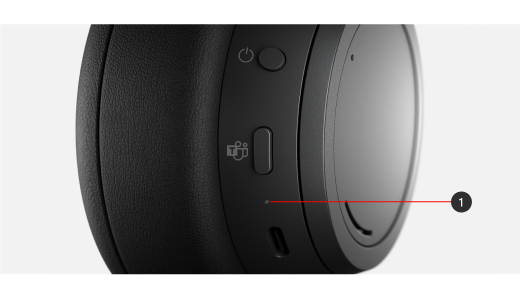
Lumina LED (#1 în diagrama următoare) de pe căștile Surface Headphones vă poate spune când să încărcați bateria și altele.
|
Atunci când lumina este |
Înseamnă |
| Clipire alb atunci când sunt conectate căștile |
Căștile se încarcă. |
| Alb plin atunci când căștile sunt conectate |
Căștile sunt complet încărcate. |
| Alb plin atunci când căștile nu sunt conectate |
Căștile sunt alimentate și nu se află pe cap. Lumina se va opri atunci când căștile sunt utilizate și se află pe cap. |
| Alb plin atunci când sunt activate căștile și linkul USB Surface este conectat la PC-ul sau Mac Windows 10/11 |
Căștile sunt conectate la Surface USB Link. Sunteți gata să le utilizați în Microsoft Teams pe PC sau Mac.
Lumina LED de pe Surface USB Link va fi, de asemenea, de culoare albă solidă. Pentru a afla ce înseamnă lumina LED de pe legătura USB Surface atunci când utilizați Surface Headphones 2+ în Microsoft Teams pe PC, consultați Utilizarea Surface Headphones 2+ în Microsoft Teams. |
| Clipire alb după ce apăsați lung butonul de alimentare timp de 5 secunde |
Căștile sunt în modul de asociere și le puteți asocia cu dispozitivul mobil sau cu un alt PC cu Windows 10/11 prin Bluetooth. |
| Chihlimbar plin în timpul unui apel |
Microfonul are sunetul dezactivat. Alte persoane nu vă pot auzi când vorbiți. |
| Clipire chihlimbar |
Bateria din căști este aproape descărcată. Acest lucru va începe atunci când a rămas mai puțin de 10% din timpul bateriei.
Pentru mai multe informații, consultați Încărcarea Surface Headphones. |
Utilizarea unei conexiuni audio cu fir
Surface Headphones sunt dotate cu un cablu audio de 3,5 mm, pe care îl puteți utiliza pentru a asculta muzică printr-o conexiune audio cu fir. Acest lucru vă permite să ascultați muzică chiar și atunci când bateria din Surface Headphones nu este încărcată.
Pentru a utiliza cablul audio, conectați un capăt la mufa de 3,5 mm de pe căști, apoi conectați celălalt capăt la o cuplă audio de 3,5 mm de pe telefon sau PC.
Notă
- Anularea zgomotului și controlul volumului vor continua să funcționeze, atât timp cât bateria are o încărcare.
- Atunci când conectați cablul audio de 3,5 mm, funcția Bluetooth va fi oprită și conexiunea audio de 3,5 mm va fi utilizată pentru a reda muzică.
- Atunci când utilizați cablul audio în timpul unei convorbiri, se utilizează microfonul din cablul audio.
- Unele caracteristici, cum ar fi gesturile tactile și butonul Dezactivare sunet, nu vor funcționa atunci când utilizați o conexiune audio cu fir.
Surface Headphones (prima versiune)
Muzică sună extraordinar la Surface Headphones, dar sunt mai multe lucruri de explorat. Iată cum să ascultați, să efectuați apeluri, să obțineți ajutor de la Cortana și multe altele.
Cum să vă orientați în Surface Headphones
Utilizați această diagramă pentru a vă orienta în Surface Headphones
- Tastatură stânga
- Tastatură dreapta
- Buton de alimentare
- Mute button
- Lumină LED
- Port USB-C
- Port de 5 mm
Video: Apelarea și controalele tactile
Pentru a vedea dacă subtitrările video sunt disponibile în limba ta, selectează pictograma închisă Subtitrări după începerea videoclipului.
Redarea muzicii
Redați muzică pe Surface Headphones utilizând aplicația de muzică preferată pe PC-ul Windows 10/11, pe dispozitivul iOS sau pe dispozitivul Android.
Iată gesturile tactile pe care le veți utiliza pentru a reda muzică. Pentru rezultate optime, asigurați-vă că atingeți centrul suportului tactil pe oricare dintre urechi. Gesturile tactile funcționează doar cu aplicație de muzică acceptate.
|
Pentru aceasta |
Procedați astfel |
| Redați sau întrerupeți muzica |
Atingeți suportul tactil pe oricare dintre urechi |
| Redarea piesei următoare |
Atingeți touchpad-ul de două ori pe oricare dintre urechi. |
| Redarea piesei anterioare |
Atingeți touchpad-ul de trei ori pe oricare dintre urechi. |
Sfat
Doriți să redați sau să întrerupeți muzica automat? Doar deconectați-vă căștile și muzica va fi întreruptă. Va începe să se redea din nou atunci puneți din nou căștile.
Efectuare apeluri
Efectuați și primiți apeluri pe Surface Headphones atunci când sunteți conectat la telefonul iPhone sau Android sau utilizați Surface Headphones pentru apelurile Skype când sunteți conectat la dispozitivul mobil sau la PC-ul cu Windows 10/11.
Iată cum să utilizați gesturile tactile pentru apelurile telefonice.
|
Pentru aceasta |
Procedați astfel |
| Cum să răspundeți la un apel |
Atingeți touchpad-ul de două ori pe oricare dintre urechi. |
| Cum să încheiați un apel |
Atingeți de două ori suportul tactil pe oricare dintre urechi în timpul unui apel. |
| Dezactivați sunetul apelului |
Apăsați butonul Dezactivare sunet de pe urechea dreaptă. |
| Respingerea unui apel |
Atingeți lung suportul tactil pe oricare dintre urechi atunci când primiți un apel. |
Mărirea sau micșorarea volumului
Atunci când ascultați muzică sau într-un apel, ajustați volumul prin activarea tastaturii pe urechea dreaptă.
|
Pentru aceasta |
Procedați astfel |
| Măriți volumul |
Activați tastatura din dreapta-față. |
| Reduceți volumul |
Activați tastatura din dreapta-spate. |
Puteți să verificați volumul oricând vă aflați pe PC sau pe dispozitivul mobil:
- Pe dispozitivul dvs. iOS sau Android, deschideți aplicația Surface , apoi atingeți Cont>Surface Headphones. Nivelul volumului este afișat sub Nivel volum după ce sunteți conectat la căștile Surface Headphones. Atingeți Nivel volum, apoi glisați cursorul pentru a ajusta volumul.
- Pe PC-ul cu Windows 10/11, selectați butonul Start, apoi selectați Surface în lista de aplicații. Pe ecranul de pornire, selectați Surface Headphones. Nivelul volumului va fi afișat după ce v-ați conectat și puteți regla volumul în aplicație.
Ajustarea anulării zgomotului
Surface Headphones au activată anularea zgomotului, pentru a putea bloca sunetul exterior și a vă ajuta să vă concentrați sau să vă relaxați. De exemplu, poate doriți să măriți anularea zgomotului atunci când ascultați muzică într-un avion sau autobuz și să o reduceți atunci când doriți să aveți o conversație rapidă fără să vă deconectați căștile.
|
Pentru aceasta |
Procedați astfel |
| Mărirea anulării zgomotului |
Activați tastatura din stânga-față pentru a auzi mai puțin sunet în jurul dvs. |
| Reducerea anulării zgomotului |
Activați tastatura din stânga-spate. Atunci când dezactivați anularea zgomotului, sunetul exterior va fi amplificat. |
Puteți să verificați nivelul de anulare a zgomotului oricând vă aflați pe PC-ul sau dispozitivul mobil Windows 10/11.
- Pe dispozitivul dvs. iOS sau Android, deschideți aplicația Surface , asigurați-vă că este conectată la Surface Headphones, apoi atingeți Cont>Surface Headphones. Atingeți Anularea zgomotului, apoi apăsați un nou nivel de anulare a zgomotului.
- Pe PC-ul dvs. Windows 10/11, deschideți aplicația Surface, apoi selectați Surface Headphones. Pentru Anularea zgomotului, selectați nivelul dorit.
Veți vedea mai multe niveluri de anulare a zgomotului în aplicațiile diferite. Iată un rezumat rapid al diferitelor niveluri:
-
Ridicat. Ar trebui să auziți puțin sau deloc sunet înconjurător. Acesta este nivelul maxim de anulare a zgomotului atunci când este activat cu totul.
-
Mediu. Probabil veți auzi zgomot puternic sau voci în jur, dar este posibil să nu auziți sunete mai joase, cum ar fi traficul sau sunetul unei mulțimi.
-
Scăzut. Probabil veți auzi sunetul înconjurător în timp ce ascultați muzică.
-
Ambiental. Anularea zgomotului este dezactivată și sunetul înconjurător va fi amplificat. Probabil veți auzi mai mult sunet înconjurător în timp ce ascultați muzică. În aplicația Surface de pe PC-ul Windows 10/11, această setare se numește Îmbunătățit.
Trecerea la hands-free
Atunci când aveți Surface Headphones (prima versiune) conectate la PC-ul dvs. Windows 10, puteți utiliza Cortana pentru a primi răspunsuri la întrebări și multe altele cu vocea.
Atrageți atenția Cortana, efectuând una dintre următoarele acțiuni cu căștile Surface Headphones atunci când le utilizați cu PC-ul Windows 10:
- Atingeți lung suportul tactil de pe oricare dintre urechi până auziți un semnal sonor.
- Spuneți „Salut Cortana” și ascultați pentru un semnal sonor.
Pentru ca aceasta să funcționeze, activarea vocii trebuie activată. Pentru a afla mai multe, consultați Activarea modului "Cortana".
Pentru a afla despre o parte dintre lucrurile pe care le puteți spune și face cu Cortana și cu căștile Surface Headphones pe PC-ul Windows 10, consultați Ce puteți face cu Cortana în Windows?
Ce înseamnă lumina?
Lumina LED de pe Surface Headphones vă poate spune când să încărcați bateria și altele.
|
Atunci când lumina este |
Înseamnă |
| Clipire alb atunci când sunt conectate căștile |
Căștile se încarcă. |
| Alb plin atunci când căștile sunt conectate |
Căștile sunt complet încărcate. |
| Alb plin atunci când căștile nu sunt conectate |
Căștile sunt alimentate și nu se află pe cap. Lumina se va opri atunci când căștile sunt utilizate și se află pe cap. |
| Clipire alb după ce apăsați lung butonul de alimentare timp de 5 secunde |
Căștile sunt în modul de asociere și le puteți asocia cu PC-ul sau dispozitivul dvs. mobil Windows 10/11 prin Bluetooth. |
| Chihlimbar plin în timpul unui apel |
Microfonul are sunetul dezactivat. Alte persoane nu vă pot auzi când vorbiți. |
| Clipire chihlimbar |
Bateria din căști este aproape descărcată. Acest lucru va începe atunci când a rămas mai puțin de 10% din timpul bateriei.
Pentru mai multe informații, consultați Încărcarea Surface Headphones. |
Utilizarea unei conexiuni audio cu fir
Surface Headphones sunt dotate cu un cablu audio de 3,5 mm, pe care îl puteți utiliza pentru a asculta muzică printr-o conexiune audio cu fir. Acest lucru vă permite să ascultați muzică chiar și atunci când bateria din Surface Headphones nu este încărcată.
Pentru a utiliza cablul audio, conectați un capăt la mufa de 3,5 mm de pe căști, apoi conectați celălalt capăt la o cuplă audio de 3,5 mm de pe telefon sau PC.
Notă
- Anularea zgomotului și controlul volumului vor continua să funcționeze, atât timp cât bateria are o încărcare.
- Atunci când conectați cablul audio de 3,5 mm, funcția Bluetooth va fi oprită și conexiunea audio de 3,5 mm va fi utilizată pentru a reda muzică.
- Atunci când utilizați cablul audio în timpul unei convorbiri, se utilizează microfonul din cablul audio.
- Unele caracteristici, cum ar fi gesturile tactile și butonul Dezactivare sunet, nu vor funcționa atunci când utilizați o conexiune audio cu fir.






