
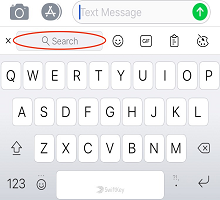
- Căutare
- Ton
- Chat
- GIFS
- Stickere
- Setări
- Teme
- Clipboard
- Comutator aspect
- Modul cu o singură mână, modul Flotant și Degetul mare
- Translator
- Customizer
- Cont
- Redimensionare
- Emoji
- Incognito
- Autocorecţie
- Voce în text
- Centrul de mesagerie
1 - Cum să accesați bara de instrumente
Bara de instrumente găzduiește toate caracteristicile dvs. preferate Microsoft SwiftKey și setările utile.
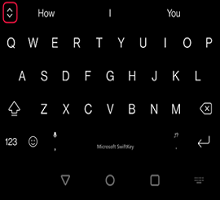
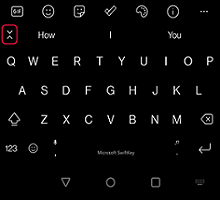
Bara de instrumente este ușor accesibilă de pe tastatura Microsoft SwiftKey. Atingeți pictograma  în partea stângă a barei de predicție pentru a deschide/extinde bara de instrumente.
Dacă doriți să închideți bara de instrumente, atingeți pictograma  pentru a o ascunde.
2 - Ce se află în bara de instrumente?
Bara de instrumente găzduiește următoarele caracteristici:
Căutare
Caracteristica noastră de căutare Bing vă permite să căutați și să partajați direct de pe tastatura Microsoft SwiftKey. Bing își propune să le ofere utilizatorilor o experiență de căutare mai bună, prin utilizarea tehnologiilor ai inteligenței artificiale, pentru a înțelege intenția utilizatorilor și a oferi rezultate relevante.
Citiți mai mult: Cum se utilizează Căutarea în Microsoft SwiftKey pentru Android
Ton
Caracteristica Noastră Ton vă permite să modificați tonul textului pe care l-ați introdus în câmpul de intrare. Acesta utilizează inteligența artificială pentru a-i ajuta pe utilizatori să își îmbunătățească scrierea, sugerând cuvinte alternative și reordonând propozițiile.
Avem tonurile "Professional", "Casual", "Polite" și "Social Post".
Citiți mai mult: Cum se utilizează Tone în tastatura Microsoft SwiftKey
Chat
Atunci când utilizați noua Bing chat de pe tastatura SwiftKey pentru a căuta pe web, este ca și cum ați avea alături un asistent de cercetare, un planificator personal și un partener creativ. Uneori aveți nevoie de mai mult decât un răspuns - aveți nevoie de inspirație. Indiferent dacă scrieți un e-mail, o poveste de culcare sau un plan de masă, nu este nevoie să așteptați- începeți pur și simplu.
Citiți mai mult: Cum să utilizați Chatul în tastatura Microsoft SwiftKey
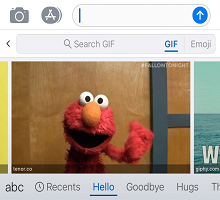
GIFS

Adăugați și trimiteți imagini animate din toate aplicațiile preferate. Utilizați funcția de căutare pentru a găsi gif-ul perfect pentru fiecare ocazie.
Citiți mai mult: Cum să adăugați și să căutați FIȘIERE GIF
Stickere

Dacă vă plac GIF-urile, vă vor plăcea și stickerele! Adăugați o oarecare viralitate la conversațiile dvs. cu stickere statice și animate.
Citiți mai mult: Cum să utilizați stickere
Setări

Dacă doriți să intrați sub capotă și să vedeți cum Microsoft SwiftKey căpușe, Setările este un loc bun pentru a începe.
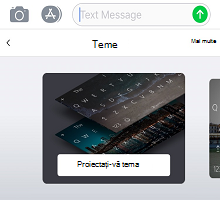
Teme

Microsoft SwiftKey oferă multe teme pentru a vă permite să faceți cu adevărat tastatura proprie.
Atingeți "Fila Teme" (indicată de pictograma paletă) și faceți clic pe Galerie. Alegeți tema pe care doriți să o aplicați la tastatură"
Citiți mai mult: Teme foto pentru Android
Clipboard

Clipboardul găzduiește tot textul pe care l-ați copiat pentru utilizare ulterioară. Clipboard vă permite să copiați și să lipiți clipuri grafice sau să creați comenzi rapide pentru inserare mai rapidă.
Citiți mai mult: Cum funcționează Clipboardul?
Aspecte

Atingerea pictogramei Aspecte vă permite libertatea de a modifica limbile și aspectele fără a deschide complet aplicația SwiftKey.
Citiți mai mult: Cum modific structura tastaturii (de exemplu, QWERTY la AZERTY)?
Modul cu o singură mână, modul Flotant și Degetul mare

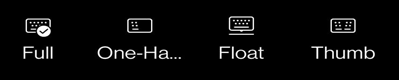
Modul cu o singură mână este o tastatură compactă, cu lățime redusă, proiectată pentru tastarea cu o singură mână.
Modul flotant vă oferă libertatea de a muta și poziționa tastatura Microsoft SwiftKey oriunde doriți.
Aspectul pentru degetul mare vă oferă o tastatură scindată.
Citiți mai mult: Cum să schimbați modul tastaturii pe Microsoft SwiftKey pentru Android
Translator

Am integrat Microsoft Translator în tastatura Microsoft SwiftKey. Acest lucru vă oferă o modalitate rapidă și fără sincope de a utiliza caracteristicile Translator în contextul a ceea ce faceți deja. Nu mai trebuie să comutați între aplicații sau să copiați și să lipiți înainte și înapoi.
Citiți mai mult: Cum să utilizați Microsoft Translator cu tastatura Microsoft SwiftKey?
Customizer

Instrumentul de particularizare a barei de instrumente vă permite să ajustați bara de instrumente așa cum doriți; rearanjați ordinea pictogramelor, plus că acționează ca un meniu suprapus pentru toate pictogramele pe care nu aveți spațiu de afișat.
Cont

Obțineți acces rapid la setările contului Microsoft SwiftKey de aici.
Citiți mai mult: Care este contul Microsoft SwiftKey?
Redimensionare

Glisați casetele de margine pentru a redimensiona și a repoziționa tastatura Microsoft SwiftKey.
Citiți: Cum se redimensionează tastatura Microsoft SwiftKey pe Android
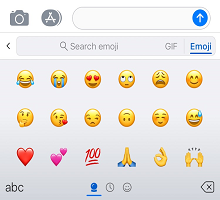
Emoji

Apăsați pentru acces rapid la toate emotigramele care vă plac.
Citiți mai mult: Cum se utilizează emoji-ul cu tastatura Microsoft SwiftKey
Incognito

Dacă nu doriți ca tastatura Microsoft SwiftKey să vă învețe cuvintele, atingeți pictograma Incognito pentru a o activa. Dacă atingeți pictograma încă o dată, veți ieși din modul Incognito și Microsoft SwiftKey să învățați din nou de la dvs.
Citiți mai mult: Cum funcționează modul Incognito pe tastatura Microsoft SwiftKey pentru Android?
Autocorecţie

O comandă rapidă utilă care va activa și va dezactiva corectarea automată după cum doriți.
Citiți mai mult: Cum funcționează bara de spațiu cu Corectare automată?
Voce în text

Recunoașterea vocii este activată în mod implicit. Tastatura Microsoft SwiftKey utilizează tehnologia Google Voice pentru a alimenta această caracteristică.
Citiți: Cum utilizez caracteristica Voce în text cu Microsoft SwiftKey pe Android?
Centrul de mesagerie

Centrul de mesagerie este un loc în care puteți afla mai multe despre cele mai noi caracteristici ale noastre, împreună cu sfaturi care vă ajută să profitați la maximum de tastatura Microsoft SwiftKey.
Contactați-ne
Pentru ajutor suplimentar, contactați asistența la asistența Microsoft SwiftKey - Contactați-ne