
Cum se utilizează Copilot într-o întâlnire
Copilot rezumă punctele cheie de discuție, inclusiv cine a vorbit și ce au spus. De asemenea, sugerează elemente de acțiune și răspunde la orice întrebări pe care le aveți, în timp real în timpul sau după o întâlnire.
Notă
- Transcrierea nu este necesară pentru a activa Copilot într-o întâlnire. Totuși, pentru a întreba Copilot despre întâlnire sau a vedea istoricul conversațiilor Copilot după încheierea întâlnirii, asigurați-vă că activați transcrierea în direct în timpul întâlnirii.
- Copilot nu va lucra la întâlniri care sunt găzduite în afara organizației participantului.
Configurați întâlniri cu Copilot
În calitate de organizator al întâlnirii, puteți decide cum și dacă participanții pot utiliza Copilot. Chiar dacă nu aveți o licență, aveți control asupra Copilot pentru întâlnirile pe care le organizați.
În funcție de politica organizației, de eticheta de confidențialitate și de setările șablonului, puteți alege dintre următoarele valori pentru opțiunea Permiteți întâlnirile Copilot și facilitator .
Această setare este disponibilă în programatorul de întâlniri, sub  opțiunile întâlnirii online,>Copilot și alte inteligențe artificiale.
| Permiteți setareaCopilot și Facilitator | Acțiuni Copilot disponibile |
|---|---|
| În timpul întâlnirii și după aceasta |
|
| Numai în timpul întâlnirii |
|
| Dezactivat |
|
Asigurați-vă o întâlnire mai eficientă
Copilot vă ajută să rămâneți pe drumul cel bun, raționând în discuție și chatul întâlnirii pentru a răspunde la întrebările despre întâlnire. Selectați  comenzile întâlnirii pentru a începe chatul privat cu Copilot.
Selectați  Vizualizați solicitările în Copilot pentru a vedea sugestii de solicitări sau a adresa întrebări personale Copilot utilizând caseta de compunere. Iată câteva idei:
- Unde nu suntem de acord pe acest subiect?
- Cum a răspuns [un participant la întâlnire] la această propunere?
- Ce întrebări pot pune pentru a face întâlnirea să avanseze?
- Unde sunt câteva lacune în argumentul [unui participant la reuniune]?
- Creați un tabel cu ideile discutate și avantajele și dezavantajele lor.
- Afișați ideile, inclusiv feedbackulaltor persoane, din transcriere și chat.
Vizitați Galerie de solicitări Copilot pentru a explora mai multe solicitări și a afla cum să profitați la maximum de Copilot.
Dacă vă asociați unei întâlniri la mai mult de 5 minute după ce a început și Copilot este activ, Copilot va trimite o notificare oferind să vă pună la curent. Selectați Open Copilot și așteptați să se genereze rezumatul în partea dreaptă a ferestrei întâlnirii.
În timp ce utilizați aplicația desktop Teams, selectați  Deschideți Copilot privat într-o fereastră nouă pentru a scoate panoul într-o fereastră nouă și faceți multitasking în timpul întâlnirii.
Editați răspunsurile Copilot în Word sau Excel
Copilot în Teams pentru întâlniri vă poate ajuta echipa să înceapă lucrul la documente importante care pot fi exportate în Word sau Excel pentru colaborare ulterioară.
- Dacă răspunsul Copilot este de peste 1300 de caractere, selectați
 Deschidere în Word pentru a deschide răspunsul Copilot în Teams în Word.
 - Dacă răspunsul Copilot este formatat ca tabel, selectați
 Deschidere în Excel pentru a deschide Copilot în tabelul Teams din Excel.
Dacă ați adăugat o etichetă de confidențialitate la întâlnire care nu le permite participanților să exporte conținutul din întâlnire, nu puteți exporta răspunsurile Copilot în Word sau Excel.
Dacă ați activat opțiunea de întâlnireDezactivați copierea și redirecționarea chatului întâlnirii, a subtitrărilor în direct și a transcrierilor, nu puteți exporta răspunsurile Copilot în Word sau Excel.
Cum se utilizează Copilot după o întâlnire
Puteți accesa Copilot după întâlnire din chatul întâlnirii și din fila Recapitulare . Pentru a adresa întrebări despre ce s-a spus în întâlnirea de după încheierea acesteia, trebuie să fie disponibilă o transcriere a întâlnirii.
Din chatul întâlnirii
Copilot oferă informații și detalii cuprinzătoare utilizând ceea ce a fost scris în chat și conținutul vorbit capturat în transcrierea întâlnirii, dacă este disponibil unul.
Pentru a începe, selectați Deschideți Copilot în colțul din dreapta sus al chatului. Apoi, trimiteți o solicitare în caseta de compunere mesaj. De exemplu, dacă întrebați "Ce idei s-au discutat?" aveți ca rezultat un răspuns care încorporează idei împărtășite cu voce tare și în chat. Răspunsul Copilot va cita, de asemenea, care surse au fost utilizate pentru a oferi răspunsul.

Înainte de începerea întâlnirii, puteți utiliza Copilot în firul de chat al întâlnirii, la fel ca orice alt chat. Dacă cineva începe transcrierea în întâlnire, Copilot va include datele de chat de până la 24 de ore înainte de întâlnire, împreună cu transcrierea. Atâta timp cât transcrierea este disponibilă, Copilot poate utiliza atât chatul, cât și transcrierea ca surse în chatul întâlnirii.
Notă
- Dacă opțiunea Permite Copilot este setată la Numai în timpul întâlnirii și nu a fost pornită nicio transcriere, Copilot în chatul întâlnirii va include doar informații din chat.
- Dacă opțiunea Permiteți Copilot este dezactivată , Copilot în chatul întâlnirii va fi disponibil în continuare și va include doar informații din chat.
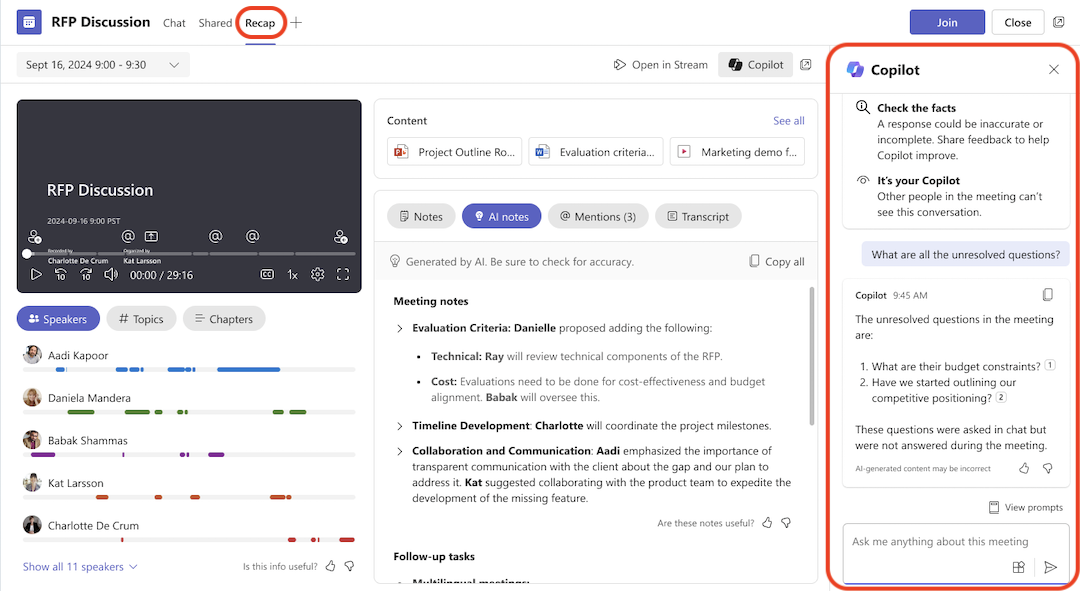
Din fila Recapitulare
Dacă transcrierea a fost activată în timpul întâlnirii, Copilot poate fi accesat și din fila Recapitulare din chatul întâlnirii.
a vedea același istoric al conversațiilor cu Copilot ca cel accesat din chatul întâlnirii.
Important
Orice istoric al conversațiilor anterioare cu Copilot într-o întâlnire recurentă nu va mai fi disponibil dacă este transcrisă o întâlnire ulterioară din serie. Dacă transcrierea unei întâlniri transcrise nu mai este disponibilă, Copilot va fi indisponibil și tot istoricul conversațiilor anterioare cu Copilot va fi eliminat.
Notă
- Recapitularea inteligentă este disponibilă ca parte a Teams Premium, o licență de program de completare care oferă caracteristici suplimentare pentru a face întâlnirile Teams mai personalizate, mai inteligente și mai sigure. Pentru a obține acces la Teams Premium, contactați administratorul IT.
- De asemenea, este disponibilă o recapitulare inteligentă ca parte a licenței Microsoft Copilot.