
Faceți multitasking în timpul unei întâlniri Teams fără a pierde evidența cine vorbește și ce se partajează.
Multitasking în timpul unei întâlniri
Vizitați alte aplicații, verificați mesajele de chat și altele fără a ieși dintr-o întâlnire. Pur și simplu minimizați fereastra întâlnirii sau selectați o altă fereastră de pe ecran.
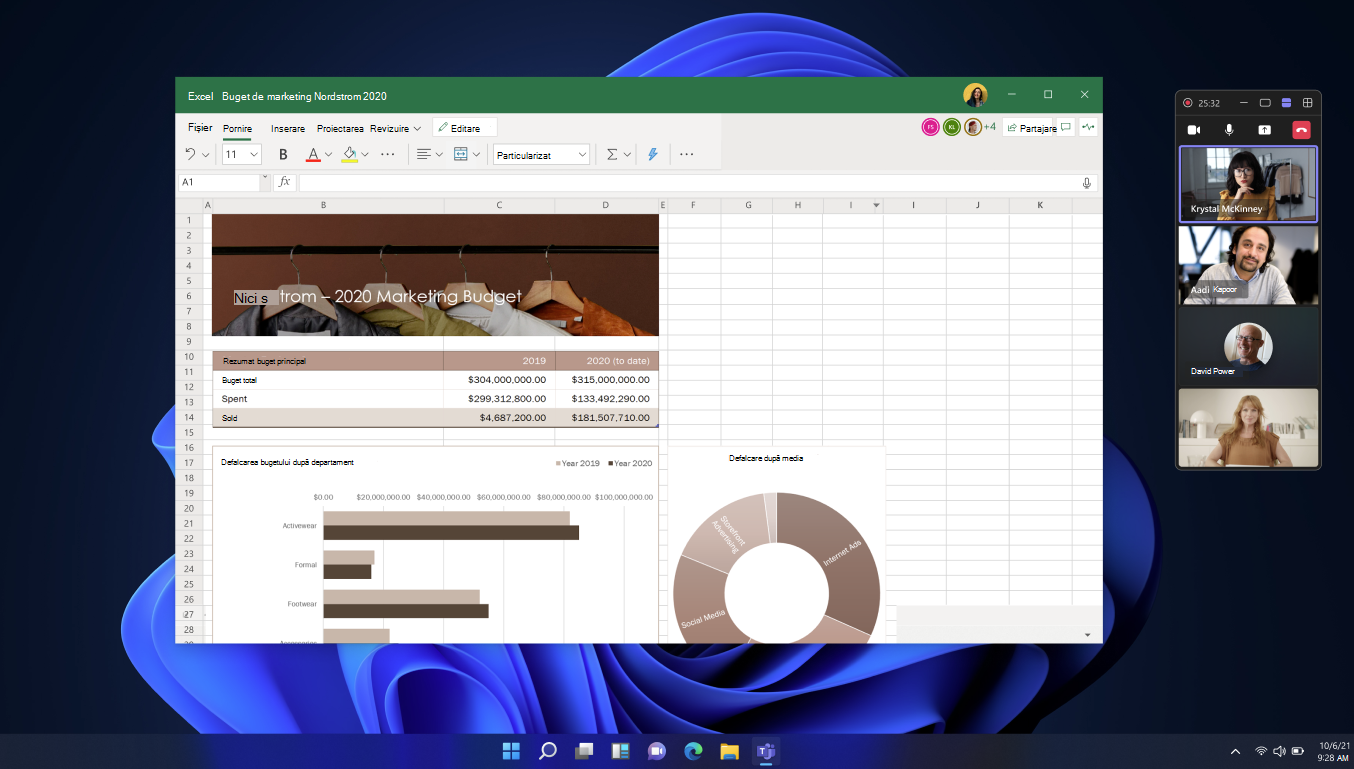
Atunci când minimizați pentru prima dată fereastra întâlnirii, va apărea o fereastră mai mică în colțul ecranului. În funcție de numărul de persoane care se află în întâlnire și de vizualizarea selectată, fereastra va afișa Vedeți vorbitorul principal, conținutul partajat și alți participanți. De asemenea, puteți să controlați microfonul și camera, să partajați conținut și să părăsiți întâlnirea.
Modificarea vizualizării
Comutați între vizualizări pentru a vedea mai multe sau mai puține persoane sau pentru a minimiza complet fereastra.
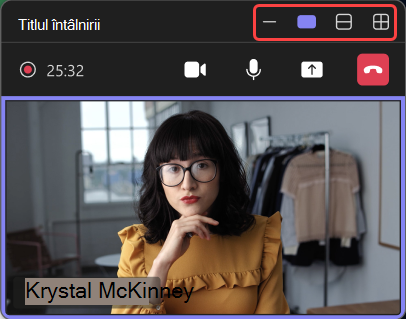
Pentru a comuta vizualizarea, selectați una din partea de sus a ferestrei întâlnirii:
-
Pictograma Minimizare
 : Aceasta va minimiza complet fereastra prezentatorului.
 -
Afișați doar vorbitorul activ
 : Aceasta va afișa doar cine vorbește în mod activ.
 -
Afișați mai multe persoane
 : Aceasta va afișa mai mulți participanți la întâlnire.
 -
Maximizați fereastra întâlnirii
 : Aceasta va afișa fereastra mai mare a întâlnirii.
-
Pictograma Minimizare
Detașare conținut din întâlnire
Reduceți comutarea contextului în timpul întâlnirilor Teams, afișând conținutul întâlnirii în ferestre separate. În loc să comutați între  , Note
 și Copilot
 , deschideți fiecare în propria sa fereastră. Păstrați-le deschise în același timp, redimensionați-le și mutați-le pe ecran pentru o productivitate și o concentrare mai bune.
Pentru a afișa conținutul întâlnirii într-o întâlnire Teams:
- Selectați , Note, sau Copilot * din comenzile întâlnirii.
- În panoul lateral, selectați Deschideți într-o fereastră nouă
 .
.
*Copilot este disponibil cu licențe Teams Premium sau Microsoft Copilot.