

Partajați și găsiți fișiere de pe dispozitivul dvs. pentru a colabora cu alte persoane în Teams. Printre acestea se numără fișierele stocate în Teams OneDrive, canalele și chaturile, precum și fișierele de pe dispozitivul dvs. local. Trimiteți fișierul propriu-zis sau un link la acesta.
Cum să partajați un fișier din OneDrive în Teams
Atunci când încărcați un fișier în Teams, îl puteți partaja oricând cu alte persoane sau grupuri.
Selectați OneDrive
 în Teams.
Accesați Fișierele mele
 .
Treceți cu mouse-ul peste un nume de fișier și selectați Partajare
 .
Alegeți una dintre următoarele variante:
- Selectați Copiere link pentru a obține un link pe care îl puteți lipi într-un chat sau într-un e-mail.
- Selectați Setări de partajare pentru a specifica persoanele și permisiunile lor pentru fișier.
- Adăugați un nume, un grup sau o adresă de e-mail. Apoi selectați o permisiune, cum ar fi Poate edita, Poate revizui sau Poate vizualiza sau Nu se poate descărca și adăugați un mesaj opțional.
Selectați pictograma Partajare
 .
Partajați un fișier pe un canal sau într-un chat
Selectați o postare pe canal sau un mesaj de chat.
În caseta de compunere mesaj, selectați Acțiuni și aplicații
 >Atașați un fișier
 .
Selectați un fișier și adăugați un mesaj opțional.
Selectați pictograma Trimitere
 .
Notă
Dacă doriți să partajați un fișier din directorul de fișiere al computerului dvs., îl puteți glisa în mesaj.
Permisiuni pentru fișiere partajate
Atunci când atașați un fișier la un mesaj, Teams va verifica automat permisiunile destinatarilor înainte de a-l trimite. Dacă un destinatar nu are acces, un banner va apărea în previzualizarea fișierului, solicitându-vă să acordați acces.
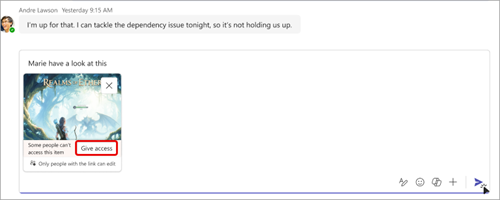
Selectați Oferiți acces pentru a modifica permisiunile de fișier. Apoi selectați Actualizați accesul pentru a salva modificările înainte de a trimite.
Găsiți fișiere pe canale și chaturi
Fiecare canal și chat din Teams are o filă Partajate , unde puteți găsi o listă de fișiere și linkuri partajate în postările de pe canal și în conversațiile pe chat. Fiecare canal are, de asemenea, propria sa bibliotecă de documente SharePoint, unde puteți stoca fișiere pentru canalul respectiv.
Pentru a găsi fișiere într-un canal:
- Într-un canal, selectați fila Partajate .
- Căutați în două moduri:
- Pentru a căuta prin postări, selectați În postare. Selectați Recente pentru a vedea fișierele și linkurile vizualizate recent. Selectați Files pentru a căuta numai prin fișiere și Linkuri pentru a căuta doar prin linkuri.
- Pentru a căuta acel canal în biblioteca SharePoint , selectați În bibliotecă.
Pentru a găsi fișiere într-o discuție pe chat:
- Selectați chatul în care doriți să găsiți fișiere.
- Selectați fila Partajate din partea de sus.
- Selectați Recente pentru a vedea fișierele și linkurile vizualizate recent. Selectați Files pentru a căuta doar fișiere și Linkuri pentru a căuta doar linkuri.


 sub caseta în care introduceți un mesaj și selectați fișierul de pe dispozitiv sau din serviciul de stocare în cloud.