
Utilizați Teams pe desktop sau web pentru a șterge fișiere. Utilizați SharePoint sau OneDrive pentru a le recupera.
Ștergerea unui fișier din OneDrive
- Selectați
 din Teams.
 - Selectați Fișierele mele
 .
. - Treceți cu mouse-ul peste fișierul pe care doriți să-l ștergeți și selectați Mai multe acțiuni
 >
> .
.
Fișierul va fi mutat în Coșul de reciclare .
Recuperarea unui fișier din OneDrive
- Selectați din Teams.
- Selectați Coșul de reciclare .
- Găsiți fișierul pe care doriți să-l recuperați.
- Faceți clic dreapta pe fișier și selectați
 .
.
Fișierul va fi restaurat în ultima locație în care a fost stocat.
Cum să ștergeți un fișier dintr-un canal
Sub Chat
 , accesați Canale.
Selectați canalul din care doriți să ștergeți un fișier.
Selectați fila Partajate .
Găsiți fișierul pe care doriți să-l ștergeți.
Treceți cu mouse-ul peste fișier și selectați Mai multe opțiuniButonul>

 .
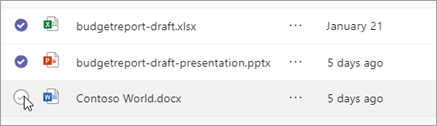
.Pentru a șterge mai multe fișiere în același timp, treceți cu mouse-ul peste fiecare fișier și selectați marcajul de selectare încercuit din coloana din stânga. Apoi treceți cu mouse-ul peste unul dintre fișiere și selectați Mai multe opțiuniButonul>
.
Cum să ștergeți un fișier dintr-o sesiune de chat
Puteți să eliminați un fișier dintr-un mesaj de chat pe care l-ați trimis deja prin editarea mesajului (consultați Editarea sau ștergerea unui mesaj trimis pentru instrucțiuni).
Cum să recuperați un fișier de canal șters
Sub Chat
, accesați Canale.Selectați canalul din care doriți să ștergeți un fișier.
Selectați fila Partajate.
Selectați Mai multe opțiuni
 > Mai multe opțiuni MicrosoftTeams Deschidere în SharePoint.
În SharePoint, selectați Coș de reciclare
.Treceți cu mouse-ul peste fișierul sau fișierele pe care doriți să le recuperați și selectați marcajul de selectare încercuit din coloana din stânga a rândului fișierului.
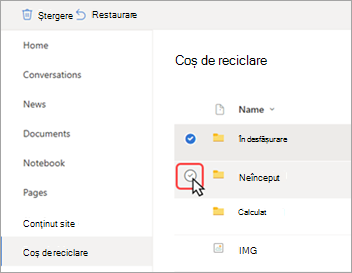
Selectați
.
Fișierul va fi restaurat în ultima locație în care a fost stocat.
Subiecte asociate
Primele lucruri de știut despre fișierele din Microsoft Teams