

Aprilie 2026
Interpretare consecutivă în întâlnirile Teams
În modul de interpretare consecutivă din Interpret, traducerea va începe după ce fiecare participant termină de vorbit, creând un flux bazat pe tururi care reflectă îndeaproape modul în care oamenii comunică în mod natural în conversații multilingve. Pentru a afla mai multe, consultați Interpret în întâlnirile și apelurile Microsoft Teams.
Note de întâlnire disponibile pentru apeluri și întâlniri instant
Notele de întâlnire Teams, pe platformă Loop, sunt acum disponibile pentru apeluri instant și întâlniri. Odată adăugate, participanții pot edita notele împreună în timpul întâlnirii și după aceasta. Pentru a afla mai multe, consultați Luați notițe în cadrul întâlnirilor din Microsoft Teams.
Tastatură telefonică disponibilă la îmbinarea apelurilor în întâlniri
Atunci când îmbinați un apel PSTN în întâlnirea Teams, utilizați tastatura telefonică pentru navigarea prin mai multe frecvențe duale (DTMF) în meniurile IVR (de exemplu, "Apăsați 1 pentru vânzări, apăsați 2 pentru asistență"). Pentru a afla mai multe, consultați Invitarea persoanelor la o întâlnire în Microsoft Teams.
Martie 2026
Organizați evenimente personalizate în Teams Meet
Adaptați evenimentele Teams pentru a vă îndeplini exact nevoile în aplicația Teams Meet. Accesați pictograma Întâlnire din aplicațiile Teams și selectați Creare eveniment
 pentru a începe. Alegeți un șablon de eveniment sau selectați Creați un eveniment de la zero pentru a particulariza fiecare element al evenimentului, cum ar fi tipul de experiență, capacitatea maximă a evenimentului și multe altele.
Pentru a afla mai multe, consultați evenimente Microsoft Teams.
Vedeți notificările din toate conturile Teams într-un singur loc
Notificările din mai multe entități găzduite și conturi Teams sunt acum consolidate într-o singură locație, pentru a vă ajuta să rămâneți organizat. Fixați conturile cheie în fluxul de activități pentru acces rapid. Pentru a afla mai multe, consultați Activitatea din alte conturi și organizații.
octombrie 13, 2025
Păstrați întâlnirile în siguranță cu prevenirea capturilor de ecran
Protejați informațiile confidențiale în timpul întâlnirilor Teams, activând opțiunea Preveniți capturile de ecran în opțiunile de întâlnire. Atunci când această setare este activată, fereastra întâlnirii va deveni neagră dacă cineva încearcă să facă o captură de ecran. Disponibil cu o licență Teams Premium.
Septembrie 30, 2025
Agenți pe canale
Adăugați un agent la canalul Teams pentru a vă ajuta cu activități comune, cum ar fi rezumarea progresului, atribuirea elementelor de lucru și răspunsul la întrebări. Disponibil cu o licență Microsoft Copilot. Pentru a afla mai multe, consultați Introducere în agentul de canal pentru canalele Teams.
Fluxuri de lucru care funcționează pentru dvs.
Automatizați activitățile zilnice, cum ar fi obținerea actualizărilor echipei, trimiterea documentelor și multe altele, cu noua experiență Fluxuri de lucru. Disponibil cu o licență Microsoft Copilot. Pentru a afla mai multe, consultați Prezentarea generală a fluxurilor de lucru din Microsoft Teams.
Iulie 28, 2025
Găzduiți evenimente virtuale 3D cu evenimente imersive
Transformați evenimentele online în experiențe 3D de impact cu evenimentele imersive Teams. Creați, particularizați și găzduiți evenimente interactive care captivează participanții, consolidează conexiunile și sporesc implicarea.
- Programați evenimente imersive din calendarul dvs. în Teams.
- Personalizați mediile cu obiecte și fișiere media care atrag atenția și vă ajută să desfășurați evenimentul imersiv.
- Găzduiți experiențe interesante interacționând cu participanții, vizitând diferite săli de evenimente și prezentând conținut.
- Alăturați-vă evenimentelor imersive prin intermediul calendarelor Teams și Outlook.
- Proiectați spații 3D fără a fi nevoie de codare sau competențe tehnice.
Pentru a afla mai multe, consultați Introducere în evenimentele imersive din Microsoft Teams.
Mai 19, 2025
Deschideți fișierele în mod unitar în toate aplicațiile M365
Modul în care preferați să deschideți linkuri către fișierele Word, Excel sau PowerPoint găzduite în cloud din Teams (într-un browser, o aplicație desktop etc.) se extinde acum și în alte aplicații M365, începând cu versiunea clasică Outlook, Word, Excel și PowerPoint. Pentru a afla mai multe, consultați Partajarea fișierelor în Microsoft Teams.
Detectarea de conținut confidențial în întâlniri
Preveniți partajarea accidentală a informațiilor personale atunci când partajați ecranul într-o întâlnire Teams. Teams avertizează prezentatorul și organizatorul atunci când detectează că sunt partajate informații private, cum ar fi numere de cont bancar sau coduri numerice personale. Pentru a afla mai multe, consultați Detectarea de conținut confidențial în întâlnirile Microsoft Teams.
Rafinați răspunsurile Copilot în Word și Excel
Exportați și editați detalii generate de Copilot în Word și Excel pentru a edita, a reformata și a analiza în continuare informațiile. Exportul răspunsurilor Copilot poate fi limitat în funcție de politicile întâlnirii și de etichetele de confidențialitate.
Păstrați în siguranță componentele Loop
Adăugați etichete de confidențialitate componentelor Loop pentru securitate suplimentară și protecție a conținutului, pe baza etichetei pe care o alegeți.
Creați cu ușurință canale noi
Creați canale noi direct din meniul de antet, în loc să defilați în jos la o anumită echipă. Pentru a afla mai multe, consultați Crearea unui canal standard, privat sau partajat în Microsoft Teams.
Mai multă protecție externă pentru chaturi
Raportați riscurile și preocupările de securitate în chaturile externe unu la unu, în grup și în chaturi de întâlnire. Pentru a afla mai multe, consultați Acceptați sau blocați solicitările de chat de la persoanele din organizația dvs. în Microsoft Teams.
Faceți apelurile Teams mai compacte
Reduceți întreruperile în Teams deschizând apelurile într-o fereastră mai mică. Pentru a afla mai multe, consultați Răspunsul la un apel în Microsoft Teams.
Detectarea automată a dispozitivelor video în sălile BYOD
Microsoft Teams activează acum automat componenta video a dispozitivelor audio detectate în sălile de ședințe Bring Your Own Device (BYOD). Pentru a afla mai multe, consultați Utilizarea modului de afișare partajat în sălile de întâlnire.
Utilizați butonul Teams pe toate dispozitivele periferice
Dacă ați conectat mai multe dispozitive Microsoft Teams certificate la același dispozitiv gazdă (de exemplu, laptop), utilizați butonul Teams fără a selecta manual un dispozitiv în setările dispozitivelor Teams. Pentru a afla mai multe, consultați Utilizarea dispozitivelor certificate pentru a gestiona apelurile și întâlnirile în Microsoft Teams.
Utilizarea comenzilor rapide de la tastatură de la aplicații terțe
Comenzile rapide de la tastatură de la aplicațiile de chat și întâlniri de la terți sunt acum acceptate în Teams. Selectați Setări și o în Teams și alegeți un aspect de comunicare sau de întâlnire pentru a accesa comenzile rapide de la tastatură. Pentru a afla mai multe, consultați Comenzi rapide de la tastatură pentru Microsoft Teams.
15 aprilie 2025
Alegerea locației de notificare
Personalizați locul în care apar notificările Teams pentru web. În Teams, selectați Setări și altele >
> >SetăriNotificări și activitate
 . Sub Poziție afișare>pe ecran, alegeți unde doriți să vedeți notificările.
Ați refuzat o invitație? Dezactivați sunetul chatului întâlnirii
Acum, când refuzați o invitație la întâlnire, nu veți mai primi notificări pentru chatul întâlnirii și nici nu o veți vedea în lista de chaturi. Acceptați o întâlnire pentru a rămâne la curent cu toate comunicațiile relevante. Pentru a afla mai multe, consultați Gestionarea calendarului în Microsoft Teams.
Transcriere pentru întâlniri multilingve
Organizatorii întâlnirii pot activa acum recunoașterea vorbirii multilingve în opțiunile întâlnirii, permițând fiecărui participant să își seteze limba vorbită. Fiecare participant va vedea transcrierea în propria sa limbă. Disponibil pentru organizatorii cu licențe Copilot sau Teams Premium. Pentru a afla mai multe, consultați Vizualizarea transcrierii live în întâlnirile Microsoft Teams.
Rezumat inteligent pentru întâlnirile multilingve
Fiți la curent cu discuțiile când se vorbea mai multe limbi, folosind recapitularea inteligentă, care acceptă acum întâlniri multilingve. Recapitularea apare în limba pe care ați ales-o pentru transcrierea și subtitrările în direct. Disponibil cu licențe Copilot și Teams Premium. Pentru a afla mai multe, consultați Recapitularea în Microsoft Teams.
Verificarea volumului microfonului în întâlniri
Noul indicator de volum al microfonului din întâlnirile Teams vă ajută să vedeți nivelurile audio în timp real și să vă asigurați că persoanele din întâlnire vă pot auzi.
Partajați fișiere mai ușor și mai rapid
Partajați rapid fișiere din chat, din fila Partajate sau din postările de pe canal în alte chaturi și canale. Permisiunile pentru fișiere sunt menținute atunci când sunt partajate, astfel încât destinatarii au întotdeauna acces corect. Adăugați un mesaj și @mention persoane pentru context suplimentar și aliniere. Pentru a afla mai multe, consultați Partajarea fișierelor în Microsoft Teams.
Gata cu greșelile de tastare cu verificarea ortografică îmbunătățită
Capturați erorile potențiale în timp ce tastați în caseta de compunere. Alegeți o corecție din meniul vertical, ignorați sau adăugați cuvântul semnalizat în dicționar. Cu suportul pentru mai multe limbi, comutați între până la trei limbi pentru a comunica eficient cu oricine. Pentru a afla mai multe, consultați Chat cu alte persoane în Microsoft Teams.
Panoul Note actualizat din întâlniri
Panoul Note din întâlnirile Teams este acum mai simplificat pentru mai multă claritate și organizare. Antetul este acum simplu Note, care corespunde controlului întâlnirii, și opțiuni precum Deschidere în fereastră nouă și componenta Copiere sunt combinate într-un singur antet. Pentru a afla mai multe, consultați Luați notițe în cadrul întâlnirilor din Microsoft Teams.
Instruire privată în aplicația Cozi
Utilizatorii autorizați pot începe sesiuni de monitorizare cu agenții selectați pentru coaching privat. Aceștia pot asculta apelurile clienților, le pot șopti în privat agenților și pot intra sau prelua apelul. Pentru a afla mai multe, consultați Utilizarea aplicației Cozi pentru Microsoft Teams.
Personalizați-vă fluxul video în întâlnirile Teams
Acum, în noua soluție VDI pentru Teams, puteți să estompați fundalul, să alegeți un fundal virtual în Teams sau să încărcați propria imagine de fundal particularizată. Pentru a afla mai multe, consultați Aplicarea filtrelor video în întâlnirile Microsoft Teams.
1 aprilie 2025
Copilot devine mai inteligent cu conținut partajat pe ecran
Copilot în Teams analizează acum conținutul partajat pe ecran în timpul întâlnirilor înregistrate. Solicitați-i lui Copilot să rezume sau să găsească detalii și detalii specifice atât din conversație, cât și din prezentare. Copilot poate chiar să schițeze conținut pe baza întregii întâlniri. Pentru a afla mai multe, consultați Utilizarea Copilot în întâlnirile Microsoft Teams.
Martie 11, 2025
Editarea numelui afișat în întâlniri
Personalizați-vă prezența în timpul unei întâlniri Teams prin editarea numelui afișat. Numele editat va rămâne pe toată durata întâlnirii. Pentru a schimba numele, selectați  comenzile întâlnirii. În panoul Participanți , treceți cu mouse-ul peste numele dvs. și selectați Mai multe>Editați numele afișat. Introduceți un nume și selectați Salvare.
Martie 4, 2025
DVR în reuniunile generale
Participarea la o reuniune generală este mai flexibilă ca niciodată cu noile capacități DVR. Nu este nevoie să așteptați înregistrarea - întrerupeți, derulați înapoi sau treceți înainte în conținutul difuzat anterior în timpul evenimentului. Pentru a afla mai multe, consultați Participarea la o reuniune generală în Microsoft Teams.
Scenariu în Teams
Conectați-vă cu colegii și cu conducerea din organizație direct în Teams cu Scenariu. Descoperiți și exprimați perspective în conținutul partajat, primiți anunțuri de conducere și multe altele. Pentru a afla mai multe, consultați Scenarii în Viva Engage.
Redirecționarea mesajelor cu fișe de aplicație
Partajați mesaje care conțin fișe de aplicație trecând cu mouse-ul peste mesaj și selectând Mai multe opțiuni>Pictograma redirecționare Pentru a afla mai multe, consultați Redirecționarea unui mesaj în Microsoft Teams.
februarie 25, 2025
Setați decorul în modul Împreună
Organizatorii întâlnirii pot acum să previzualizeze scenele și să atribuie locuri în modul Împreună înainte de a le aplica la întâlnire. Pentru a afla mai multe, consultați Utilizarea video în Microsoft Teams.
Păstrați confidențialitatea conținutului partajat
Dacă un fișier cu o confidențialitate mai mare este partajat într-o întâlnire, sensibilitatea întâlnirii se poate actualiza automat sau organizatorul poate fi notificat. Disponibil cu licențe M365 E5 și Teams Premium, atunci când administratorii activează politicile de moștenire a etichetelor. Pentru a afla mai multe, consultați Etichetele de confidențialitate pentru întâlnirile Teams.
11 februarie 2025
Cum să vă adaptați fluxul Activitate
În fluxul de activitate Teams, aplicați filtrul @Mentions pentru a vedea mențiunile personale sau filtrul Etichete mențiuni pentru a vedea toate mențiunile de etichetă care vă includ pe dvs.
Previzualizarea fișierelor acolo unde sunt partajate
Selectați Previzualizați pentru a vedea conținutul unui fișier distribuit fără a părăsi chatul sau canalul în care a fost partajat. Pentru a afla mai multe, consultați Partajarea fișierelor în Microsoft Teams.
Îmbunătățiri ale transcrierii întâlnirilor
Consultați aceste actualizări ale experienței de transcriere în întâlniri:
- Setări mai simple: selectațiSetări>limbă de transcriere>Limba vorbită pentru întâlnire Limba vorbită pentru limba întâlnirii și setările de traducere.
- Acuratețe mai bună a transcrierii: People va fi solicitat să selecteze limba vorbită atunci când activează transcrierea întâlnirilor, înregistrarea sau Copilot.
- Accesul la setările limbii vorbite: Doar organizatorul întâlnirii, coorganizatorii și persoana care a inițiat transcrierea pot schimba limba vorbită.
- Notificări privind limbile nepotrivite: organizatorul, coorganizatorii și inițiatorul transcrierii vor fi notificați dacă cineva vorbește o altă limbă decât cea selectată în setările pentru limba vorbită.
Pentru a afla mai multe, consultați Vizualizarea transcrierii live în întâlnirile Microsoft Teams.
O modalitate mai inteligentă de a recapitula evenimentele
Rezumatul inteligent este disponibil acum după reuniunile generale și seminarele web Teams. Organizatorii, coorganizatorii și prezentatorii pot naviga prin înregistrarea evenimentului în funcție de vorbitori și subiecte și pot accesa note, activități și mențiuni de nume generate de inteligența artificială. Recapitularea inteligentă a evenimentelor este disponibilă cu licențele Teams Premium și Copilot pentru M365. Pentru a afla mai multe, consultați Productivitate inteligentă cu Microsoft Teams Premium.
Încheiați evenimente pentru toată lumea cu un singur clic
Atunci când un organizator sau un prezentator selectează noul buton Încheiere eveniment în timpul unei reuniuni generale, a unui seminar web sau a unei întâlniri structurate, participanții vor vedea un mesaj care indică faptul că sesiunea s-a încheiat, iar prezentatorii se vor întoarce în sala verde.
februarie 4, 2025
Modalități noi de a redimensiona ferestrele Teams
Dimensiuni și aspecte mai compacte de fereastră sunt aici pentru a vă ajuta să faceți multitasking în diferite aplicații Teams. Redimensionați ferestrele și vizualizați-le una lângă cealaltă pentru a stabili priorități pentru ceea ce este mai important pentru dvs.
Vedeți clar cu super rezoluție
Îmbunătățiți automat fluxurile video primite pentru mai multă claritate, activând rezoluția super. În comenzile întâlnirii, selectați săgeata verticală de lângă Cameră,  echipe și selectați Mai multe efecte și setări> video,Setări. Apoi activați comutatorul Îmbunătățire cu rezoluție super .
ianuarie 21, 2025
Mai multe întâlniri multitasking
Atunci când selectați  , Notes pictograma
  , sau Copilot
 * în comenzile întâlnirii, selectați Deschideți într-o fereastră nouă
 pentru a afișa conținutul într-o fereastră separată. Deschideți mai multe ferestre pentru a menține conținutul întâlnirii la vedere fără a comuta între ele în comenzile întâlnirii. Redimensionați și mutați ferestrele de pe ecran pentru o mai bună concentrare și productivitate.
*Copilot este disponibil cu licențe Teams Premium sau Microsoft Copilot.
Alegerea locației de notificare
Personalizați locul în care apar notificările pe ecran în Teams, pentru a reduce întreruperile în timp ce lucrați. În Teams, selectați Setări și>Setări>Notificări și activitate . Sub Poziție afișaj>pe ecran, alegeți unde doriți să apară notificările. Disponibil în Teams desktop pentru Windows.
ianuarie 14, 2025
Sala pentru subgrupuri, alegerea dvs.
În întâlnirile cu săli pentru subgrupuri, acum puteți alege la ce sală pentru subgrupuri să vă asociați.
Selectați Săli în comenzile întâlnirii și selectați Alăturați-vă lângă o sală pentru a intra în ea. Pentru a afla mai multe, consultați Utilizarea sălilor pentru subgrupuri în întâlnirile Microsoft Teams.
Mai puține limite pentru redirecționarea conținutului în Teams
Acum puteți redirecționa componentele Loop și fișele de aplicație între Teams, precum și mesajele către și de la canale. Treceți cu mouse-ul peste ceea ce doriți să partajați și selectați Mai multe opțiuni mai >Redirecționați . Pentru a afla mai multe, consultați Redirecționarea unui mesaj într-un chat Teams.
Economisiți timp cu hyperlinkurile instant
Creați hyperlinkuri cu mai puține clicuri și mai puțin timp. Când compuneți un mesaj, evidențiați textul la care doriți să faceți hyperlinkul și lipiți linkul pe care doriți să-l inserați. Este atât de simplu! Pentru a afla mai multe, consultați Trimiteți un fișier, o imagine sau un link în Microsoft Teams.
decembrie 9, 2024
Recapitularea întâlnirilor și apelurilor instant
Revizuiți rapid momentele relevante din apelurile și întâlnirile Teams instantanee, cu recapitularea inteligentă. După încheierea apelului sau a întâlnirii, deschideți chatul și selectați Vizualizare recapitulare în miniatura întâlnirii. Rezumatul inteligent este disponibil cu licențele Teams Premium sau Microsoft Copilot. Pentru a afla mai multe, consultați Recapitularea întâlnirilor în Microsoft Teams.
Preluați controlul în timpul partajării ecranului în Teams pentru web
Atunci când cineva își partajează ecranul într-o întâlnire în Teams pentru web, selectați Preluați controlul pentru a interacționa direct cu conținutul partajat. Colaborați la documente, prezentări de tranziție și altele. Pentru a afla mai multe, consultați Prezentarea conținutului în întâlnirile Microsoft Teams.
Noiembrie 25, 2024
Înregistrați pronunția numelui dvs. în Teams
Ajutați-i pe ceilalți să vă pronunțe numele corect, înregistrând pronunția numelui dvs. în Teams. Atunci când cineva trece cu mouse-ul peste imaginea de profil sau numele dvs. în Teams, poate selecta pictograma difuzor de lângă numele dvs. pentru a asculta înregistrarea. Pentru a afla mai multe, consultați Înregistrarea și afișarea pronunției numelui pe fișa de profil.
Asociați-vă mai rapid la întâlniri în Teams pentru web
Noile îmbunătățiri ale performanței vă ajută să vă asociați mai rapid la o întâlnire atunci când vă asociați la o întâlnire Teams în browserele web Edge sau Chrome.
noiembrie 18, 2024
Caracteristicile dvs. preferate de calendar M365, acum în Teams
Comutați la noul calendar Teams pentru o experiență îmbunătățită de planificare și planificare. Explorați noi vizualizări de calendar, particularizări și multe altele. Pentru a începe, selectați  în Teams și activați comutatorul Calendar nou. Comutați oricând între experiența calendarului inițial și cea nouă.
Bucurați-vă de peisaje proaspete în Mesh
Schimbați vizualizarea în Mesh cu Project Studio, un nou mediu disponibil acum în previzualizarea publică Teams. Pentru a afla mai multe, consultați Introducere în spațiile imersive din Teams.

Îmbunătățiri ale transcrierii evenimentelor
Acum, organizatorii de evenimente pot descărca o transcriere de seminar web sau reuniune generală de pe pagina de înregistrare a evenimentului. Transcrierile includ acum și RTMP-In 708 subtitrări de la eveniment.
Preluați controlul asupra datelor dvs. vocale și faciale
Acum, în loc de administratorii Teams, dvs. controlați descărcarea și distribuirea datelor despre recunoașterea vocii și a feței. Pentru a exporta aceste date, accesațiSetări și>>Pictograma transcriere recunoaștere în Teams. Dacă datele sunt disponibile, selectați Export.
noiembrie 11, 2024
Vă prezentăm noua experiență de chat și canale
Simplificați colaborarea în Teams cu noua experiență de chat și canale.
Chaturi, echipe și canale într-un singur loc, ceea ce vă ajută să accesați, să triați și să organizați mai ușor conversațiile.
O nouă vizualizare @mentions pentru a rămâne la curent cu toate mesajele direcționate și filtrele pentru a vă gestiona triajul zilnic.
Secțiuni particularizate pentru a reuni chaturile și canalele relevante și a le organiza.
Personalizați noua experiență Teams: selectați Mai multe opțiuni de listă cu
opțiuni din partea de sus a listei > de chat și canale Personalizați vizualizarea pentru a alege să vedeți separat chaturile și canalele, să vedeți previzualizările mesajelor și multe altele.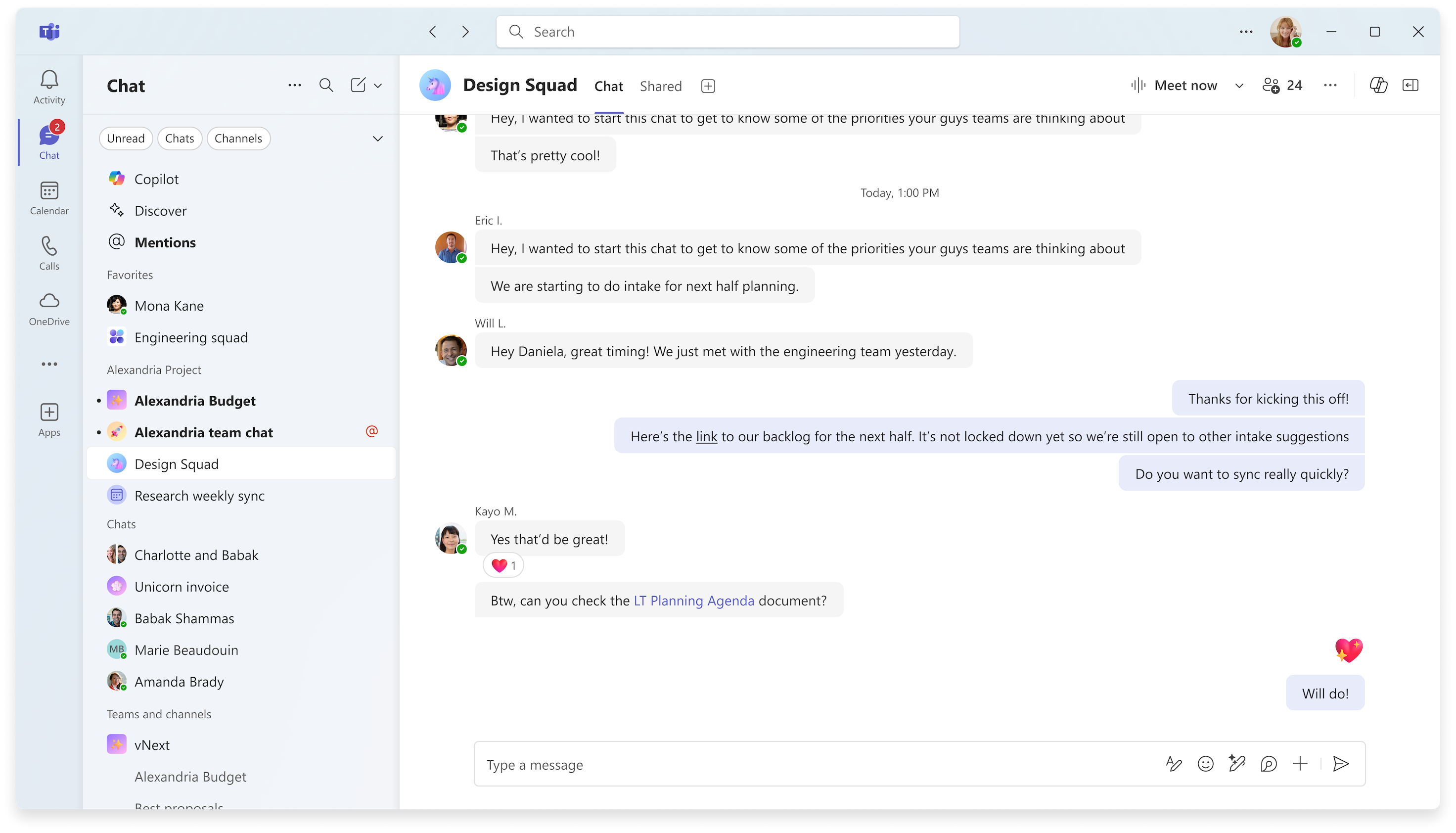
Pentru a afla mai multe, consultați Noua experiență de chat și canale Microsoft Teams – Adoptarea Microsoft
Găzduiți evenimente Mesh cu persoane din afara organizației
Invitați invitați din afara organizației la evenimente Mesh în Teams pentru experiențe de colaborare și networking mai imersive. Invitații cu licențe Mesh, cum ar fi Teams Premium, se pot alătura evenimentelor Mesh de pe PC. Asistența pentru invitații care se alătură anonim sau din aplicația Mesh în Meta Quest va fi disponibilă în curând. Pentru a afla mai multe, consultați Crearea unui eveniment în Mesh pe web.
Conectați-vă între săli în evenimente Mesh cu mai multe săli
Participanții pot vedea acum reacțiile participanților și mâinile ridicate în camere diferite în timpul unui eveniment Mesh cu mai multe săli. Gazdele evenimentului se pot deplasa între toate sălile, facilitând conectarea cu grupuri diferite. Pentru a afla mai multe, consultați Producerea unui eveniment în Mesh.
noiembrie 4, 2024
Chat în reuniunile generale Microsoft Teams
Încurajați implicarea între participanții la eveniment, prezentatori și coorganizatori utilizând chatul, disponibil acum în reuniunile generale Teams.
Selectați întâlnirii pentru a vă alătura conversației. Pentru a afla mai multe, consultați Chat într-o reuniune generală în Microsoft Teams.
Chat privat într-o reuniune generală, cu chat de grup pentru evenimente
O discuție pe chat de grup pentru evenimente private între organizatori, coorganizatori și prezentatori este acum disponibilă în reuniunile generale Teams. Chat într-un chat de grup pentru evenimente înainte, în timpul și după o reuniune generală. Chaturile de grup la evenimente nu pot fi vizualizate de participanți. Pentru a afla mai multe, consultați Chat într-o reuniune generală în Microsoft Teams.
Aplicați filtre atunci când căutați conținut legat de anumite persoane
Căutați un nume în bara de căutare Teams și selectați Mesaje, Files, Chaturi de grup sau Echipe și canale sub bara de căutare, pentru a filtra rezultatele referitoare la acea persoană. Atunci când alegeți un filtru, veți vedea doar rezultate pentru acel tip de conținut.

Etichetele de confidențialitate în evenimentele Teams
Adăugați un nivel suplimentar de securitate la un seminar web sau la o reuniune generală Teams dacă informațiile confidențiale vor fi distribuite, adăugând o etichetă de confidențialitate. Pentru a adăuga o etichetă, deschideți evenimentul în calendarul Teams. În Detalii, selectați Confidențialitateși alegeți o etichetă din meniul vertical. Pentru a afla mai multe, consultați Etichetele de confidențialitate pentru întâlnirile Teams.
Balance language interpretation volume
Echilibrați volumul interpretării limbajului pentru a auzi mai multe conținut audio interpretat sau audio original. În controalele întâlnirii, selectați Mai>Limbă și vorbire > . Apoi selectați o limbă și ajustați glisorul de volum Sold . Pentru a afla mai multe, consultați Utilizarea interpretării lingvistice în întâlnirile Microsoft Teams.
Octombrie 21, 2024
Dezactivați e-mailurile pentru reuniuni generale și seminare web
Atunci când programați o reuniune generală sau un seminar web, puteți dezactiva e-mailurile participanților din Teams înainte de a publica evenimentul. În formularul de planificare, accesați Detalii configurare> și dezactivați comutatorul Activați e-mailurile participanților. Această setare nu poate fi modificată după publicarea evenimentului. Pentru a afla mai multe, consultați Gestionarea e-mailurilor de seminar web în Microsoft Teams sau Programarea unei reuniuni generale în Microsoft Teams.
Notificări inteligente de recapitulare a întâlnirilor în Teams
Primiți notificări atunci când este gata o recapitulare inteligentă a întâlnirilor pentru a fi vizualizată și selectați notificarea pentru a merge direct la aceasta. Pentru a gestiona setările de notificare, selectați Setări și multe altele> -Setări în Teams. Apoi selectați Notificări și activitate, > activitate,pictograma Aplicații>,Recapitulare întâlnire. Caracteristicile de rezumat inteligent sunt disponibile cu Teams Premium sau cu o licență Copilot pentru Microsoft 365. Pentru a afla mai multe, consultați Recapitularea întâlnirilor în Microsoft Teams.
14 octombrie 2024
Găsiți persoane și conținut mai rapid cu căutarea îmbunătățită
Tastați numele unei persoane și un cuvânt cheie în bara de căutare Teams pentru sugestii relevante care vă ajută să găsiți rapid conținutul de care aveți nevoie.
Pictograma aplicației Teams în bara de meniu Mac
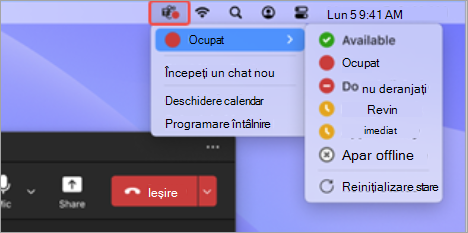
Efectuați acțiuni rapide din noua pictogramă a aplicației Teams din bara de meniu Mac. Selectați pictograma aplicației Teams pentru a vă schimba starea de prezență, a începe un chat nou și altele. Pentru a afla mai multe, consultați Efectuați acțiuni rapide în Microsoft Teams de pe un Mac.
Octombrie 9, 2024
Fereastră nouă minimizată pentru prezentator
Atunci când partajați conținut într-o întâlnire Teams, fereastra întâlnirii se va minimiza la o vizualizare mai mică. Vedeți cum se afișează conținutul partajat altor persoane, vedeți mâinile ridicate și multe altele. Pentru a afla mai multe, consultați Prezentarea conținutului în întâlnirile Microsoft Teams.

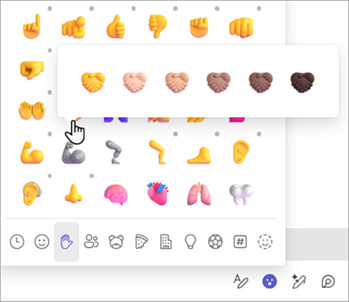
Personalizați-vă emoji-urile cu tonul de piele preferat
În caseta de compunere a postării pe chat sau pe canal, selectați Emoji, GIF și autocolante >Emoji>gesturi din mână pictograma
  . Apoi, faceți clic dreapta pe un emoji și selectați o nuanță a pielii. Pentru a afla mai multe, consultați Trimiterea unui emoji, a unui GIF sau a unui sticker în Microsoft Teams.
Septembrie 17, 2024
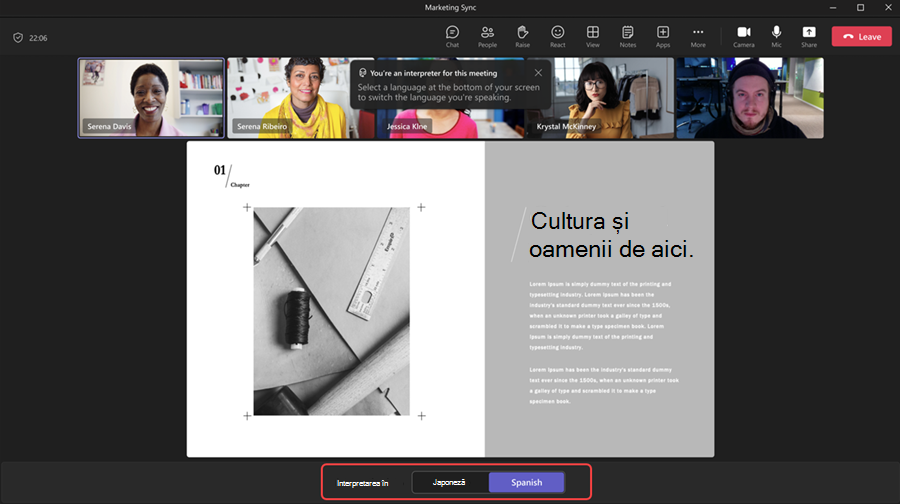
Traduceți între două limbi
Acum, traducătorii își pot comuta direcția de traducere în timpul unei întâlniri Teams. Interpreții pot traduce între două limbi, alegând limba pe care o vorbesc momentan în partea de jos a ecranului. Pentru a afla mai multe, consultați Utilizarea interpretării lingvistice în întâlnirile Microsoft Teams.
9 Septembrie, 2024
Copilot ia acum în considerare chatul întâlnirii în răspunsuri
Atunci când solicitați Copilot într-o întâlnire, acesta se va baza acum pe transcrierea întâlnirii și pe chat. Pentru a afla mai multe, consultați Utilizarea Copilot în întâlnirile Microsoft Teams.
3 Septembrie, 2024
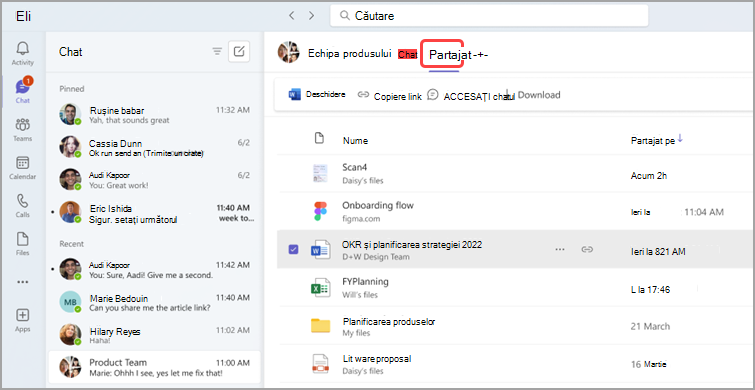
Fila "Files" din chat este acum "Partajată"
Selectați Partajate, denumite anterior Files, într-un chat Teams pentru a vizualiza conținutul partajat în acea conversație. Să navigați prin fișierele, înregistrările și linkurile web care v-au fost trimise dvs. sau de dvs. în acel chat.
19 august 2024
Cum să redenumiți canalul general al unei echipe
Acum puteți redenumi canalul general al echipei pentru a reflecta mai bine necesitățile echipei și a-l face mai ușor de găsit în lista de echipe și canale. Proprietarii de echipe și membrii cu permisiunile corespunzătoare pot redenumi canalul general. Pentru a afla mai multe, consultați Gestionați setările și permisiunile echipei în Microsoft Teams.
7 august 2024
Același chat, mai multe detalii
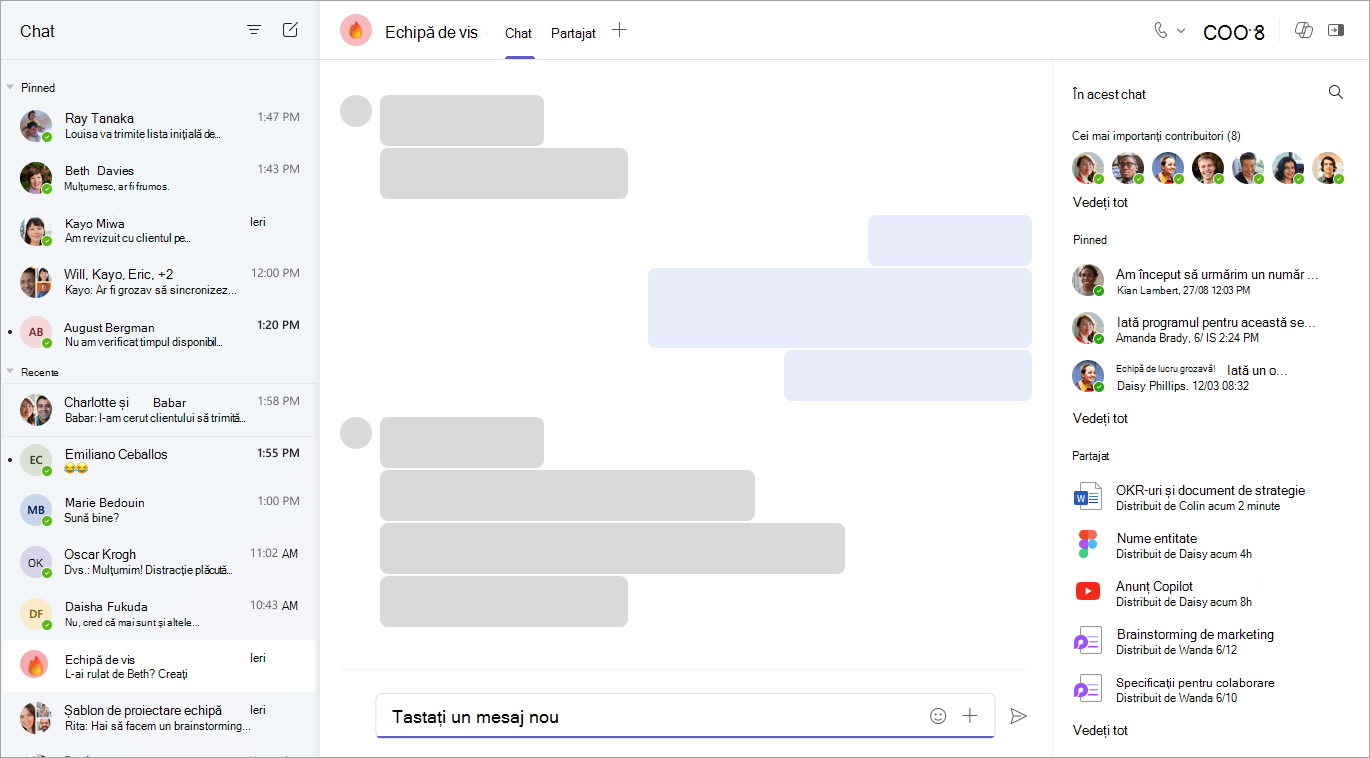
Noul panou de detalii de chat vă oferă toate informațiile de care aveți nevoie, fără a părăsi conversația. Trebuie doar să deschideți un chat Teams și să selectați Deschideți detaliile chatului pentru a vedea mesajele fixate, a căuta detalii specifice și multe altele.
Detectarea timpului în chaturile Copilot
Aveți nevoie de actualizări sau evidențieri dintr-un anumit interval de timp? Copilot vă poate ajuta în acest sens. Încercați funcția întrebând "Care sunt momentele relevante din ultima lună?" Pentru a afla mai multe, consultați Utilizarea Copilot în chatul și canalele Microsoft Teams.
Îmbunătățiri ale ferestrei de întâlnire minimizate
Atunci când minimizați fereastra întâlnirii sau începeți prezentarea, acum puteți vizualiza până la patru participanți în fereastra prezentatorului. De asemenea, puteți să minimizați complet sau să extindeți fereastra prezentatorului. Pentru a afla mai multe, consultați Experiență îmbunătățită pentru prezentatori și participanți cu vizualizarea galerie extinsă în Teams.
Experiență de feedback simplificată
Acum, atunci când trimiteți feedback sau sugerați o caracteristică în Teams pentru desktop sau web, acest lucru va fi prin intermediul serviciului Politică cloud pentru Microsoft 365 în loc de politicile Microsoft Teams, pentru un proces de feedback mai eficient. Pentru a afla mai multe, consultați Oferiți feedback în Microsoft Teams.
Iulie 31, 2024
Găsirea conținutului partajat în chat
Accesați rapid linkurile și fișierele partajate într-un chat Teams, selectând fila Partajate. Utilizați bara de căutare pentru a găsi un anumit conținut sau pentru a filtra rezultatele selectând filele Recente, Files sau Linkuri.
Afișarea sau ascunderea fluxului Descoperire
Pentru a afișa sau a ascunde fluxul Descoperire din lista de canale, selectați Setări și altele> -Setări și activați sau dezactivați comutatorul Afișați Descoperire în lista de canale.
Iulie 17, 2024
Emoji-ul dvs. tocmai a devenit personal
Personalizați și încărcați propriul emoji unic în Teams pentru a reacționa cu el sau a-l trimite în chat. Pentru a încărca un emoji personalizat, selectați Emoji, GIF-uri și autocolante în caseta de compunere a mesajelor.
Apoi selectați Emoji>Emoji-icon-emoji personalizat al organizațieiPictograma > Adăugați emoji
  . Alegeți o imagine sau un fișier GIF și selectați Adăugați ca emoji.
Rezultatele căutării includ acum mesaje de chat
Atunci când căutați în Teams, rezultatele vor include acum și mesajele. Filtrați rezultatele pentru a afișa doar mesajele, apăsând tasta Enter și selectând Mesaje sub bara de căutare. Pentru a afla mai multe, consultați Căutarea mesajelor și multe altele în Microsoft Teams.
11 iulie 2024
Păstrarea canalelor inactive ascunse
Teams detectează și ascunde automat canalele inactive. Pentru a vizualiza canalele ascunse, selectați pictograma Echipe Teams și selectați Vedeți toate canalele de sub o echipă. Selectați Ascunse pentru a vedea canalele ascunse ale echipei. Gestionați ce canale vedeți trecând cu mouse-ul peste un canal și selectând Afișare sau Ascundere.
Nu pierdeți un fișier
Files atașate unei invitații la întâlnire în Microsoft Outlook pentru Windows sau Outlook pentru web sunt acum vizibile în calendarul Teams din aplicația desktop.
Capacitatea de ordonare a prezentatorilor pentru seminare web
Personalizați ordinea în care sunt afișați prezentatorii seminarului web pe pagina evenimentului. Trebuie doar să deschideți detaliile evenimentului din calendarul Teams și să selectați Configurați>biografiile prezentatorilor. Apoi, glisați numele în ordinea dorită. Pentru a afla mai multe, consultați Personalizarea unui seminar web în Microsoft Teams.
iulie 2, 2024
Controlați notificările canalului
Reglați fin discuțiile de pe canalele dvs. (1) renunțând la notificările legate de toate actualizările următoare dintr-o conversație de canal la care ați participat sau (2) optând să fiți notificat cu privire la actualizările unei conversații la care nu ați participat anterior. Selectați Mai multe opțiuni lângă o postare de pe canal și activați/dezactivați notificările pentru restul mesajelor din firul respectiv. Pentru a afla mai multe, consultați Personalizarea notificărilor canalelor în Microsoft Teams.
Toate informațiile despre canal, toate într-un singur loc
Obțineți o prezentare generală rapidă a unui canal utilizând fișe de canal, disponibile în Teams pentru desktop și web. Treceți cu mouse-ul peste un nume de canal în antet sau oriunde este menționat un canal pentru a vedea descrierea canalului, ora ultimei activități, numele echipei și informații despre membri. Fișele de canal oferă, de asemenea, o comandă rapidă pentru setările de notificare, gestionarea canalelor de către proprietar și lista de canale.
Setarea notificărilor de sunet particularizate
Pentru a vă ajuta să rămâneți concentrat, să stabiliți rapid priorități pentru activități și mesaje și să evitați distragerea atenției, acum puteți regla sunetul notificărilor Teams. Atribuiți sunete diferite la tipuri diferite de notificări, cum ar fi mesajele urgente, sau dezactivați sunetele de notificare atunci când sunteți ocupat sau într-o întâlnire. Accesați Setări și altele din partea din dreapta sus a Teams și găsiți opțiuni pentru a vă personaliza sunetele de notificare în meniul Notificări și activitate .