
Important
- Crearea de conectori Office 365 noi va fi blocată începând cu 15 august 2024.
- Toți conectorii Office 365 existenți în toate mediile cloud nu vor mai fi disponibili începând cu 1 octombrie 2024.
- Pentru a afla mai multe despre sincronizare și despre modul în care aplicația Fluxuri de lucru oferă o experiență mai flexibilă și mai sigură, consultați Retragerea conectorilor Office 365 în Microsoft Teams.
Puteți conecta aplicația Actualizări cu alte aplicații și servicii pentru a optimiza fluxurile de lucru zilnice. Aici intervine conectorul Actualizări din Power Automate!
Cu Power Automate, puteți crea fluxuri care efectuează automat una sau mai multe acțiuni atunci când primiți o actualizare nouă sau atunci când primiți o actualizare nouă legată de o anumită solicitare.
În acest articol, vom explora unele dintre cele mai comune scenarii pentru conectarea Actualizări la aplicațiile și serviciile dvs. preferate, pentru a vă ajuta să lucrați mai eficient și să profitați la maximum de acest instrument puternic.
Scenarii
Primiți notificări prin e-mail atunci când primiți remiteri de actualizări
Sincronizați automat remiterile de actualizări cu un fișier Excel
Crearea unei activități atunci când un membru al echipei remite o nouă actualizare
Obțineți aprobarea pentru remiterea unei actualizări
Postați pe un chat sau pe un canal atunci când primiți remiteri de actualizări
Primiți notificări prin e-mail atunci când primiți remiteri de actualizări
Iată cum să creați un flux pentru a trimite automat e-mailuri atunci când primiți o actualizare nouă.
Accesați Power Automate, selectați Creare>flux cloud automatizat.
Sub Alegeți declanșatorul fluxului, căutați "aplicația Actualizări", apoi selectați unul dintre cele două declanșatoare de aplicație Actualizări.

Dacă ați selectat Atunci când primesc o actualizare nouă legată de o anumită solicitare, alegeți solicitarea de actualizare dorită.
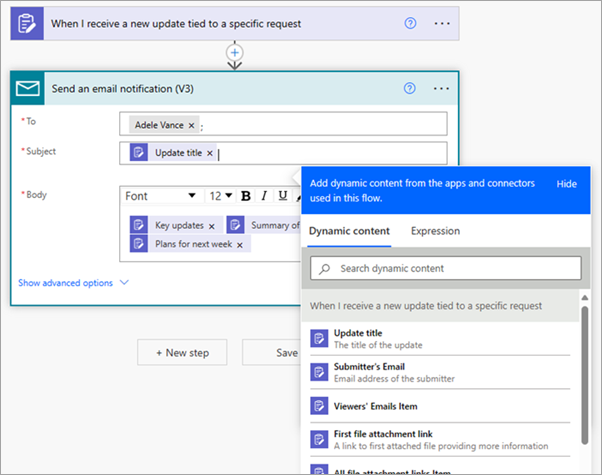
Adăugați un pas nou și selectați Trimiteți o notificare prin e-mail ca acțiune.

Specificați detaliile pentru e-mail. Puteți să introduceți manual informații sau să adăugați conținut dinamic.
Notă
Dacă adaugi e-mailurile vizualizatorilor în câmpul Către , toți vizualizatorii solicitării vor primi e-mailuri.

Salvați fluxul.
Sincronizați automat remiterile de actualizări cu un fișier Excel
Acest exemplu descrie cum se creează un flux pentru a sincroniza automat remiterile de actualizări dintr-o anumită solicitare într-un registru de lucru Excel.
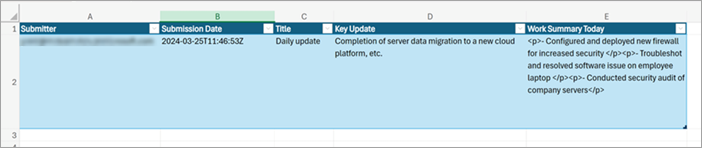
Creați un registru de lucru Excel în care să sincronizați datele de remitere a actualizării. Adăugați un tabel și denumiți coloanele în funcție de întrebările din formularul de solicitare de actualizare.

Accesați Power Automate, selectați Creare>flux cloud automatizat, apoi:
Sub Alegeți declanșatorul fluxului, căutați "Aplicație Actualizări", selectați Când primesc o actualizare nouă legată de o anumită solicitare, apoi alegeți solicitarea de actualizare dorită.
Adăugați un pas nou și selectați Adăugați un rând într-un tabel ca acțiune. Completați detaliile pentru fișierul Excel.

Salvați fluxul.
Datele trimise primite vor fi sincronizate automat cu fișierul Excel.
Crearea unei activități atunci când un membru al echipei remite o nouă actualizare
Puteți configura un flux pentru a crea automat o activitate în Planner atunci când este trimisă o nouă actualizare. Acest exemplu vă arată cum să utilizați Power Automate pentru a crea o activitate corespunzătoare atunci când este trimisă o actualizare pentru o solicitare de raport de incident.
În Planner, creați un panou de gestionare a tichetelor de incidente pentru echipă. Configurați bucketuri pe baza modului în care sunt gestionate activitățile.

În Actualizări, creați o solicitare de actualizare pentru rapoartele de incidente. Specificați informațiile necesare pentru actualizare și atribuiți remitenți și vizualizatori.

Accesați Power Automate, selectați Creare>flux cloud automatizat, apoi:
Sub Alegeți declanșatorul fluxului, căutați "Aplicație Actualizări", selectați Când primesc o actualizare nouă legată de o anumită solicitare, apoi alegeți solicitarea de actualizare a raportului incidentului.
Adăugați un pas nou și selectați Creați o activitate ca acțiune. Completați informațiile pentru activitate. Puteți defini o dată scadentă și alte informații.

Dacă doriți, puteți adăuga, de asemenea, o acțiune Actualizați detaliile activității pentru a sincroniza detaliile despre remiterea actualizării cu activitatea.

Salvați fluxul.
Atunci când un membru al echipei remite o actualizare pentru solicitarea de raport de incident, o nouă activitate este creată automat în Planner.

Obțineți aprobarea pentru remiterea unei actualizări
Iată cum să utilizați un flux pentru a crea o solicitare de aprobare în aplicația Aprobări atunci când se trimite o actualizare.
Accesați Power Automate, selectați Creare>flux cloud automatizat.
Sub Alegeți declanșatorul fluxului, căutați "Aplicație Actualizări", selectați Când primesc o actualizare nouă legată de o anumită solicitare, apoi alegeți solicitarea de actualizare dorită.
Adăugați un pas nou și selectați Start și așteptați aprobarea ca acțiune. Completați informațiile pentru aprobare, inclusiv maparea conținutului de aprobare și a aprobatorului la conținutul remiterii actualizării.

Salvați fluxul.
Aprobatorul specificat poate vizualiza și aproba (sau respinge) solicitarea de aprobare în aplicația Aprobari.

Postați pe un chat sau pe un canal atunci când primiți remiteri de actualizări
Puteți configura un flux pentru a posta un mesaj pe un chat sau pe un canal din Teams atunci când se trimite o actualizare.
Accesați Power Automate, selectați Creare>flux cloud automatizat.
Sub Alegeți declanșatorul fluxului, căutați "Actualizări aplicație" și apoi selectați una din cele două opțiuni de aplicație Actualizări.

Dacă ați selectat Atunci când primesc o actualizare nouă legată de o anumită solicitare, alegeți solicitarea de actualizare dorită.
Adăugați un pas nou și selectați Postați mesaje într-un chat sau pe un canal ca acțiune.
Alegeți chatul sau canalul în care doriți să publicați mesajul și specificați detaliile mesajului. Puteți să introduceți manual informații sau să adăugați conținut dinamic.

Salvați fluxul.