
Bun venit la Actualizări, o aplicație predefinită care vă permite să creați, să remiteți și să revizuiți actualizări. Persoanele pot vedea cu ușurință actualizările, controalele și rapoartele angajaților într-un singur loc pentru a vă asigura că echipa este pe cale să aibă succes, indiferent dacă acestea sunt procese recurente care au loc în mod regulat sau actualizări în momentul respectiv care pot fi necesare în orice moment.
Indiferent dacă sunt pe un desktop sau pe un dispozitiv mobil, lucrătorii sunt avertizați cu privire la fluxul de lucru și pot finaliza și trimite cu ușurință actualizări, economisind timp și energie pentru toată lumea.

Deschideți aplicația Actualizări
Veți găsi Actualizări în partea stângă a aplicației Teams cu alte aplicații. Selectați-o pentru a începe să trimiteți și să primiți actualizări. Dacă nu o vedeți acolo, selectați + Aplicații în partea stângă a Teams și căutați Actualizări.

Solicitați o actualizare
Din aplicație, le puteți solicita coechipierilor să își actualizeze starea de lucru, solicitând o actualizare:
Alegeți unul dintre șabloanele noastre recomandate, care completează actualizările zilnice. Dacă alegeți un șablon, previzualizați conținutul sau selectați Utilizați șablonul.

Puteți să selectați Explorați toate șabloanele pentru mai multe șabloane și să alegeți Începeți de la necompletat pentru orice element din interior.

Configurați numele solicitării de actualizare, ajustați și/sau adăugați orice întrebări la șablon în Editați formularul.
Atribuiți utilizatori ca Remitenți dacă trebuie să termine și să adauge conținut la actualizare. Atribuiți utilizatori ca Vizualizatori dacă aceștia pot vedea și urmări progresul actualizărilor și detaliile remiterilor; Decideți dacă Remitenților li se solicită să atașeze fișiere și selectați Setați data scadentă și recurența la anumite ore.

Selectați Publicați.
Pentru Remitenți, solicitarea de actualizare apare în secțiunea Aveți nevoie de actualizări pe pagina de pornire. Dacă faceți o solicitare de actualizare, puteți să adăugați o dată scadentă, o oră și starea de finalizare.
Pentru Vizualizatori, prezentarea generală a cererii de actualizare va apărea în secțiunea Revizuiți actualizările.

Gestionați solicitărilor de actualizare
Solicitările de actualizare pot fi editate și pot fi puse la dispoziție de către repartizanți dacă sunt necesare și puse la dispoziție în caz contrar.
Selectați Solicitările mele pe pagina de pornire.
Sub Acțiuni, selectați Mai multe opțiuni (...).

Dezactivarea face solicitarea indisponibilă pentru utilizare, Activare face solicitarea activă și disponibilă pentru utilizare, iar Editarea vă permite să editați solicitarea.
Trimiteți o actualizare
Remitenții pot să completeze și să adauge conținut la solicitările de actualizare care le-au fost atribuite.
Accesați pagina de pornire a aplicației Actualizări și alegeți oricare dintre solicitările atribuite sub Aveți nevoie de actualizări.
După ce ați adăugat toate informațiile și atașările, selectați Remiteți.

De asemenea, puteți Trimite o actualizare rapidă colegilor de echipă:
- Selectați Actualizare rapidă în colțul din dreapta sus al aplicației.
- Adăugați conținutul șispecificați persoanele cărora doriți să le remiteți actualizarea ca Vizualizatori.
- Selectați Remiteți.

Vizualizați o actualizare
Vizualizatorii pot fi la curent cu progresul actualizărilor și pot vizualiza detaliile actualizărilor remise.
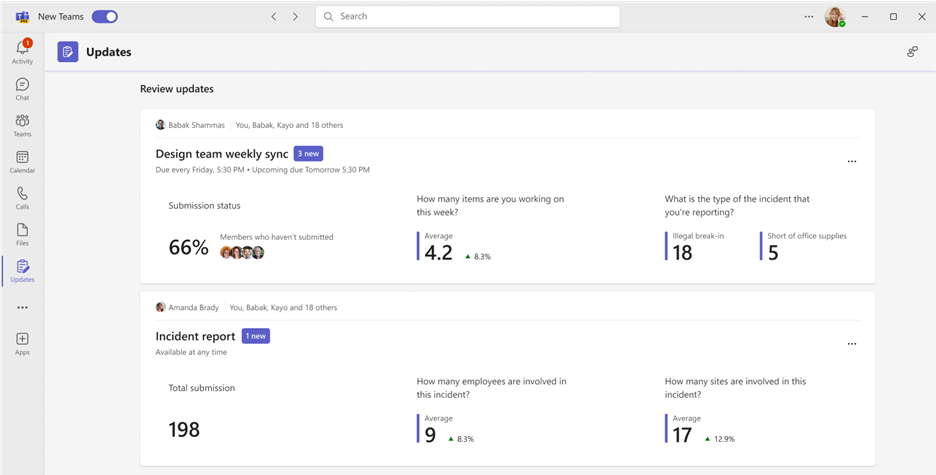
Accesați pagina de pornire a aplicației Actualizări și navigați la Revizuiți actualizările. Revizuiți pentru scurt timp starea remiterii pentru fiecare solicitare.
Alegeți o fișă pentru a vedea toate actualizările din solicitarea respectivă.
Notă
Alegerea fișelor va afișa toate actualizările din solicitarea respectivă, în ordinea remiterii și în relație cu fiecare dată scadentă, dacă este o solicitare recurentă. Selectarea unei anumite solicitări afișează detaliile complete ale remiterii.
Selectați Particularizare pentru a specifica ce tip de date de actualizare să fie evidențiate.

Alegeți o actualizare pentru a vedea detaliile și atașările acelei remiteri sau comutați modurile de vizualizare pentru a vizualiza conținutul remiterii pentru o anumită întrebare.

Creați, trimiteți și primiți actualizări în chat sau pe canal
De pe desktop, introduceți orice conversație pe chat sau canal și solicitați o actualizare din extensia de mesaj Actualizare a aplicației. Puteți atribui membri din chatul sau canalul curent ca Remitenți și Vizualizatori.
Introduceți chatul sau canalul de echipă dorit.
Selectați Mai multe opțiuni (+) lângă butonul Trimiteți mesajul.

Alegeți unul dintre Șabloanele care completează actualizările zilnice. Dacă alegeți un șablon, previzualizați Conținutul sau selectați Utilizați șablonul.

Configurați numele solicitării de actualizare, ajustați și/sau adăugați orice întrebări la șablon în Editați formularul.
În mod implicit, toate persoanele din chatul sau canalul de echipă sunt atribuite ca Remitenți și Vizualizatori. Puteți alege să extindeți lista și să faceți ajustări; Decideți dacă Remitenților li se solicită să atașeze fișiere și selectați Setați datele scadente și recurența la anumite momente.
Selectați Publicați.
Extensia de mesaj a aplicației Update le permite, de asemenea, utilizatorilor să trimită actualizări.
Introduceți conversația dorită în chatul de echipă sau canalul dorit.
Selectați Mai multe opțiuni (+) lângă butonul Trimiteți mesajul.
Selectați aplicația Actualizări.
Alegeți sau revizuiți Orice solicitare atribuită creată din acest chat sau canal de echipă.

Notă
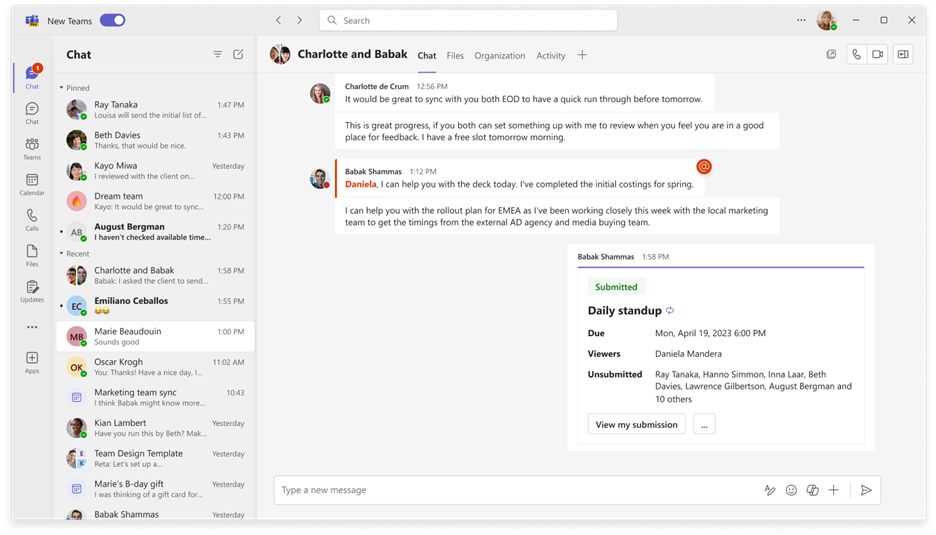
Dacă există deja o fișă de solicitare de actualizare în chat sau pe canal și ați fost desemnat ca Remitent, selectați fișa pentru a trimite un răspuns. Dacă vi s-a atribuit un rol de Vizualizator, selectați fișa pentru a vizualiza remiterile.
Solicitarea de actualizare care este creată sau actualizarea trimisă va apărea în chatul de grup sau pe canalul de grup sub formă de fișă, permițând Remitenților să trimită o actualizare de la acesta sau Vizualizatorilor să vizualizeze remiterea.


Doriți mai multe informații?
Automatizați fluxurile de lucru în Actualizări
Gestionare aplicație Actualizări
Explorați Lookbook-ul Actualizări
Sfaturi pentru administratorii IT
Gestionați aplicația Actualizări pentru organizația dvs. în Microsoft Teams