
Crearea unei activități
Puteți să creați o activitate din câmpul de intrare +Adăugare activitate , în oricare dintre listele dvs. Selectați câmpul, tastați titlul activității, apoi selectați Revenire sau Enter. Noua activitate se va adăuga în partea de jos a listei.
Editarea unei activități
Pentru a redenumi o activitate, selectați activitatea pentru a-i deschide vizualizarea detaliată. În vizualizarea detalii, puteți selecta titlul activității. Un cursor va apărea în câmpul titlului activității și veți putea edita titlul.
Ștergerea unei activități
Pentru a șterge o activitate, selectați pictograma coș de gunoi din colțul din dreapta, jos al vizualizării de detalii despre activități. În Windows, dacă ați activat meniurile contextuale din Setări, puteți face clic dreapta și puteți selecta Ștergeți activitatea selectată. Pe Android și iOS, puteți trage cu degetul de la dreapta la stânga pentru a șterge.
Ștergerea mai multor activități
| Cea mai rapidă modalitate de a șterge masiv activități este în To Do pe web sau în aplicațiile Windows sau Mac. Dacă sunteți în Windows, asigurați-vă că meniurile contextuale sunt activate în Setări. Shift-faceți clic pentru a selecta activitățile dorite, apoi faceți clic dreapta pentru a accesa meniul contextual și faceți clic pe Ștergere activități. |

|
|---|
Primiți notificări înainte de a șterge o activitate
Pentru a ne asigura că niciuna dintre activitățile sau listele dvs. nu este ștearsă din greșeală, aplicațiile noastre mobile solicită automat confirmare înainte de ștergere. Puteți să activați sau să dezactivați această caracteristică în aplicația desktop sau web. Pentru a o activa, selectați numele de utilizator sau imaginea de profil, apoi bifați caseta de lângă Confirmați înainte de ștergere.
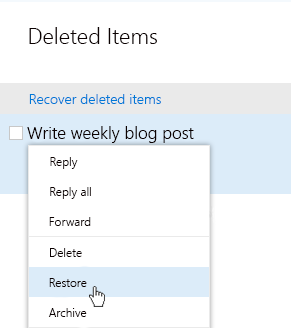
Restaurarea unei activități șterse
Întrucât activitățile dvs. sunt stocate pe Exchange Online și sunt vizibile și în Activități Outlook, puteți recupera activitățile șterse din greșeală în Outlook:
|
|
|---|