

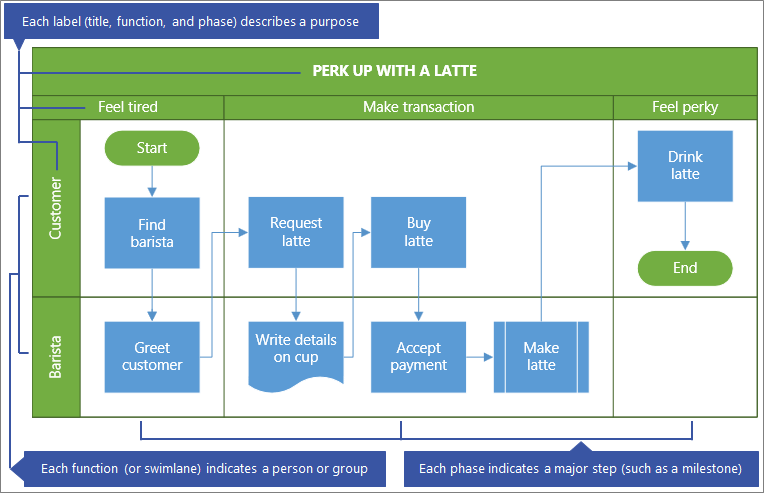
O schemă interfuncțională arată cine ce face și când într-o diagramă de tip grilă, organizată în secțiuni. Aceasta merge dincolo de o schemă logică de bază pentru a arăta relațiile dintre funcțiile (cum ar fi un participant direct interesat sau un departament) și fazele (cum ar fi jaloanele) dintr-un proces.
Înainte de a începe
Creați diagrama pentru editare. Pentru mai multe informații, consultați Vizualizarea, crearea și editarea unei diagrame în Visio pentru web.
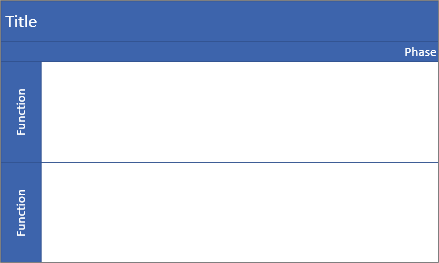
În Galerie, defilați în jos la rândul Schemă interfuncțională , apoi selectați Creare. Șablonul se deschide cu două funcții și o fază.
Alternativ, puteți deschide diagrame de start, cum ar fi Procesul de aprobare a creditului sau Procesul de planificare a evenimentelor, care se pot potrivi mai bine necesităților dvs.
Decideți orientarea schemei logice
Orientarea implicită este orizontală și utilizează formele Culoar și Separator. Dar puteți schimba orientarea la verticală ștergând diagrama implicită și adăugând apoi formele Culoar (verticală) și Separator (vertical).
NotăDupă ce începeți, nu puteți efectua automat conversia de la o orientare la alta.
Adăugarea unui culoar sau a unei faze
- In the Shapes palette on the Shape tabs region, select Cross-Functional Flow Chart Shapes
 .
. - Glisați forma culoarului
 sau forma separator, forma
  și fixați-le în diagrama interfuncțională.
Asigurați-vă că formele sunt fixate deasupra diagramei.
Modificarea textului etichetei
- Faceți dublu clic pe textul care conține titlul, funcția sau faza.
Visio Online comută la editarea de text și poate mări în formă. - Introduceți un text care descrie scopul fiecărei componente. Etichetele funcțiilor sunt întotdeauna în orientare verticală.
- Pentru a opri adăugarea de text, faceți clic în afara formei sau apăsați pe Esc.
Visio Online restaurează vizualizarea inițială dacă a mărit automat atunci când ați început să tastați.
Notă Nu puteți roti textul etichetei.
Adăugarea formelor de schemă logică
- În paleta Forme din regiunea de file Forme, selectați Forme de scheme logice elementare Pictograma
 .
. - Creați diagrama schemă logică. Pentru mai multe informații, consultați Adăugarea și conectarea formelor în Visio pentru web.
- Pe măsură ce creați diagrama de proces, asigurați-vă că formele sunt amplasate în mod complet în culoarul corect și în secțiunea de fază. Pentru mai multe informații, consultați Selectarea, copierea și mutarea formelor în Visio pentru web.
Redimensionarea unui culoar sau a unei faze
Se recomandă să ajustați dimensiunea unui culoar sau a unei faze, mai ales dacă procesul crește.
- Pentru a redimensiona forma culoarului, selectați eticheta culoarului, apoi glisați ghidajele la stânga, la dreapta, sus sau jos.
- Pentru a redimensiona forma Separator, selectați eticheta Fază și glisați ghidajele la stânga sau la dreapta.
Mutarea unui culoar sau a unei faze
Poate doriți să mutați un culoar sau o fază, pentru a organiza mai bine formele în proces.
- Pentru a muta o formă de culoar, glisați eticheta într-o locație nouă. Aveți grijă să fixați forma deasupra diagramei.
Formele din culoar se mișcă cu acesta. - Deși nu puteți muta o formă separatoră, puteți să o ștergeți , apoi să adăugați una nouă într-o altă locație.
Ștergerea unui culoar sau a unei etape
- Selectați eticheta formei culoar sau a formei Separator, apoi apăsați pe DELETE.
Toate formele din culoar sau fază se șterg, de asemenea.
Sfat Pentru a salva formele, mutați-le complet în afara diagramei interfuncționale înainte de a șterge forma Culoar sau forma Separator.