
După ce ați terminat de editat o diagramă în Visio pentru web, doriți adesea să o imprimați.
Important
Imprimarea și exportul unei diagrame în Visio pentru web necesită o licență pentru editare. Pentru mai multe informații, contactați administratorul Microsoft 365.
Imprimarea unei diagrame
Puteți imprima o diagramă direct din Visio pentru web.
- Deschideți diagrama pentru editare.
- Apăsați Ctrl+P sau selectați Fișier>imprimare imprimare>.
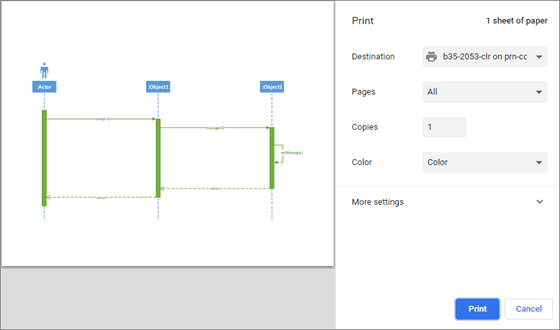
- În fereastra Imprimare , selectați opțiunile dorite. De exemplu, poate doriți să ajustați dimensiunea, orientarea sau numărul de foi.
- Opțional, selectați Mai multe setări (lângă partea de jos a panoului) pentru a vedea mai multe opțiuni pe care le puteți seta, cum ar fi ajustarea scării sau a calității imprimării.
Sfat
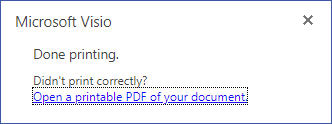
Dacă diagrama nu se imprimă corect, selectați Deschideți un PDF imprimabil al documentului.
Exportul unei diagrame ca fișier PDF
Alternativ, puteți să exportați diagrama într-un fișier PDF, apoi să o imprimați de pe desktop.
- Deschideți diagrama pentru editare.
- Selectați Salvare fișier>ca>descărcare ca PDF.
- În vizualizatorul sau cititorul Adobe, selectați Imprimare fișier sau apăsați Ctrl+P.
Pentru mai multe informații despre software-ul PDF, consultați Cititorul PDF, Vizualizatorul PDF. - În caseta de dialog Imprimare, selectați opțiunile dorite. De exemplu, poate doriți să ajustați dimensiunea, orientarea sau numărul de foi. Pentru mai multe informații, selectați Ajutor.
Lucrul cu zonele de imprimare dintr-o diagramă
În mod implicit, dacă o diagramă dintr-o pagină este mai mare de 81/2×11 inchi, atunci diferite zone de dimensiune letter sunt separate prin linii de margine punctate pe pânză. Aceste linii punctate indică zonele de imprimare curente pentru diagramă:
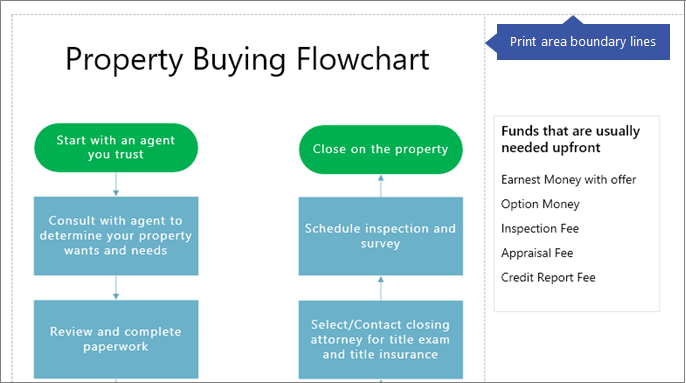 Poate doriți să mutați sau să redimensionați formele pentru a adăuga sau elimina zone de imprimare.
Pentru a ascunde liniile de delimitare punctate:
- Accesați fila Vizualizare din panglică, apoi debifați caseta Sfârșituri de pagină .
Consultați și
Utilizarea Vizualizatorului Visio pentru vizualizarea sau imprimarea desenelor
Vizualizarea, crearea și editarea unei diagrame în Visio pentru web