
Puteți să importați un desen AutoCAD într-o diagramă Visio, apoi să suprapuneți forme pentru a-i da mai multă semnificație. În general, iată cum se importă: Faceți clic pe Inserare>desen CAD. Apoi selectați fișierul AutoCAD, specificați opțiunile de scalare și strat, iar desenul va apărea pe pagină. Dacă aveți nevoie de mai multe informații pe parcurs, acest articol explică fiecare pas al procesului.
Versiuni AutoCAD acceptate
Dacă sunteți abonat Visio Plan 2, puteți importa un fișier .dwg sau .dxf din AutoCAD versiunile 2007 - 2017. Dacă nu sunteți abonat, asigurați-vă că salvați fișierul ca fișier .dwg sau .dxf AutoCAD 2007 înainte de a importa.
Pregătirea pentru un import AutoCAD
Dacă doriți să lucrați la aceeași scară ca fișierul AutoCAD, vă recomandăm să vă pregătiți mai întâi pentru un import AutoCAD . Apoi reveniți la această pagină și continuați procesul de import.
Importul unui desen AutoCAD
În fila Inserare, faceți clic pe Desen CAD.
Găsiți fișierul .dwg sau .dxf, apoi faceți clic pe Deschidere. Va apărea caseta de dialog Proprietăți desen CAD .
Dacă doriți să lucrați la aceeași scară ca fișierul AutoCAD, setați scara de desen CAD astfel încât să corespundă scalei porții de vizualizare din AutoCAD.
Notă
Dacă ați calculat o scară de pagină ajustată atunci când vă pregătiți pentru import, nu specificați această scală aici. Utilizați scala de pagină ajustată doar în Inițializare pagină, nu în timpul importului. Pentru mai multe informații, consultați Pregătirea pentru un import AutoCAD .
Priviți previzualizarea paginii din partea dreaptă. Caseta gri este spațiul pe care îl va ocupa desenul AutoCAD. Caseta albă este pagina. Dacă arată astfel, atunci sunteți în regulă:
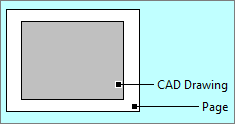
Dacă desenul AutoCAD este extins dincolo de pagină, acest lucru înseamnă că desenul va fi mai mare decât pagina diagramei. În acest caz, alegeți una dintre următoarele:- Verificați scala porții de vizualizare din AutoCAD și asigurați-vă că este aceeași cu scara specificată aici.
- Verificați scala porții de vizualizare în AutoCAD și asigurați-vă că este specificată în Inițializare pagină înainte de a importa fișierul. Pentru mai multe informații, consultați Pregătirea pentru un import AutoCAD .
- Dacă ați calculat o scară de pagină ajustată când v-ați pregătit pentru import, asigurați-vă că aceasta este specificată în Inițializare pagină înainte de a importa fișierul. Pentru mai multe informații, consultați Pregătirea pentru un import AutoCAD .
- Dacă scala paginii Visio este ceea ce doriți și doriți ca fișierul AutoCAD să se potrivească, faceți clic pe Scală particularizată. Modificați scara desenului AutoCAD pentru a se potrivi paginii. Dacă nu sunteți sigur cum va arăta rezultatul, faceți clic pe Se aplică înainte de a face clic pe OK. Acest lucru va actualiza imaginea de previzualizare înainte de a importa fișierul.
- De asemenea, puteți accepta desenul AutoCAD extins făcând clic pe OK. Ulterior, puteți trunchia desenul AutoCAD.
Dacă este necesar, faceți clic pe fila Strat și modificați proprietățile straturilor. Apoi faceți clic pe OK pentru a insera desenul. Puteți oricând să deblocați desenul și să modificați proprietățile stratului AutoCAD mai târziu, dacă doriți.
Se pare că nu se întâmplă nimic după import? Micșorați și puteți vedea mai ușor întregul desen. Dacă este prea mare sau prea mic pentru a lucra cu el, vă recomandăm să vă pregătiți mai întâi pentru import .