
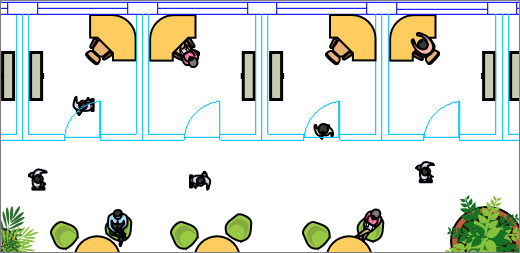
În Visio, puteți să importați un desen AutoCAD și apoi să suprapuneți forme, text și grafice de date peste acesta. În exemplul următor, liniile albastru și turcoaz care formează pereții, ușile și ferestrele sunt desenul AutoCAD. După ce a fost importat, au fost adăugate mobilier Visio și forme de persoane. Acum putem vedea cât de mult mobilier este nevoie pentru a umple spațiul, dacă există suficient spațiu pentru ca oamenii să meargă și așa mai departe.
Microsoft Visio acceptă formate de fișier AutoCAD în felul următor:
- Cu Visio Plan 2, puteți importa un fișier .dwg sau .dxf creat din AutoCAD versiunile 2017 sau anterioare.
- Cu Visio Standard sau Professional, puteți importa un fișier .dwg sau .dxf creat din orice versiune AutoCAD 2007 sau anterioară.
- Dacă nu puteți deschide fișierul a. dwg sau .dxf, este posibil ca formatul său de fișier să nu fie acceptat. Ca soluție, în AutoCAD deschideți fișierul, apoi salvați-l într-un format de fișier acceptat de produsul sau planul dvs. Visio. Pentru mai multe informații, consultați Cum se salvează un desen AutoCAD într-un format de fișier anterior sau mai vechi și în istoricul versiunilor DWG.
Versiuni AutoCAD acceptate
Dacă sunteți abonat Visio Plan 2 sau aveți Visio 2019, puteți deschide un fișier .dwg sau .dxf din AutoCAD, versiunile 2007-2017. Dacă nu sunteți abonat și nu aveți Visio 2019, asigurați-vă că salvați fișierul ca fișier AutoCAD 2007 .dwg sau .dxf înainte de a-l deschide.
Trei modalități de a lucra cu desenele AutoCAD
Importul și lucrul la scară
Puteți să importați un desen și să lucrați cu el la aceeași scară setată în AutoCAD. Dacă aveți nevoie de aceasta, pregătiți-vă mai întâi pentru un import AutoCAD, apoi importați desenul AutoCAD.
Importul fără scală
Dacă aveți deja o diagramă Visio, puteți importa rapid un desen fără a lucra la scară. Consultați Importul unui desen AutoCAD.
Deschidere fără scară
Dacă nu ați început încă o diagramă, puteți deschide rapid desenul AutoCAD fără a vă preocupa de scara originală. Consultați Deschiderea unui desen AutoCAD.
Protecția desenelor cu AutoCAD
În mod implicit, desenele AutoCAD sunt blocate pentru redimensionare, mutare și ștergere. De fapt, este posibil să vedeți pictograma  pe marginile desenului atunci când îl selectați. Aceasta deoarece este menit să fie un fundal pe care suprapuneți forme. Puteți debloca oricând un desen AutoCAD dacă preferați. Acest lucru vă va permite să îl mutați, să îl redimensionați sau să îl ștergeți. De asemenea, puteți trunchia un desen AutoCAD dacă este prea mare sau îi puteți efectua conversia în forme.
Consultați și
Modificarea proprietăților straturilor AutoCAD