
Dacă aveți obiecte AutoCAD pe care doriți să le utilizați în desenul Visio, puteți utiliza Visio pentru a le deschide și a le transforma în forme Visio. De asemenea, puteți efectua conversia desenelor Visio în fișiere AutoCAD.
Notă: Microsoft Visio acceptă formate de fișier AutoCAD în următorul mod: Cu Visio Plan 2, puteți importa un fișier .dwg sau .dxf creat din versiunile AutoCAD 2017 sau anterioare. Cu Visio Standard sau Professional, puteți importa un fișier .dwg sau .dxf creat din orice versiune AutoCAD 2007 sau anterioară. Dacă nu puteți deschide un fișier .dwg sau .dxf, este posibil ca formatul său de fișier să nu fie acceptat. Ca soluție, în AutoCAD deschideți fișierul, apoi salvați-l într-un format de fișier acceptat de produsul sau planul dvs. Visio. Pentru mai multe informații, consultați Cum se salvează un desen AutoCAD într-un format de fișier anterior sau mai vechi și în istoricul versiunilor DWG.
Deschiderea unui desen AutoCAD în Visio
- Selectați Fișier>deschis.
- Găsiți folderul în care este păstrat desenul dorit. Selectați folderul sau selectați Răsfoire.
- Selectați lista Toate Files Visio, apoi selectați Desen AutoCAD.
- Navigați la fișier și selectați Deschidere.
Inserarea unui fișier DWG sau DXF într-o diagramă Visio existentă
- On the Insert tab, select CAD Drawing.
- Navigați la fișier și selectați Deschidere.
Conversia obiectelor DWG și DXF în forme Visio
După ce importați sau deschideți un desen AutoCAD, puteți să îi efectuați conversia în forme pe care le puteți manipula în Visio. Rețineți că conversia la forme Visio nu poate fi anulată.
- Selectați un spațiu liber din diagramă pentru a deselecta orice element care este deja selectat.
- Poziționați cursorul pe marginea exterioară a desenului AutoCAD până când cursorul se modifică în această pictogramă:

- Faceți clic dreapta, apoi selectațiConversie obiect >de desen CAD.
- În caseta de dialog Conversie obiect CAD , selectați straturile AutoCAD pe care doriți să le convertiți în forme Visio.
- Pentru mai multe opțiuni, selectați Complex. De exemplu, puteți să alegeți să ștergeți straturile convertite, să efectuați conversia dimensiunilor în forme de dimensiune sau să efectuați conversia modelelor de linii de hașurare în forme.
Când efectuați conversia unui desen în format DWG sau DXF, efectuați conversia ultimei vizualizări spațiale salvate a desenului CAD. Este posibil ca un desen CAD să fi fost salvat în spațiul modelului sau în spațiul hârtiei:
- Spațiu model: este spațiul de lucru principal de desen în care desenatorii CAD creează desene. Atunci când efectuați conversia unui desen salvat în spațiul model, toate obiectele și textul din straturile selectate sunt convertite în forme Visio.
-
Spațiu hârtie: este un spațiu de lucru analog unei foi de hârtie, în care desenatorii CAD pot aranja diferite vizualizări ale desenului.
Următoarea imagine arată un desen DWG salvat în spațiul hârtie.
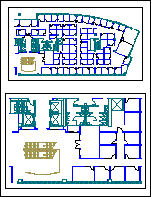
Desenul conține două ferestre de vizualizare dreptunghiulare. O fereastră este o fereastră către desenul CAD tridimensional. Fiecare portură de vizualizare poate fi setată la o altă scară sau unghi.
Atunci când efectuați conversia unui desen salvat în spațiul hârtie, doar obiectele care nu sunt decupate (decupate) de marginea ferestrei de vizualizare sunt convertite în forme Visio. Obiectele și textul care sunt decupate sunt transformate în linii. De exemplu, un cerc care este complet încadrat de o fereastră de vizualizare este transformat într-o formă de cerc Visio. Un cerc care este decupat de poarta de vizualizare este transformat într-o serie de linii.
Salvarea unei diagrame Visio ca fișier DWG sau DXF
Selectați Fișier>Salvare ca.
Răsfoiți pentru a găsi locația sau folderul în care doriți să salvați desenul.
În lista Tip fișier, selectați tipul de fișier dorit:
- Desen AutoCAD (*.dwg)
- AutoCAD Interchange (*.dxf)
Selectați Salvați.
Dacă fișierul Visio conține mai multe pagini de desen, trebuie să salvați fiecare pagină separat.
Consultați și
Introducere în lucrul cu desenele AutoCAD în Visio