
Sfat: Videoclipul nu este în limba dvs.? Încercați să selectați butonul Subtitrări complexe .
.
Încercați!
Creați o organigramă profesionistă și elegantă, care să afișeze relațiile dintre angajați, membrii echipei și departamente.
Începeți cu Expertul organigramă
Selectați Fișier>nou.
Selectați Creare organigramă>.
Selectați informațiile pe care le introduc utilizând expertul și selectați Următorul.
Selectați tipul de fișier în care doriți să introduceți date, tastați o cale și un nume și selectați Următorul.
Sfat
Dacă selectați Excel, se deschide o foaie de lucru Excel cu un text eșantion. Dacă selectați Text delimitat, se deschide o pagină Notepad cu informații eșantion.
Înlocuiți textul eșantion cu informațiile dvs.
Închideți Excel sau Notepad, finalizați expertul în Visio și selectați Terminare.
Modificarea aspectului unei organigrame
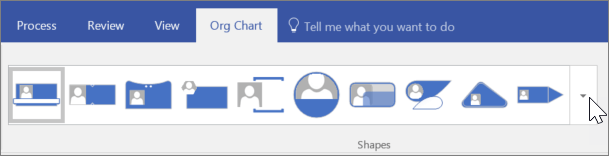
- Pentru a modifica stilul formei, selectațiMai multeorganigrame> și selectați un stil de formă.
- Pentru a modifica aspectul organigramei, selectați Aspect organigramă> și selectați un aspect.
- Pentru a rearanja diagrama astfel încât să se potrivească paginii, selectați Organigrama>cea mai potrivită la pagină.
- Pentru a mări spațierea dintre forme, selectați Organigramă>Mărire spațiere.
Adăugarea unei imagini la o formă
- Selectați forma.
- Selectați organigrama>și inserați>o imagine.
- Selectați fișierul imagine.
Adăugați o persoană nouă
- Selectați o formă care reprezintă descrierea postului persoanei.
- Glisați forma pe pagina de desen și plasați-o deasupra formei pe care doriți să o conectați.
- Selectați caseta text Nume și tastați numele persoanei noi.
- Selectați caseta text Titlu și tastați un titlu pentru noua persoană.
Notă
Adăugați persoana la fișierul Excel sau Notepad pe care l-ați creat în Expertul organigramă, astfel încât să fie la zi și gata de utilizare atunci când creați alte organigrame pentru echipa dvs.
Adăugarea unui cadru și a unui titlu de echipă
- Selectați forma Cadru echipă .
- Glisați-l pe pagina de desen.
- Utilizați ghidajele de redimensionare pentru a se potrivi cu forma Cadrului de echipă în jurul formelor care reprezintă membrii echipei.
- Pentru a adăuga un titlu de echipă, selectațiTextde pornire>, tastați numele echipei și selectați Instrument indicator pentru a termina.
- Pentru a schimba culoarea liniei cadrului, selectațiLiniade pornire> și selectați o culoare, o grosime de linie și un stil de linie.
Doriți mai multe informații?
Generarea unei organigrame în Visio
Crearea unei organigrame Visio
Crearea automată a unei organigrame pornind de la datele angajaților