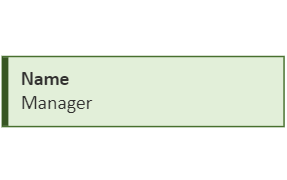
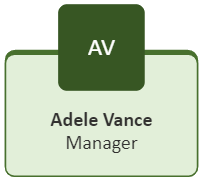
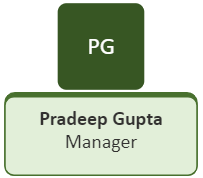
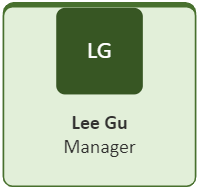
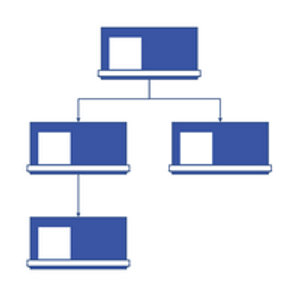
O organigramă este o diagramă a unei ierarhii de raportare utilizată de obicei pentru a afișa relațiile dintre angajați, funcții și grupuri.
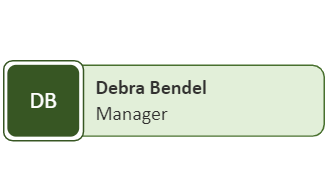
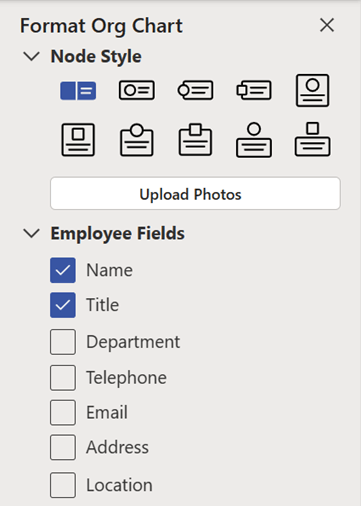
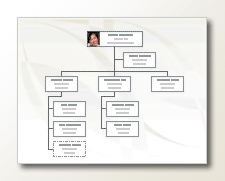
Organigramele pot varia de la diagrame simple (ca în ilustrația alăturată) la diagrame mari și complexe care se bazează pe informații de la o sursă de date externă. Formele din organigramă pot afișa informații de bază, cum ar fi numele și ocupația, sau detalii, cum ar fi departamentul și centrul de cost. Puteți chiar adăuga imagini la formele organigramei.
Crearea unei organigrame simple
Atunci când doriți să creați o organigramă mică cu câmpuri de informații implicite, urmați acești pași:
Pe fila Fișier , indicați spre Nou, selectați Organigramă, alegeți Unități metrice sau Unități SUA , apoi selectați Creare.
Selectați Anulare când vedeți caseta de dialog Expert organigramă dacă doriți să creați singur o organigramă simplă, cu câmpuri de informații implicite.
Opțiunile din fila Organigramă afișează diferite tipuri de forme, pe care le puteți utiliza pentru membrii organizației, în funcție de pozițiile lor.
Notă
Pentru informații despre cum să adăugați mai multe date la forme, consultați Adăugarea datelor la forme.
Pentru a conecta automat formele, glisați formele subordonate în forme superioare, în conformitate cu ierarhia organizației sau puteți alege să conectați manual utilizând formele conectoare. Tastați un nume și o funcție pentru fiecare dintre ele și adăugați o imagine a membrilor, dacă doriți.
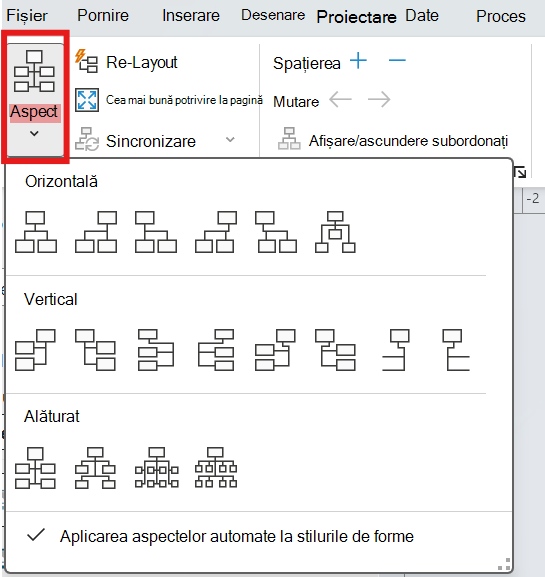
Puteți aranja aspectul organigramei, spațiul dintre forme, înălțimea și lățimea formelor, utilizând diverse comenzi și opțiuni de pe fila Organigramă .
Crearea automată a unei organigrame dintr-un tabel de date nou
Puteți utiliza această metodă dacă doriți să modificați sau să adăugați mai multe informații în câmpurile de informații implicite și nu aveți deja datele în alt fișier de program.
Pe fila Fișier , indicați spre Nou, selectați Organigramă, alegeți Unități metrice sau Unități SUA , apoi selectați Creare.
Pe prima pagină a Expertului organigramă, selectați Informații pe care le introduc utilizând expertul, apoi selectați Următorul.
Selectați Excel sau Text delimitat, tastați un nume pentru fișierul nou, apoi selectați Următorul.
Notă
Dacă selectați Excel, se deschide o foaie de lucru Microsoft Office Excel cu un text eșantion. Dacă selectați Text delimitat, se deschide o pagină Microsoft Notepad cu un text eșantion.
Când se deschide Excel sau Notepad, utilizați textul eșantion ca exemplu de informații pe care le puteți include și tastați informațiile despre ce se află acolo.
Important
Nu ștergeți coloanele Nume și Reports_to , dar puteți modifica, șterge sau adăuga alte coloane de care aveți nevoie pentru organigramă.
Ieșiți din fișierul Excel sau Notepad după ce adăugați informațiile, apoi selectați Următorul pentru a continua.
Pentru a include imagini în organigramă, selectați Nu se includ imagini în organigramă, altfel, selectați Localizați folderul care conține imaginile organizației dvs. Urmați instrucțiunile rămase pe această pagină, apoi selectați Următorul pentru a continua.
Pe ultima pagină a expertului, puteți specifica cât de mult din organizația dvs. să se afișeze pe fiecare pagină. Puteți alege Doresc să specific cât din organizația mea să se afișeze pe fiecare pagină sau puteți permite expertului să definească automat fiecare pagină, selectând Doresc ca expertul să scindeze automat organigrama mea pe pagini.
Dacă doriți să hyperlinkați și să sincronizați formele de angajat pe pagini, selectați opțiunile Hyperlink employee shapes across the pages și Synchronize employee shapes across the pages.
După ce efectuați toate selecțiile, selectați Terminare.
Notă
Ajutorul specific este disponibil pentru majoritatea paginilor expertului. Pentru a accesa Ajutorul, apăsați F1 sau selectați butonul Ajutor .
Crearea automată a unei organigrame utilizând o sursă de date existentă
Această metodă este ideală dacă informațiile pe care doriți să le includeți în organigramă se află deja într-un document, cum ar fi o foaie de lucru Microsoft Office Excel, un director Microsoft Exchange Server, o sursă de date compatibilă cu ODBC sau un fișier text Org Plus.
Asigurați-vă că tabelul sau foaia de lucru conține coloane pentru numele angajaților, ID-uri unice și cine îi este subordonat cui.
Notă
Puteți denumi coloanele după cum doriți. Atunci când rulați Expertul organigramă, puteți identifica ce coloane (sau nume de câmpuri) conțin numele, ID-ul și persoana către care se raportează.
- Nume angajat Modul în care numele angajatului apare în acest câmp este modul în care apare în formele organigramei.
- Identificator unic Dacă fiecare nume nu este unic, includeți o coloană cu un identificator unic, cum ar fi numărul ID al unui angajat, pentru fiecare angajat.
- Cui îi este subordonat angajatul Acest câmp trebuie să conțină identificatorul unic al fiecărui manager, indiferent dacă identificatorul respectiv este un nume sau un număr de ID. Pentru angajatul din partea de sus a organigramei, lăsați acest câmp necompletat.
Pe fila Fișier , indicați spre Nou, selectați Organigramă, alegeți Unități metrice sau Unități SUA , apoi selectați Creare.
Pe prima pagină a expertului, selectați Informații care sunt deja stocate într-un fișier sau într-o bază de date , apoi selectați Următorul pentru a continua.
Alegeți tipul de fișier în care sunt stocate informațiile despre organizația dvs., selectând Răsfoire, apoi răsfoiți la locația acestui fișier. Selectați limba pe care doriți să o utilizați în expertul diagramă, apoi selectați Următorul pentru a continua.
Pe pagina următoare a expertului, selectați coloana (câmpurile) din fișierul de date care conțin informațiile ce definesc organizația, cum ar fi Numele, Raportul către și Prenume. Selectați Înainte pentru a continua.
Pe pagina următoare a expertului, puteți defini ce câmpuri specifice doriți să se afișeze utilizând butoanele Adăugare și Eliminare și ordinea de afișare a câmpurilor utilizând butoanele În sus și În jos . Selectați Înainte pentru a continua.
Pe pagina următoare a expertului, puteți alege câmpurile din fișierul de date pe care doriți să le adăugați în formele de organigramă drept câmpuri de date de formă. Selectați Înainte pentru a continua.
Pentru a include imagini în organigramă, selectați Nu se includ imagini în organigramă, altfel, selectați Localizați folderul care conține imaginile organizației dvs. Urmați instrucțiunile rămase pe această pagină, apoi selectați Următorul pentru a continua.
Pe ultima pagină a expertului, puteți specifica cât de mult din organizația dvs. să se afișeze pe fiecare pagină. Puteți alege Doresc să specific cât din organizația mea să se afișeze pe fiecare pagină sau puteți permite expertului să definească automat fiecare pagină, selectând Doresc ca expertul să scindeze automat organigrama mea pe pagini.
Dacă doriți să hyperlinkați și să sincronizați forma angajatului pe pagini, selectați opțiunile Hyperlink employee shape across the pages și Synchronize employee shape across the pages.
După ce ați făcut toate selecțiile, selectați Terminare.
Notă
Ajutorul specific este disponibil pentru majoritatea paginilor expertului. Pentru a accesa Ajutorul, apăsați F1 sau selectați butonul Ajutor .
Afișarea echipelor utilizând Cadru de echipă sau liniile punctate
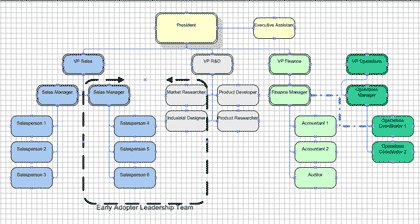
După ce creați o organigramă, puteți să rearanjați informațiile pentru a reflecta relațiile virtuale din echipă. Mutați formele asociate una lângă alta, apoi adăugați conectori linie punctată pentru a arăta structurile de raportare secundare sau utilizați forma Cadru echipă pentru a evidenția o echipă virtuală. Raportul cu linie punctată se comportă ca un conector obișnuit. Cadru echipă este practic o formă dreptunghiulară modificată pe care o puteți utiliza pentru a grupa vizual și a denumi echipele.
Actualizați organigramele generate
Pentru a reflecta modificările din structura unei organizații, trebuie să actualizați manual organigrama sau să generați o nouă diagramă. Dacă generați o diagramă nouă, nicio particularizare efectuată în diagrama anterioară nu este inclusă în noua diagramă. Dacă s-au adăugat teme sau fotografii la forme, acestea trebuie adăugate din nou pentru ca diagramele să arate asemănător.
Dacă formele sunt legate la date, datele se actualizează normal atunci când rulați Reîmprospătare date, dar numai în interiorul formelor existente. Reîmprospătarea datelor nu adaugă sau elimină forme.
Consultați și
Video: Crearea unei organigrame
Crearea automată a unei organigrame pornind de la datele angajaților
Crearea unei organigrame fără date externe
Crearea unei organigrame utilizând Visio pentru web
Afișarea sau ascunderea informațiilor într-o organigramă Visio
Aranjarea formelor din organigramă
Despre împărțirea organigramei pe mai multe pagini
Găsirea șabloanelor și diagramelor Visio eșantion de organigramă