Pot lucra mai multe persoane la o diagramă Visio în același timp, fiecare persoană la propriul computer. Prin elaborarea în comun, membrii echipei pot crea rapid diagrame cu mai multe pagini și se ajută reciproc să decidă cum ar trebui să arate diagrama, pe măsură ce lucrează.
Important
Pentru a lucra la un fișier simultan cu altă persoană, trebuie să utilizați același tip de aplicație Visio: fie aplicația desktop, fie aplicația web. Nu este posibil ca o persoană să editeze un fișier în Visio pentru web în același timp în care altă persoană editează acel fișier în aplicația desktop Visio.
Când vă salvați desenul pe OneDrive pentru business sau SharePoint Online, puteți lucra la un desen în același timp cu colegii. Pentru a lucra la un desen în același timp, toți autorii din Windows au nevoie de Visio Plan 2 și de a utiliza aplicația desktop Visio.
Partajarea desenului și colaborarea simultană la acesta cu alte persoane
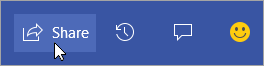
Când sunteți gata să colaborați, deschideți desenul Visio în aplicația desktop și alegeți Partajare în colțul din dreapta sus al panglicii.
În caseta de dialog Partajare, introduceți adresa de e-mail a persoanei cu care doriți să partajați desenul.
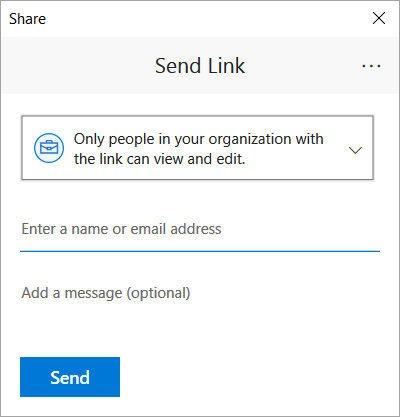
Dacă ați stocat deja informațiile persoanei de contact, puteți introduce doar numele. Lista verticală vă permite să stabiliți cu cine doriți să partajați desenul.
Faceți clic pe Trimitere.
Dacă fișierul a fost deja salvat în cloud, o invitație prin e-mail va fi trimisă invitaților. Dacă nu ați salvat încă desenul pe OneDrive pentru business sau SharePoint Online, Visio vă va solicita să faceți acest lucru acum.
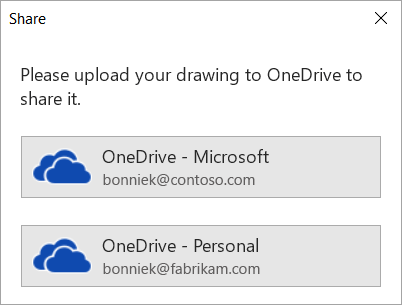
După ce ați salvat fișierul în cloud, se va trimite invitația prin e-mail.
Vedeți cine lucrează în desenul dvs. partajat
- Deschideți desenul în aplicația Visio și începeți să lucrați la el. Dacă altcineva vizualizează desenul sau lucrează la el, fotografia sa în miniatură apare în colțul din dreapta sus al panglicii. Visio vă va avertiza când alte persoane intră sau ies din desen.

- Pentru a revizui și a adăuga comentarii, alegeți Comentarii
 .
.
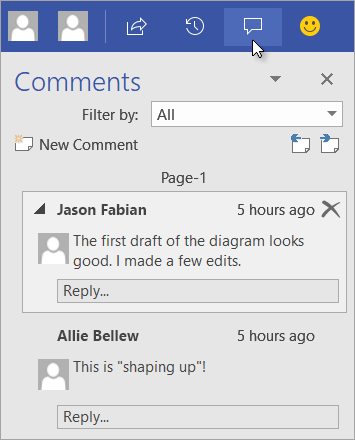
De asemenea, puteți răspunde la comentarii sau le puteți șterge.
Dacă doriți să vedeți unde a comentat cineva în desen, faceți clic pe o pictogramă de comentariu.
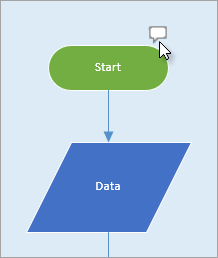
Pentru a adăuga propriul comentariu la o formă, faceți clic dreapta pe formă și alegeți Adăugare comentariu.
- Când ați terminat lucrul, salvați fișierul.
Dacă actualizările dvs. și cele ale altor autori nu intră în conflict, acestea se vor îmbina automat și nu mai trebuie să faceți nimic.
Vizualizarea versiunilor anterioare ale unui fișier desen
Puteți vizualiza versiunile anterioare ale unui fișier desen Visio. De asemenea, puteți înlocui versiunea curentă a unui fișier de desen cu o versiune anterioară.
Vizualizarea unei versiuni anterioare a unui fișier de desen
- SelectațiInformații>fișier>Vizualizare istoric versiuni.
Se deschide caseta de dialog Versiuni salvate pentru... . Versiunile salvate ale fișierului sunt listate, începând cu versiunea curentă în partea de sus.
- Selectați versiunea fișierului pe care doriți să o vedeți.
- Selectați Deschideți.
O vizualizare doar în citire a acelei versiuni se deschide într-o fereastră Visio nouă.
- Selectați Închidere fișier> după ce ați terminat de revizuit versiunea anterioară doar în citire a fișierului.
Restaurarea unei versiuni anterioare a unui fișier de desen
- SelectațiInformații>fișier>Vizualizare istoric versiuni.
Se deschide caseta de dialog Versiuni salvate pentru... . Versiunile salvate ale fișierului sunt listate, începând cu versiunea curentă în partea de sus.
- Selectați versiunea de fișier pe care doriți să o transformați în versiunea curentă.
- Selectați Restaurare.
O casetă de mesaj vă solicită să confirmați că doriți să înlocuiți versiunea curentă a fișierului cu versiunea anterioară pe care ați selectat-o.
- Selectați OK pentru a confirma că doriți să efectuați modificarea.
Fișierul de desen deschis este actualizat pentru a reflecta versiunea de fișier pe care ați ales-o să fie noua versiune curentă.
Caracteristica de elaborare în comun din Visio pentru web vă permite să editați o diagramă simultan cu alte persoane. Dacă diagrama dvs. este stocată online în SharePoint sau OneDrive pentru locul de muncă sau pentru școală, puteți cu ușurință să invite alte persoane să creeze, să editeze, să revizuiască diagrama și să adauge comentarii ca parte a unei conversații cu fire.
Partajarea unei diagrame cu alte persoane care au SharePoint sau OneDrive
Puteți partaja o diagramă cu alte persoane trimițând un link la aceasta prin e-mail.
Deschideți diagrama în Visio pentru web.
Alegeți una dintre următoarele variante:
- Când vizualizați diagrama, selectați
 .
.
- Când editați diagrama, selectați Partajare fișier>Partajare>cu People.

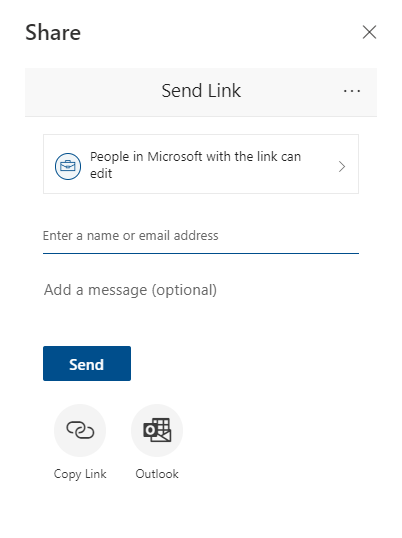
În caseta de dialog Partajare, selectați Trimitere.
Partajarea cu alte persoane care nu au SharePoint sau OneDrive
Puteți partaja o diagramă trimițând un link. People o poate vizualiza în orice browser web, chiar dacă nu are aplicația desktop Visio. În pașii următori este necesar ca un administrator să activeze partajarea externă pentru SharePoint în Microsoft 365.
Aflați mai multe.
Deschideți diagrama în Visio pentru web.
Alegeți una dintre următoarele variante:
- Când vizualizați diagrama, selectați .
- Când editați diagrama, selectați Partajare fișier>Partajare>cu People.
În caseta de dialog Partajare, selectați Copiere link.
Partajarea unei diagrame cu alte persoane în Microsoft Teams
Puteți partaja o diagramă cu alte persoane utilizând Microsoft Teams.
Dacă fișierul este disponibil pe un canal Teams:
Accesați canalul Teams și selectați desenul Visio pe care doriți să-l partajați.
Alegeți una dintre următoarele variante:
- Pe panglică, selectați Copiere link.
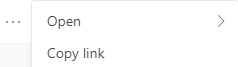
- Selectați opțiunea Mai multe (...) de lângă numele fișierului și selectați Copiere link.
În caseta de dialog, setați permisiunile și selectați Copiere.
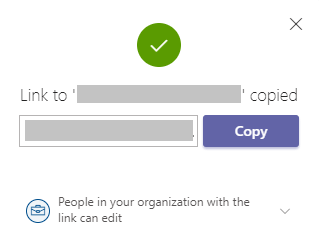
Dacă aveți deja linkul la fișier prin una dintre metodele de mai sus, procedați astfel:
- Trimiteți linkul altor persoane într-un canal sau într-un chat Teams.
- După ce fișierul a fost trimis, celălalt utilizator care încearcă să deschidă fișierul poate selecta din mai multe opțiuni și poate alege să editeze și în Teams .
Elaborarea în comun a unui desen în același timp
Orice persoană cu permisiuni de editare și o licență Visio pentru web poate elabora în comun într-un fișier partajat cu ea.
- Deschideți linkul la diagramă partajat cu dvs.
- Selectați Editare diagramă>Editare în browser.
- Efectuați modificările așa cum procedați în mod normal, fără întrerupere.
Vedeți unde se află ceilalți în document
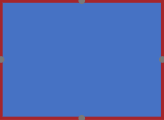
Co-autorii actuali sunt listați lângă panglica barei de instrumente. Iar un indicator de prezență vă permite să vedeți unde lucrează alți coautori pe pânză. De exemplu, atunci când un co-autor selectează un obiect, veți vedea o bordură colorată în caseta de încadrare a obiectului:
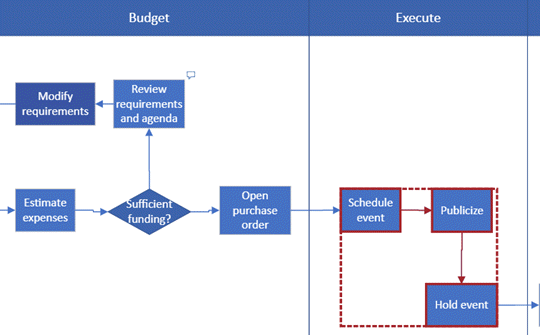
Iar atunci când un co-autor selectează forme multiple sau discontinue, veți vedea o limită de prezență pentru fiecare formă și o limită de selecție pentru grup.
Puteți furniza comentarii în diagramă atât în modul de editare, cât și în modul de vizualizare. Puteți adăuga comentarii la forme și la întreaga pagină. Atunci când adăugați comentarii la o formă, acestea rămân cu forma chiar dacă este mutată în jur.
În modul de vizualizare:
Deschideți diagrama pentru vizualizare.
Selectați Afișați mai multe comenzi (...) >Comentarii.
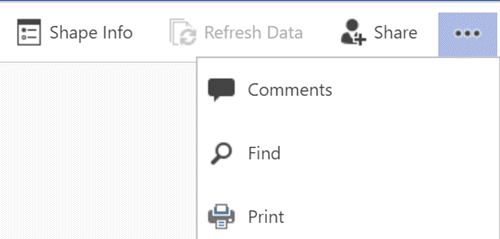
Apare panoul Comentarii.
Adăugați propriile comentarii și vizualizați comentariile altor persoane.
Utilizați Reîmprospătarea datelor pentru a încărca comentariile de la alte persoane.
În modul de editare:
Selectați forma la care doriți să adăugați un comentariu sau faceți clic pe o zonă necompletată din pagină, astfel încât să nu fie selectat nimic pentru a adăuga un comentariu la pagină.
Alegeți una dintre următoarele pentru a adăuga un comentariu:
- Pe fila Revizuire , selectați Comentariu nou și adăugați comentariul.
- În colțul din dreapta sus al paginii, selectați Comentarii>Comentariu nou și adăugați comentariul dvs.
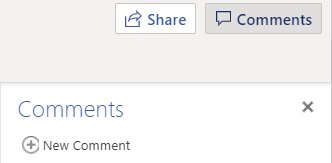
De asemenea, puteți răspunde la un comentariu sau îl puteți șterge, utilizând aceste două butoane:

Puteți vizualiza comentariile altor persoane în pagină sau în formă pe măsură ce apar.
Mesaje care pot apărea în timpul elaborării în comun
Atunci când editați o diagramă, sesiunea expiră după 10 minute de inactivitate pentru a reduce posibilitatea unui conflict de editare. Puteți continua să editați selectând Continuare lucru în bara de mesaje care apare în această situație:

Uneori, în timpul elaborării în comun, este posibil să descoperiți că ultima operațiune nu a fost finalizată de Visio. Acest lucru se întâmplă atunci când dvs. și co-autorul încercați să modificați același obiect într-o manieră conflictuală. Puteți continua să lucrați în aceeași diagramă, dar trebuie să efectuați din nou ultima operațiune. Mesajul pop-up dispare automat.

Într-o sesiune de elaborare în comun în care utilizatorii au preferințe lingvistice diferite, Visio poate afișa doar textul formei unui anumit tipar într-o singură limbă. Visio utilizează preferința lingvistică a persoanei din sesiune care glisează prima o formă din acel tipar pe pânză.

Dacă un alt utilizator editează deja un desen Visio în aplicația desktop și încercați să-l editați în browser, diagrama este blocată pentru editare și apare o casetă de mesaj. În astfel de situații, puteți să cereți utilizatorului desktop să închidă fișierul sau să urmați instrucțiunile din caseta de mesaje.
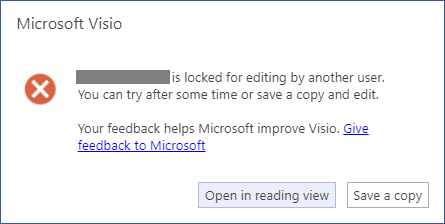
- Pentru a vizualiza diagrama, selectați Deschideți în vizualizarea de citire.
- Pentru a salva o copie a diagramei înapoi în biblioteca SharePoint sau în folderul OneDrive pentru locul de muncă sau școală, selectați Salvați o copie.
Toată lumea care va lucra la diagramă trebuie să aibă ediția Visio Professional instalată pe computer.
Configurarea unei diagrame pentru elaborarea în comun
- Creați o diagramă Visio într-o bibliotecă SharePoint sau începeți o diagramă în Visio, apoi încărcați-o în OneDrive.
- Acordați tuturor persoanelor care vor lucra la acesta permisiunea de a-l edita.
Fiecare autor deschide diagrama de pe server în Visio și începe să creeze, să editeze sau să revizuiască. O notificare din colț se afișează atunci când cineva se alătură unei sesiuni sau iese dintr-o sesiune (ceea ce înseamnă, de fapt, că acesta deschide diagrama pentru editare sau o închide). Puteți vedea întotdeauna în bara de stare câte persoane lucrează în diagramă.
Cum se afișează modificările în diagramă
Pictogramele mici apar de formele care au fost editate într-un anumit mod de altă persoană. Nu sunteți blocat pentru o formă care are o pictogramă care arată că este în curs de editare; de exemplu, chiar dacă altcineva își schimbă culoarea, puteți edita textul din formă în același timp. Dacă toți membrii echipei colaborează și lucrează la anumite domenii, rareori ar trebui să aveți o problemă în care două persoane să editeze exact același lucru în același timp, cum ar fi să schimbați textul pe aceeași formă. Dacă se întâmplă acest lucru, ultima modificare este cea care rămâne (până când cineva o modifică din nou).
De fiecare dată când salvați modificările efectuate la diagramă, Visio sincronizează modificările înapoi pe server. În același timp, Visio aduce modificările efectuate de toți ceilalți în copia dvs. a diagramei. Vă puteți da seama când altă persoană a salvat modificările pe server după pictogramele care apar și după o notificare în bara de stare care vă anunță că sunt disponibile actualizări. Salvați frecvent pentru a vă asigura că aveți cele mai recente modificări efectuate de alți autori și pentru a face modificările dvs. disponibile pentru aceștia.

