
Aplicația Viva Connections din Aplicație pentru mobil Microsoft Teams este poarta de acces către o experiență modernă a angajaților. Connections permite administratorului organizației să creeze o experiență în care puteți accesa cu ușurință instrumentele, știrile și resursele organizației direct de pe tabletă sau de pe dispozitivul mobil; permitându-vă să accesați instrumente, să distribuiți, să colaborați și să discutați pe chat dintr-un singur loc.
Vizualizați anunțuri și descoperiți instrumente care vă ajută să finalizați activitățile zilnice în tabloul de bord, să verificați știrile organizaționale în cititorul de știri și să obțineți acces ușor la conținut relevant în Resurse.
Accesarea conexiunilor pe dispozitivul mobil sau pe tabletă
Aplicația Connections poate fi accesată din aplicația Microsoft Teams de pe dispozitivul mobil sau de pe tabletă.
Prima dată când accesați aplicația, se recomandă să fixați aplicația Connections în meniul Teams, dacă organizația dvs. nu a făcut acest lucru.
Deschideți aplicația Teams pe dispozitivul mobil sau pe tabletă.
În Teams, selectați pictograma Mai multe puncte de suspensie (
 ) din partea de jos a ecranului pentru a accesa meniul aplicației.
 Selectați Reordonare.
Mutați Viva Connections (sau pictograma pe care firma dvs. a creat-o pentru Viva Connections) din categoria Mai multe, selectând pictograma Mutare și glisând aplicația în meniul Teams.
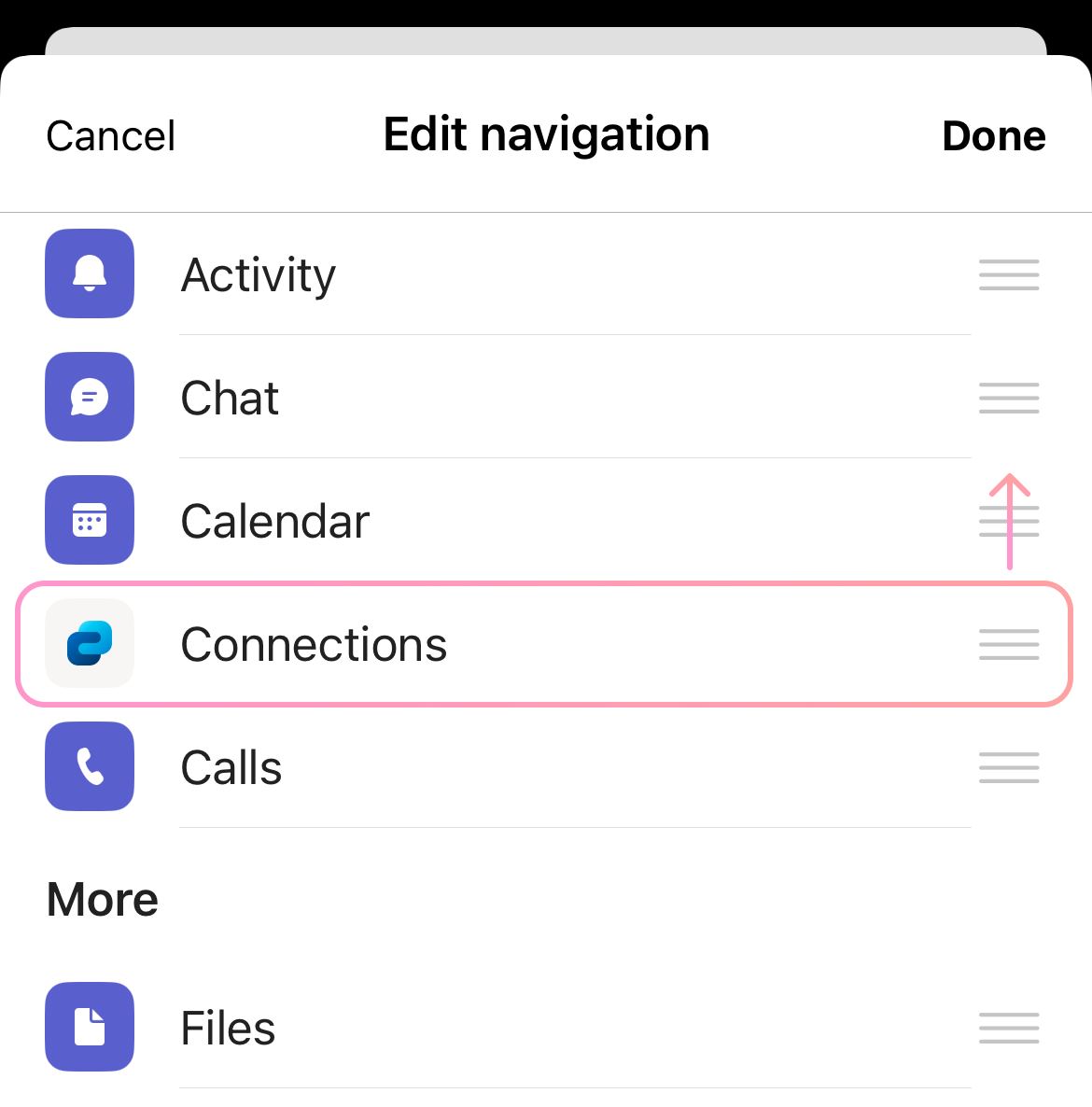
Maximum 5 aplicații pot fi fixate în bara de navigare mobilă Teams.
Notă
Dacă Conexiuni nu apare în meniul aplicației, o puteți adăuga selectând Adăugare aplicație.
Experiența mobilă Connections
Accesarea aplicației Connections de pe tabletă sau de pe dispozitivul mobil prezintă aceleași trei elemente cheie (Tabloul de bord, Cititorul de știri și Resurse) din versiunea desktop de Connections, dar într-o experiență mai compactă. Fiecărui element i s-a oferit propria filă în partea de sus a aplicației, pentru a vă ajuta să accesați, să vă concentrați și să defilați mai ușor prin conținutul disponibil găsit în fiecare element.
Tabloul de bord pe mobil
Tabloul de bord reunește instrumentele și resursele de care aveți nevoie pentru a vă duce lucrul la bun sfârșit. Carduri de acces adăugate de organizație pentru a verifica solicitările de concediu, activitățile atribuite, evenimentele viitoare, fișierele OneDrive, instruirea necesară pentru Viva Learning și altele. Repoziționați cărțile de vizită sau ascundeți-le pe cele pe care nu le utilizați frecvent. Toate anunțurile trimise de organizația dvs. se vor afișa în partea de sus a tabloului de bord.
Notă
Utilizatorii trebuie să aibă o licență familia de produse Microsoft Viva sau o licență Viva Communications and Communities pentru a utiliza caracteristica de anunțuri. Consultați planurile și prețurile Microsoft Viva pentru mai multe informații.
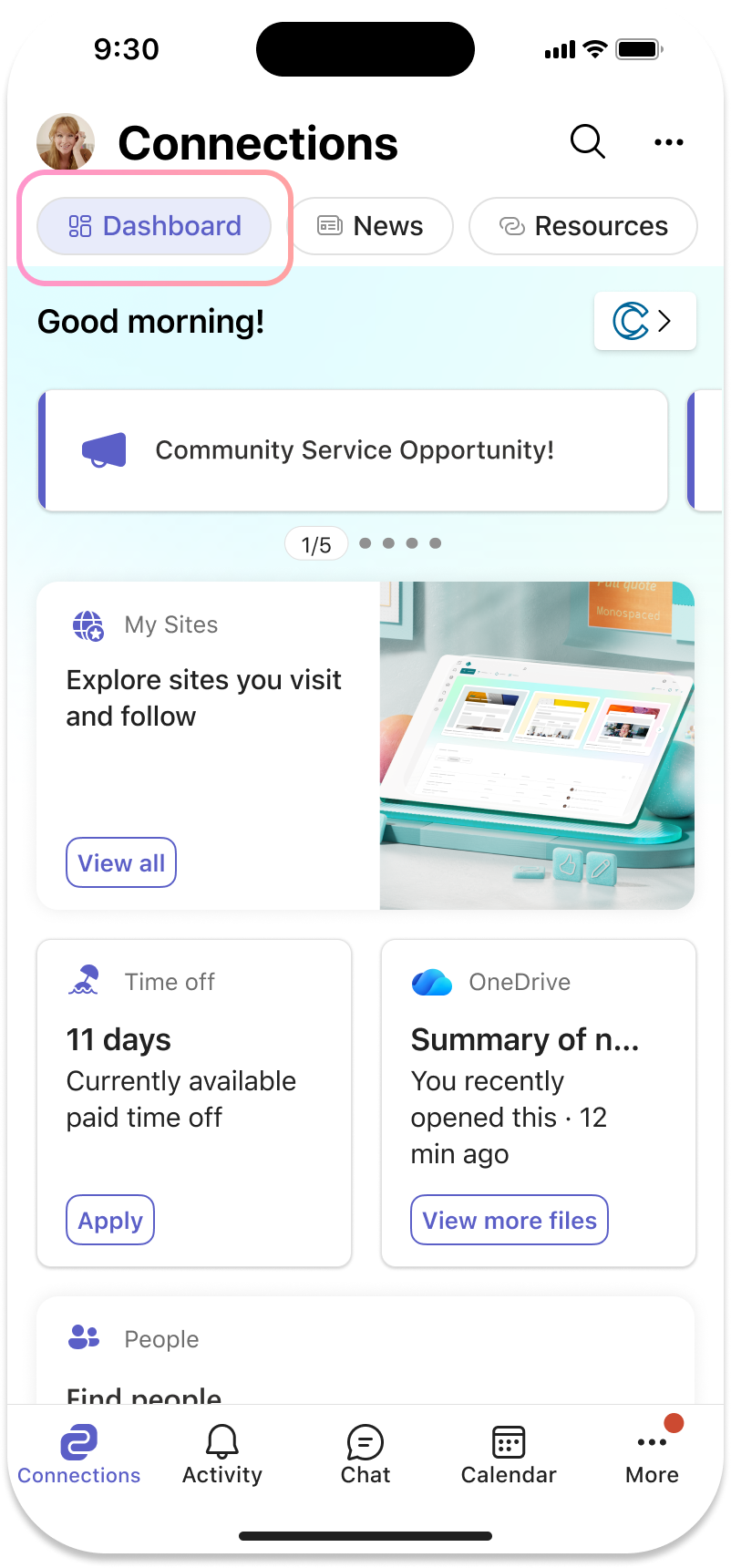
Consultați Fișele de bord disponibile în Viva Connections pentru mai multe informații despre tipul de carduri disponibile.
Interacțiunea cu fișele de pe tabloul de bord
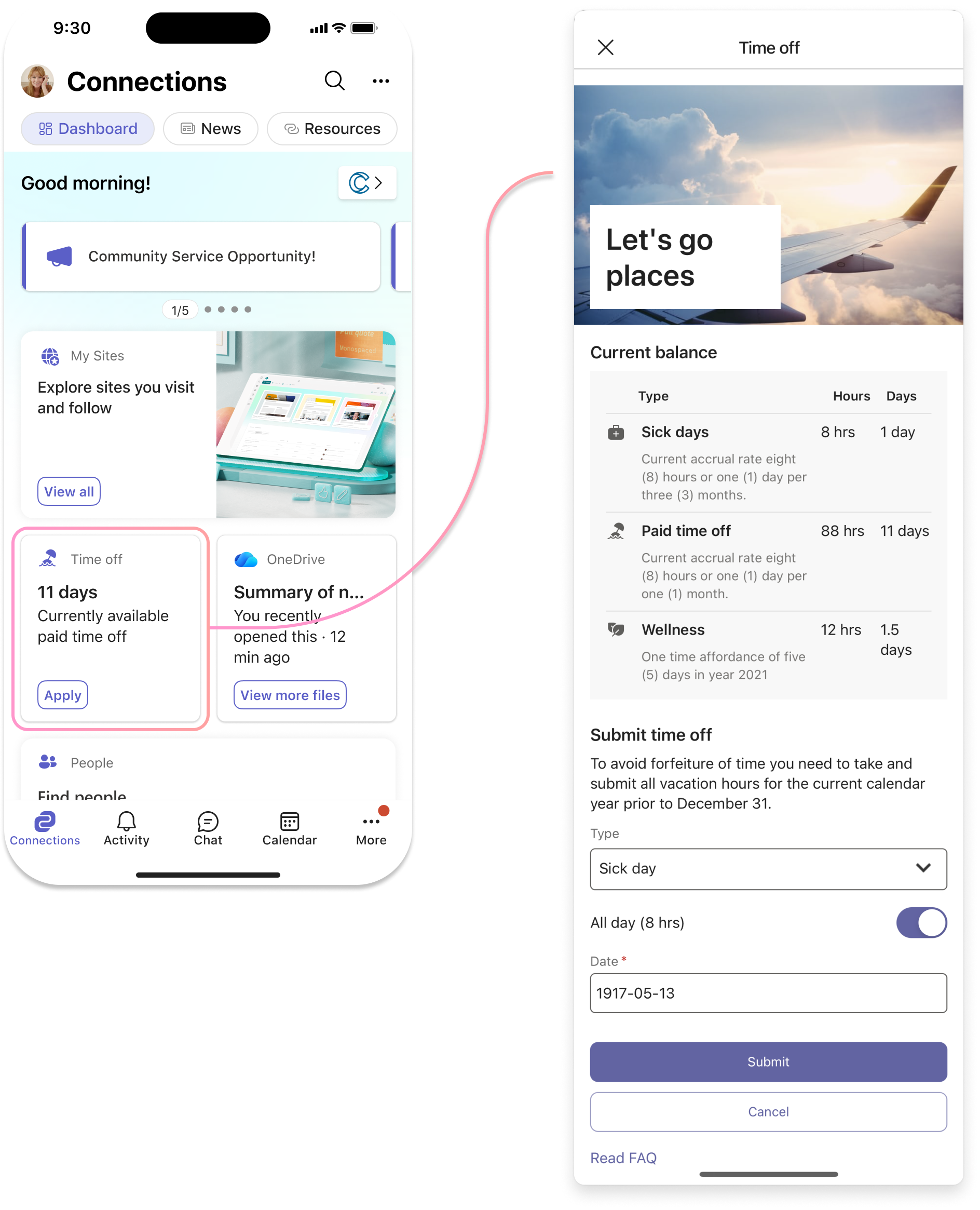
Pentru a interacționa cu o fișă, pur și simplu selectați-o. Fișa se va deschide și va afișa informații relevante pentru selecția dvs.
Accesați pagina de pornire a organizației dvs.
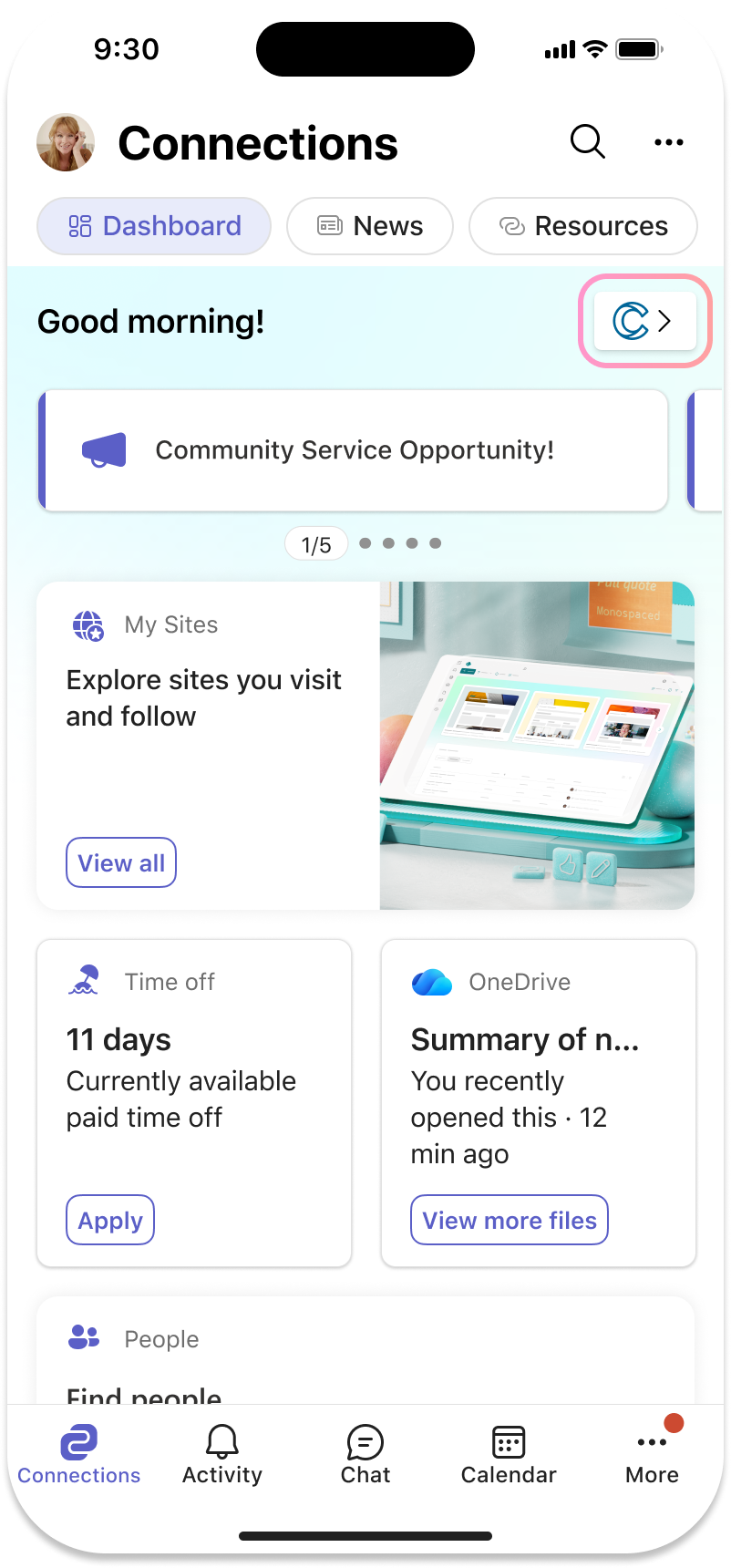
Dacă organizația dvs. a configurat o pagină de pornire, o puteți accesa din tabloul de bord Connections. Selectați pictograma aleasă de organizație în partea din dreapta sus a tabloului de bord pentru a deschide pagina de pornire a organizației.
Accesarea anunțurilor
Dacă organizația dvs. a achiziționat o licență familia de produse Microsoft Viva sau Viva Communications and Communities, va putea să trimită anunțuri prin aplicația Viva Connections pentru a vă reaminti un termen limită apropiat, detalii despre beneficii, un apel la acțiune și altele.
Important
Pentru situații de urgență, cum ar fi pericolul pentru siguranță, se recomandă ca organizația dvs. să utilizeze mai multe moduri de comunicare.
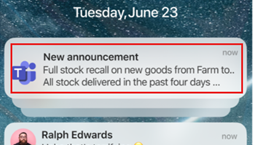
În Teams: Dacă notificările sunt activate, veți primi o notificare Teams afișată pe ecranul de blocare al dispozitivului mobil, care vă avertizează cu privire la un nou anunț. Selectați notificarea pentru a deschide anunțul în aplicația Connections în Teams pentru dispozitive mobile.
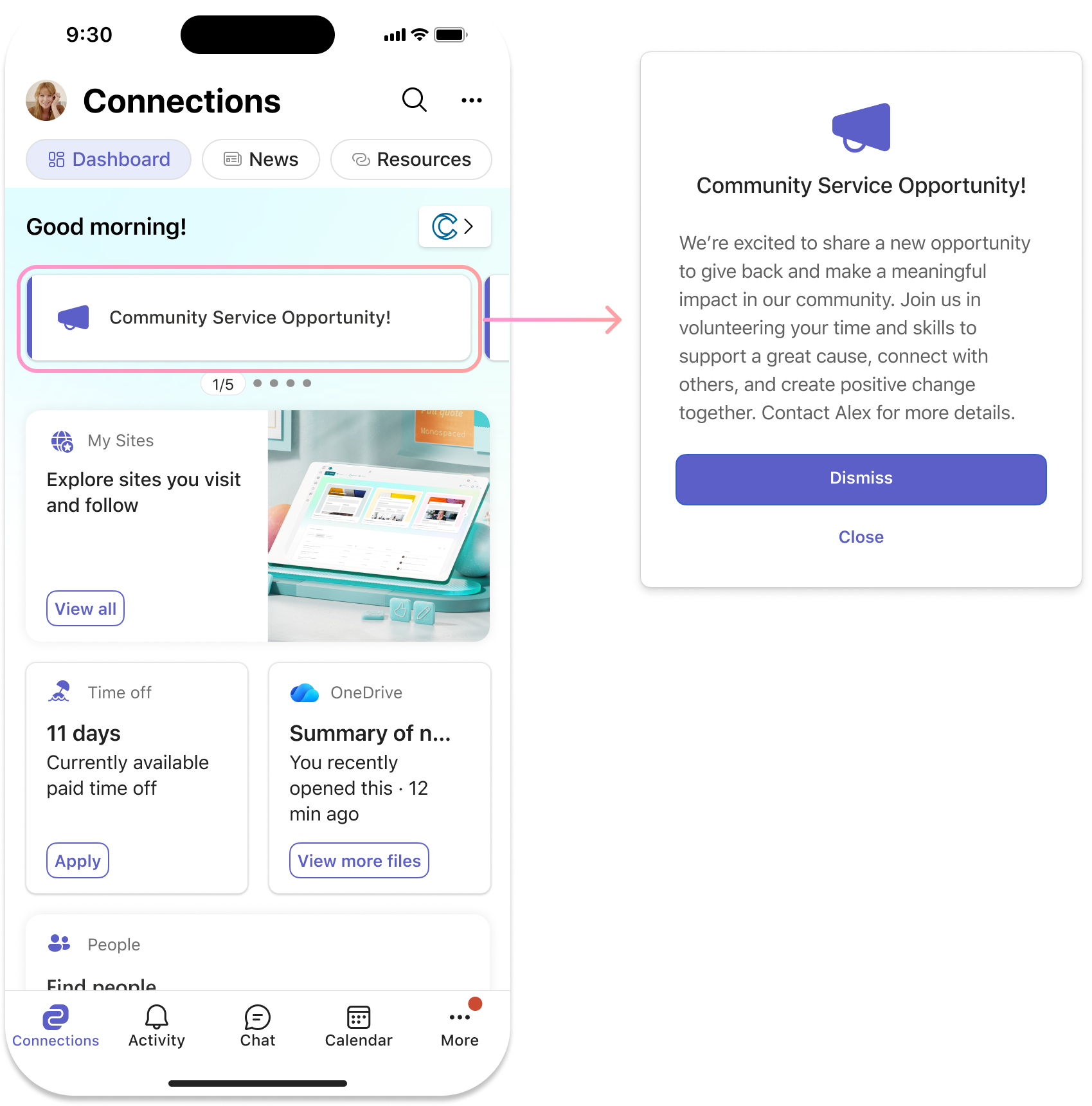
În Connections: anunțurile se vor afișa în partea de sus a experienței mobile Connections. Selectați anunțul pentru a afișa mai multe informații. Selectați Îndepărtați din anunț (dacă este disponibil) pentru a-l elimina din anunțuri.
Notă
Organizația dvs. poate dezactiva opțiunea ca utilizatorii să ignore un anumit anunț, dacă doresc. Atunci când este activată într-un anunț, opțiunea Îndepărtare nu va fi disponibilă.
Consultați articolul pentru mai multe informații despre gestionarea notificărilor în Microsoft Teams.
Accesarea anunțurilor suplimentare și respinse
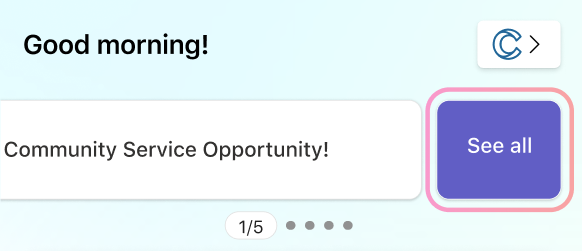
Pentru a accesa anunțuri suplimentare sau anunțuri deja ignorate, selectați Vedeți tot defilând în partea stângă a anunțurilor.
O listă cu toate anunțurile active se va afișa sub fila Active .
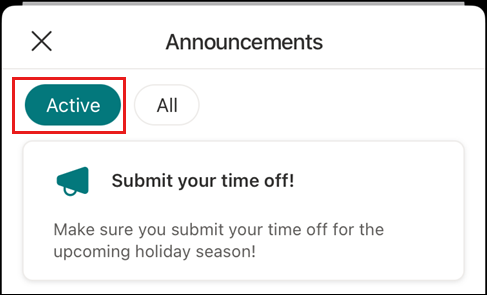
Pentru a vedea anunțurile care au fost dezactivate, selectați Toate.
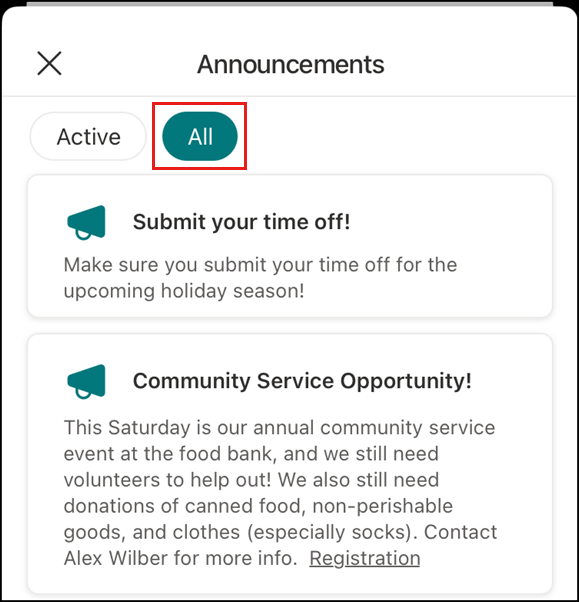
Pentru mai multe informații, consultați articolul despre utilizarea anunțurilor în Viva Connections.
Particularizați-vă tabloul de bord
Utilizatorii aplicației mobile Connections pot reordona, ascunde și afișa fișe pe tabloul lor de bord. Orice modificări efectuate la tabloul de bord mobil afectează și experiența pe desktop sau tabletă.
Pentru a accesa opțiunile de particularizare a tabloului de bord:
Selectați punctele de suspensie din partea din dreapta sus a dispozitivului mobil.
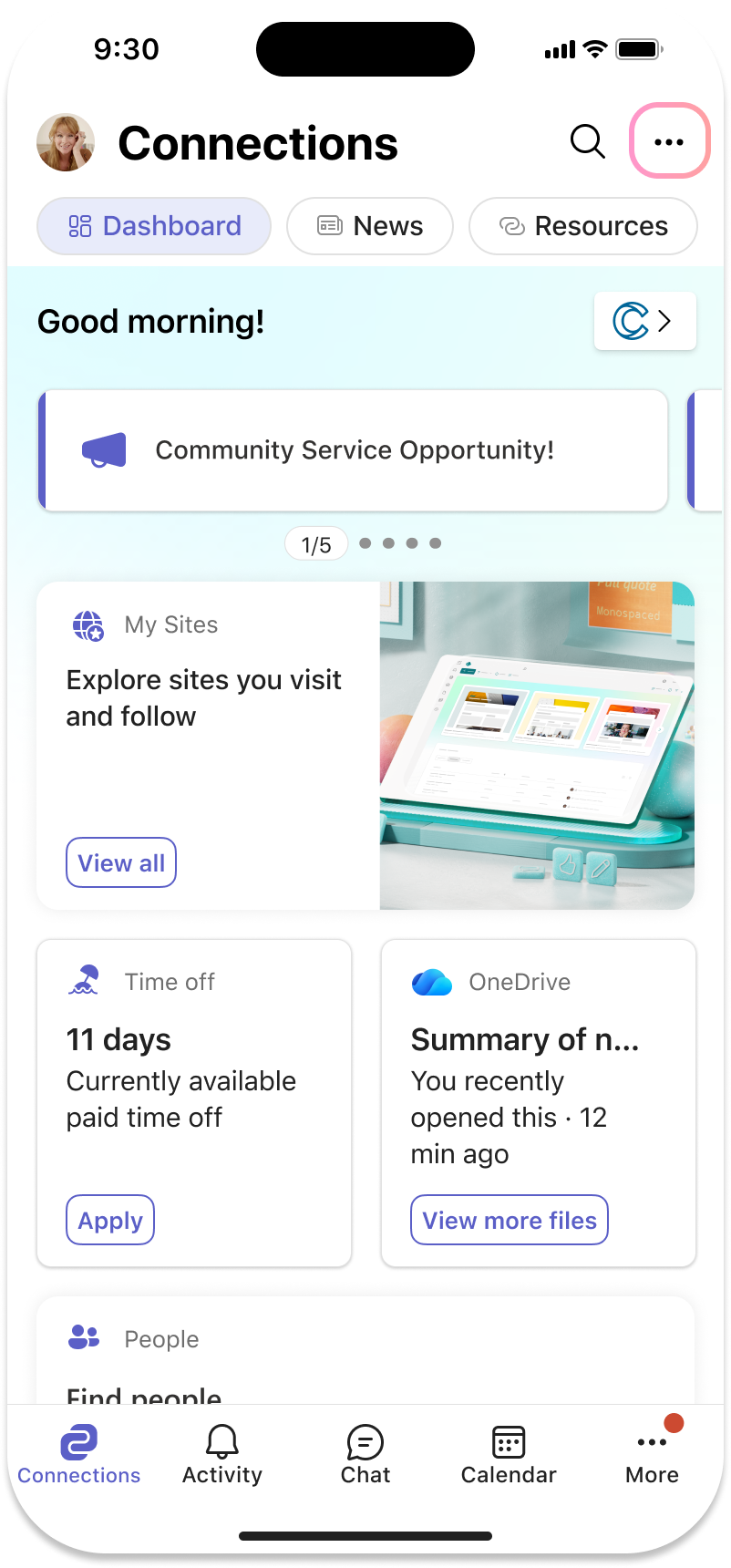
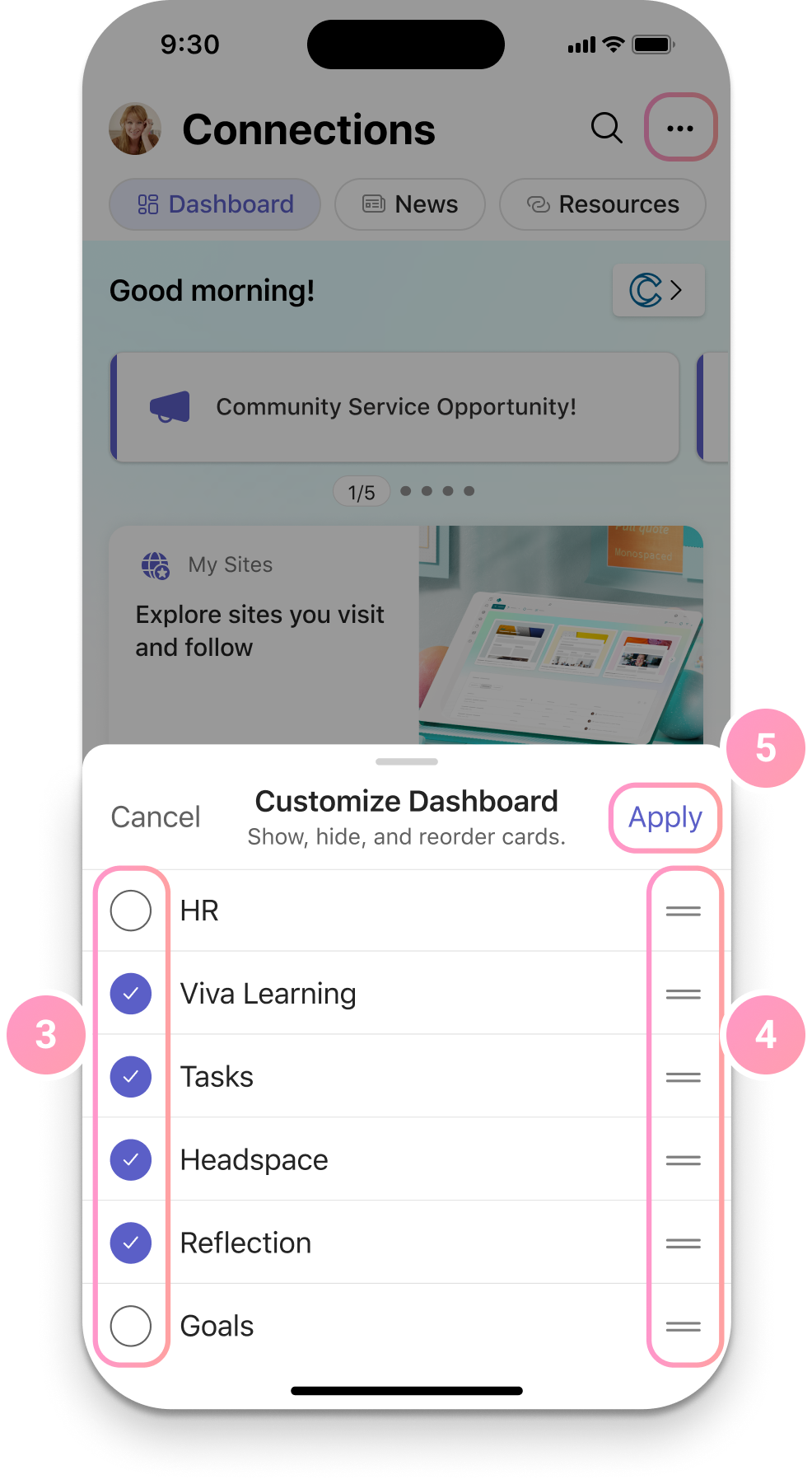
Selectați Particularizare tablou de bord din meniul pop-up din partea de jos a ecranului.
De aici, puteți selecta ce fișe doriți să afișați sau să ascundeți, selectând bifa de lângă fișă.
Pentru a reordona fișele, selectați liniile din partea dreaptă a titlului cărții de vizită și glisați titlul în noua sa locație din listă.
Când terminați de particularizat tabloul de bord, selectați Se aplică.
Cititorul de știri pe mobil
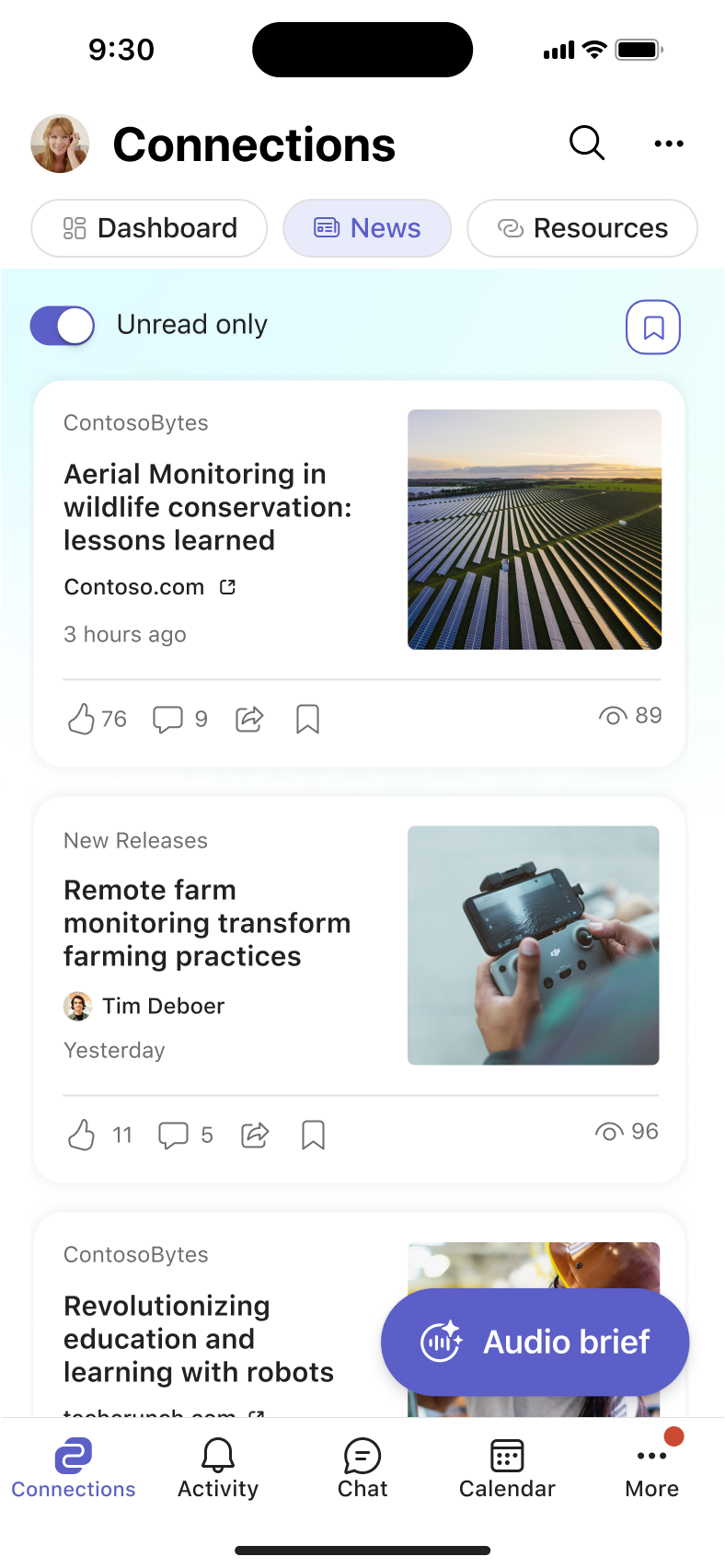
Cititorul de știri oferă utilizatorilor știri SharePoint de pe site-urile organizației, știri promovate, site-uri urmărite de utilizatori, site-uri frecvente și persoane cu care lucrează utilizatorul. Articolele de știri sunt prezentate ca fișe de știri într-o experiență de cititor imersiv îngrijită și ușor de accesat, prin intermediul filei Știri din fila Experiențe Connections.
Notă
Experiența cititorului de știri este în curs de implementare pentru utilizatori, ceea ce va înlocui experiența curentă în flux pe desktop, web și dispozitive mobile. Această actualizare este planificată să fie lansată pentru toți clienții de pe toate dispozitivele până la sfârșitul lunii aprilie 2025.
Utilizatorii pot selecta pictograma cu degetul mare în  ) de pe o carte de știri pentru a aprecia postarea de știri sau pentru a selecta pictograma marcaj în document (
 ) pentru a salva postarea de știri pentru a o citi mai târziu. Selectați din nou pictograma de marcaj în document pentru a elimina marcajul în document.
Postările salvate pot fi vizualizate sub fila Salvate pentru mai târziu .
Resurse pe mobil
Resursele vor afișa o listă de linkuri către resurse organizație și de la terți și linkuri configurate de operatorii dvs. (similar cu modul în care apar pe desktopul Viva Connections). Anumite resurse pot fi direcționate către anumite tipuri de public din organizație, astfel încât diferitele grupuri de utilizatori vor vedea linkuri relevante pentru acestea (de exemplu, Salarii direcționate doar către membrii care lucrează în departamentul Financiar).
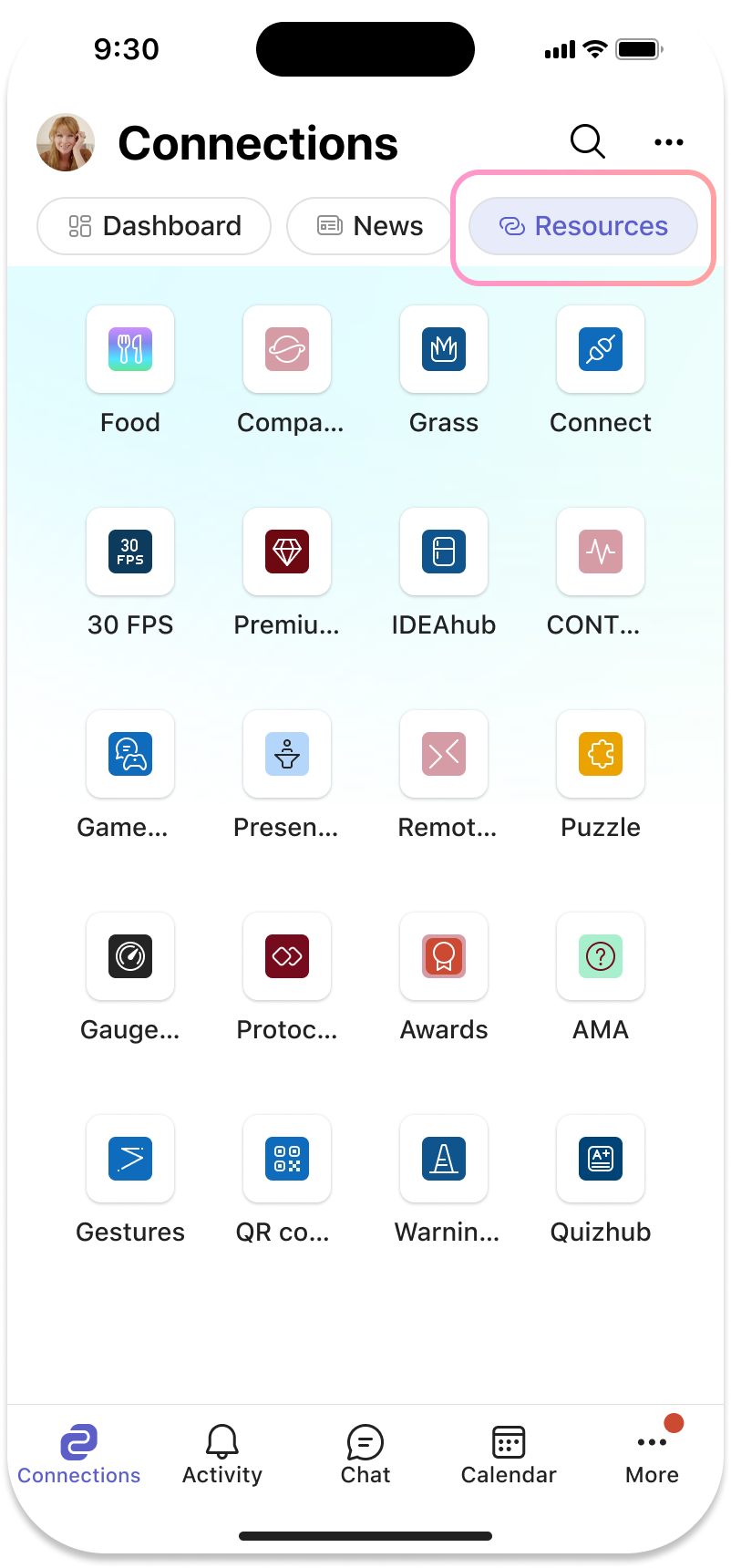
Selectați o resursă pentru a-i accesa conținutul.
Căutați în Aplicație mobil Teams
Pentru a căuta în aplicația Connections și în Aplicație mobil Teams, selectați pictograma de căutare din partea dreaptă sus a dispozitivului.

Introdu informațiile de căutare în bara de căutare.
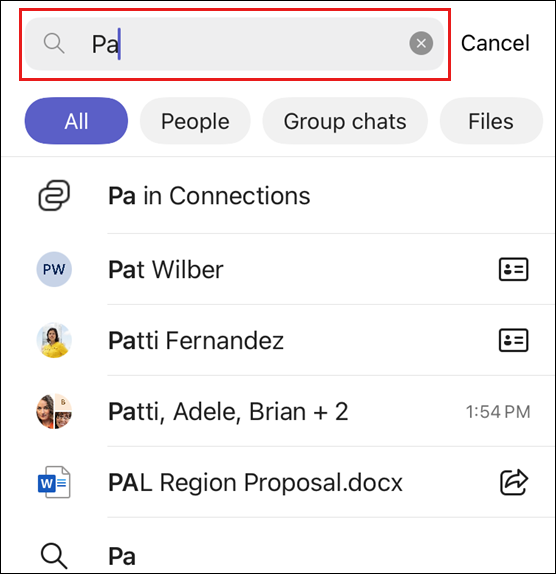
Rezultatele se vor popula sub bara de căutare și vor afișa rezultate din toate aplicațiile Microsoft 365. Puteți filtra rezultatele după Toate, People, Group Chats, Files și Teams.
Consultați articolul despre căutarea mesajelor și multe altele în Microsoft Teams pentru mai multe informații.
Aflați mai multe
Centrul de asistență Microsoft Teams