
Viva Connections aduce resursele interne ale organizației dvs. în Microsoft Teams, unde este mai ușor să distribuiți, să colaborați și să discutați pe chat într-un singur loc. Descoperiți instrumente care vă ajută să finalizați activitățile zilnice în tabloul de bord, să vă puneți la curent cu știrile organizaționale, cele îmbunătățite și alte știri de pe site-urile SharePoint în cititorul Știri și să obțineți acces ușor la conținut relevant în Resurse. Utilizați opțiunile de navigare pentru a accesa conținut mai popular, cum ar fi pagina de destinație a organizației și alte experiențe Viva.
Notă
- Numai proprietarii și membrii vor putea edita experiența Connections pentru organizația lor.
- Experiența cititorului de știri este în curs de implementare pentru utilizatori, ceea ce va înlocui experiența curentă în flux pe desktop, web și dispozitive mobile. Această actualizare este planificată să fie lansată pentru toți clienții de pe toate dispozitivele până la sfârșitul lunii aprilie 2025.
Prezentare generală a experienței Connections pe desktop
Accesarea Connections prin Teams, pagina de pornire SharePoint sau site-ul web de pornire Viva Suite oferă o experiență unitară prin mai multe puncte de intrare.
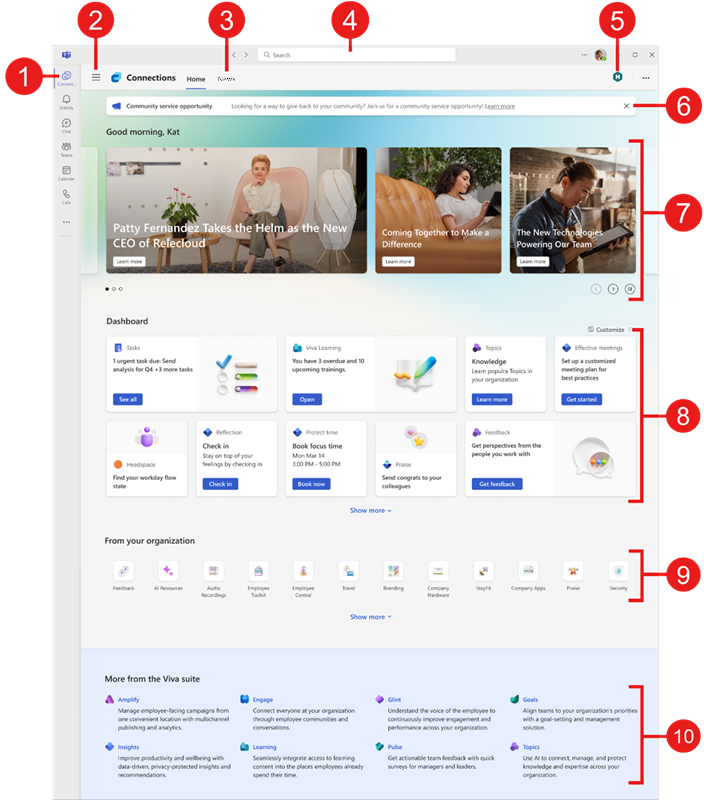
- Navigați la experiența de destinație în Teams: Selectați pictograma pe care organizația dvs. o utilizează pentru Viva Connections din meniul din bara de aplicații. Punctul de intrare va fi același pentru experiențele desktop și mobile. Dacă organizația dvs. nu a făcut acest lucru, puteți fixa Connections în bara de aplicații Teams pentru acces mai ușor.
- Accesați cu ușurință alte experiențe Viva: Dacă organizația dvs. utilizează alte experiențe Viva, selectați cele trei bare pentru a vedea ce experiențe sunt disponibile. Selectați o aplicație Viva pentru a comuta între instrumente.
- Puneți-vă la curent cu știrile din cititorul de știri: Știrile SharePoint sunt prezentate de pe site-urile urmărite ale utilizatorului, de pe site-urile frecvente, de pe site-urile în tendințe, de pe site-ul de pornire, de pe site-urile de știri despre organizații și de postările de știri publicate de persoanele cu care lucrează utilizatorul.
- Căutare definită în Conexiuni: Utilizatorii pot căuta în Connections atunci când utilizează bara de căutare în timp ce se află în experiența Connections. Pe măsură ce tipul utilizatorilor, se afișează opțiunea de a căuta rezultate în cadrul Connections (sau al echipelor).
- Navigați la pagina de pornire principală a organizației: Dacă organizația dvs. are o experiență de destinație personalizată, veți vedea un link care se afișează ca pictogramă și etichetă în colțul din dreapta sus. Atunci când selectați linkul, veți fi direcționat la pagina de destinație a organizației dvs. în Teams.
- Revizuiți anunțurile: Notificările importante legate de timp destinate utilizatorilor din cadrul organizației apar în partea de sus a experienței Connections (este necesară familia de produse Microsoft Viva sau licența Viva Communications and Communities).
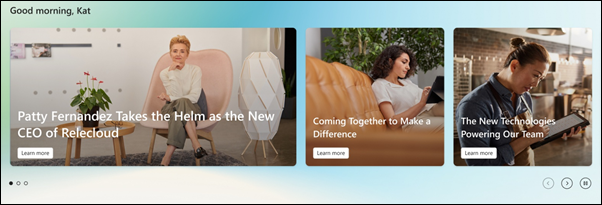
- Prindeți știrile organizaționale: Reflectorul afișează dinamic conținutul de pe site-ul de pornire, știrile de pe site-urile SharePoint și linkurile către articole sau alte site-uri SharePoint.
- Utilizați tabloul de bord pentru a accesa activități și instrumente: Interacționați cu fișele de pe tabloul de bord, selectându-le pentru a finaliza activitățile zilnice și a accesa instrumente populare. Organizația dvs. va adăuga fișe care au fost selectate special pentru rolul dvs. și pot afișa conținut dinamic care se modifică în funcție de rol. De asemenea, utilizatorii vor putea să-și particularizeze tabloul de bord într-o anumită măsură, adăugând carduri personale, repoziționând cardurile utilizate frecvent și ascunzându-le pe cele folosite rar. Aceste modificări particularizate se vor aplica doar pentru tabloul de bord al utilizatorului.
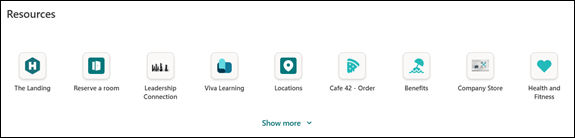
- Accesați destinații populare din organizația dvs.: În secțiunea de resurse, veți găsi linkuri către mai multe portaluri și destinații furnizate de organizația dvs.
- Vedeți ce alte experiențe Viva sunt disponibile: Organizația dvs. poate utiliza mai multe experiențe Viva pentru a ajuta cu instruirea, comunicarea, gestionarea cunoștințelor sau starea de bine. Toate experiențele Viva disponibile se vor afișa sub Resurse. Selectați una pentru a naviga la o altă experiență. Aflați mai multe despre alte experiențe Viva.
Pentru mai multe informații despre cum să accesați Connections de pe desktop, consultați secțiunea despre utilizarea Connections de pe desktop.
Cititorul de știri Connections
Notă
Experiența cititorului de știri este în curs de implementare pentru utilizatori, ceea ce va înlocui experiența curentă în flux pe desktop, web și dispozitive mobile. Această actualizare este planificată să fie lansată pentru toți clienții de pe toate dispozitivele până la sfârșitul lunii aprilie 2025.
Cititorul de știri le oferă utilizatorilor știri SharePoint de pe site-urile organizației, știri promovate, site-uri urmărite de utilizatori, site-uri frecvente și persoane cu care lucrează utilizatorul.
Articolele de știri sunt prezentate ca fișe de știri într-o experiență de cititor imersiv îngrijită și ușor de accesat, prin intermediul filei Știri din fila Experiențe Connections.
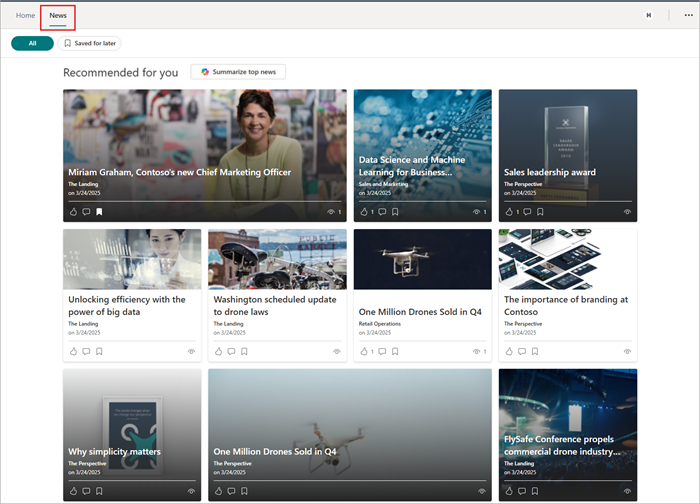
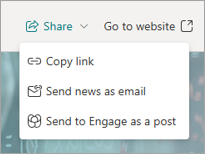
Atunci când utilizatorii accesează fila Știri, își văd fluxul de știri afișat în aspect grilă pe fișe. Selectarea unei fișe deschide știrile chiar din aplicația Connections într-o experiență de citire imersivă, cu acces la opțiunile de partajare și posibilitatea de a accesa știrile în browser.
Utilizatorii pot selecta pictograma degetul mare în sus ( ) pe o fișă de știri pentru a aprecia postarea de știri sau pot selecta pictograma marcaj în document (
 ) pentru a salva postarea de știri pentru a fi citită mai târziu. Selectați din nou pictograma de marcaj în document pentru a elimina marcajul în document.
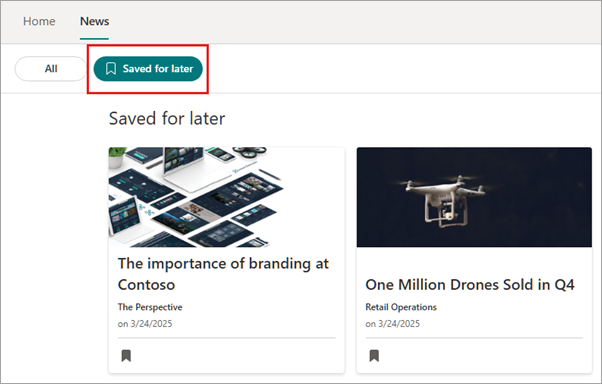
Elementele de știri care au fost marcate pot fi accesate selectând Salvate pentru mai târziu în partea de sus a experienței cititorului de știri.
Utilizatorii vor putea să rezume principalele articole de știri din fluxul lor de știri, utilizând butonul Rezumați principalele știri , situat sub secțiunea Toate din fila Știri. Pentru mai multe informații, consultați articolul despre rezumatul știrilor pe platforma Copilot și Întrebări frecvente despre rezumatul știrilor pe platforma Copilot .
Notă
Rezumatul știrilor pe platforma Copilot este disponibil în prezent doar prin versiunea desktop de Microsoft Teams și este implementat pentru utilizatorii cu licență Microsoft 365 Copilot.
Tablou de bord Conexiuni
Tabloul de bord Conexiuni a fost configurat de administratorul dvs. pentru a oferi acces la fișe care vă pot ajuta să finalizați activități populare și să accesați instrumente relevante pentru rolul dvs. Multe fișe au conținut dinamic care se modifică în funcție de activitățile urgente, cum ar fi finalizarea cursurilor de instruire viitoare, aprobarea documentelor, informații despre evenimentele viitoare și altele. Unele fișe din tabloul de bord pot fi direcționate către anumite grupuri de utilizatori din organizație, astfel încât doar fișele relevante pentru dvs. vor fi văzute.
Utilizatorii pot efectua unele particularizări ale tabloului de bord adăugând, ascunzând, afișând și mutând fișe. Aceste modificări efectuate vor apărea doar utilizatorului și pot fi înlocuite de actualizările trimise de organizație. Consultați articolul din IATĂ CONȚINUTUL LIPSĂ - DOAR OBSERV ÎN TIMP CE REVIZUIESC UNDE SĂ ADAUG MODIFICAREA DE CARE AM NEVOIE.
Dacă tabloul de bord are mai multe fișe care pot fi afișate pe două rânduri, selectați Afișați mai multe pentru a extinde tabloul de bord și a afișa fișe suplimentare.
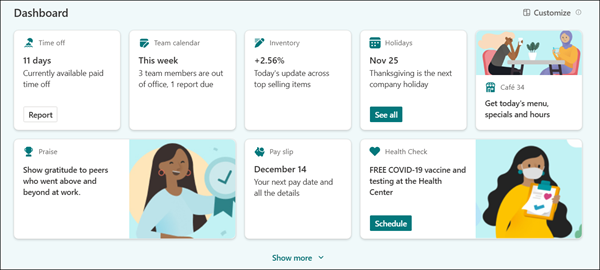
Pentru mai multe informații despre orientarea către public, consultați cum se aplică orientarea către public la fișele din tabloul de bord. Consultați fișele de tablou de bord disponibile în Viva Connections pentru mai multe informații despre tipul de fișe disponibile.
Particularizați aspectul fișei de bord
Există mai multe opțiuni de personalizare disponibile pe tabloul de bord. Adăugați o fișă de tablou de bord pentru a gestiona o anumită activitate, a reordona fișele de tablou de bord în ordinea priorității, a ascunde fișele pe care le utilizați rar sau a afișa fișele ascunse. Toate modificările pe care le aduceți tabloului de bord se vor aplica în instanțele desktop și mobile și vor afecta doar vizualizarea tabloului de bord.
Notă
Sincronizarea particularizărilor tabloului de bord poate dura până la 24 de ore pe platforme.
Pentru a începe, selectați pictograma Particularizare de deasupra fișelor de pe tabloul de bord.
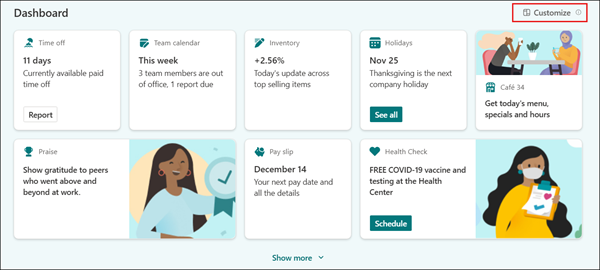
Adăugarea unei fișe de tablou de bord personale
Puteți adăuga o fișă Linkuri rapide la tabloul de bord, care vă va permite să adăugați o colecție de linkuri la fișierele, aplicațiile și site-urile dvs. preferate.
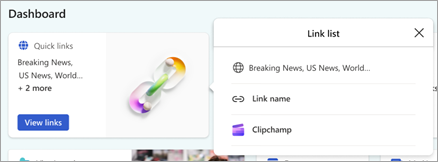
Selectați Particularizare deasupra tabloului de bord.
Selectați Adăugați o fișă.
Selectați Linkuri rapide.
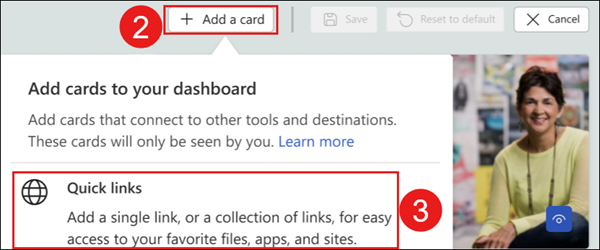
Fișa va fi adăugată la tabloul de bord și se va deschide panoul de proprietăți.
Sub linkuri, selectați + Adăugați linkul pentru a adăuga un URL, o pagină de site sau fișiere. Linkurile adăugate se afișează sub butonul + Adăugare link. Puteți adăuga până la 20 de linkuri.
Odată adăugate, linkurile pot fi editate în următoarele moduri:
Rearanjare – Selectați și glisați în partea stângă a linkului pentru a-l repoziționa în lista de linkuri rapide.
Ștergere – Selectați coșul de gunoi pentru a șterge linkul selectat.
Editare – Selectați săgeata pentru a edita adresa URL a linkului, titlul și pictograma.
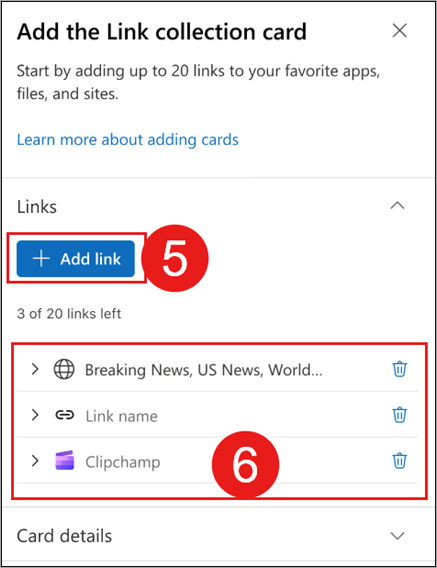
Sub Detalii fișă, puteți edita dimensiunea, titlul, pictograma și imaginea afișate pe fișa tabloului de bord Linkuri rapide.
Când terminați, selectați X în colțul din dreapta sus al panoului de proprietăți pentru a închide.
Selectați Salvați.

Notă
Pentru a accesa din nou setările pentru o fișă de tablou de bord adăugată de utilizator, selectați Particularizare, apoi treceți cu indicatorul peste fișă și selectați pictograma de editare .
Mutarea fișelor de bord
Selectați Particularizare deasupra tabloului de bord.
Selectați și glisați fișa tabloului de bord în noua sa locație din tabloul de bord.
Selectați Salvați.
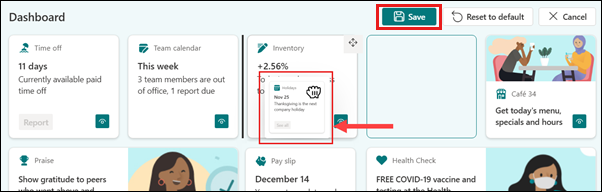
În confirmare, selectați Salvare pentru a salva modificările în tabloul de bord pentru desktop și dispozitive mobile.
Ascunderea fișelor tabloului de bord
Selectați Particularizare deasupra tabloului de bord.
Selectați pictograma vizibilă din colțul din dreapta jos al unei fișe de tablou de bord. Fișa va deveni gri, iar pictograma vizibilă va dispărea.
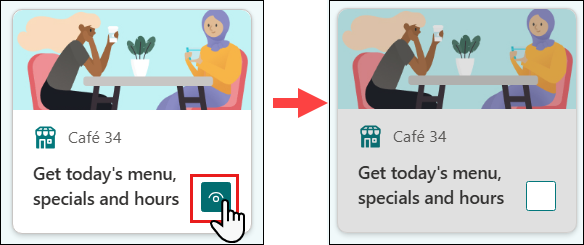
Selectați Salvați.
În confirmare, selectați Salvare pentru a salva modificările în tabloul de bord pentru desktop și dispozitive mobile.
Afișați fișele ascunse ale tabloului de bord
Selectați Particularizare deasupra tabloului de bord.
Selectați caseta goală din colțul din dreapta jos al unei fișe de tablou de bord. Fișa nu va mai fi estompată și va apărea pictograma vizibilă .
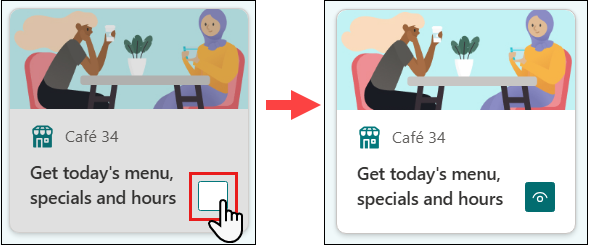
Selectați Salvați.
În confirmare, selectați Salvare pentru a salva modificările în tabloul de bord pentru desktop și dispozitive mobile.
Reinițializarea cardurilor tabloului de bord la valorile implicite
- Selectați Particularizare deasupra tabloului de bord.
- Selectați Resetare la valorile implicite.
- Selectați Salvați.
- În confirmare, selectați Salvare pentru a salva modificările în tabloul de bord pentru desktop și dispozitive mobile. Tabloul de bord va fi resetat la vizualizarea implicită creată de organizația dvs.
În prim plan
Reflectorul se află în partea de sus a experienței Viva Connections din fila Tablou de bord. Acesta promovează știrile publicate pe site-urile de pornire SharePoint existente din cadrul organizației, furnizând un flux constant de informații.
Selectați știrile pe măsură ce le parcurgeți sau utilizați controalele de navigare de sub Spotlight pentru a defila prin banner.
Notă
Dacă nu sunt disponibile știri din cadrul organizației, această secțiune se va restrânge.
Anunțuri pe desktopul Connections
Uneori, organizația dvs. poate utiliza caracteristica Anunțuri pentru a partaja mesaje limitate cu utilizatorii. Aceste mesaje vor apărea utilizatorilor în cadrul Connections de pe desktop sau de pe dispozitivele mobile.
Lucrătorii din prima linie vor vedea, de asemenea, orice anunțuri de pe canalul Microsoft Teams afișate în Connections pe bannerul de anunț despre experiențele pe desktop și mobil. Lucrătorii din prima linie pot selecta apoi linkul din anunț în Connections pentru a fi redirecționați către canalul Teams în care a fost făcut anunțul. Pentru mai multe informații, vedeți cum se afișează anunțurile de pe canalul Teams în Connections pentru lucrătorii din prima linie.
Notă
Utilizatorii trebuie să aibă o licență familia de produse Microsoft Viva sau o licență Viva Communications and Communities pentru a utiliza caracteristica de anunțuri. Consultați planurile și prețurile Microsoft Viva pentru mai multe informații.
Vizualizarea și respingerea anunțurilor
Atunci când organizația dvs. trimite un anunț, acesta va apărea deasupra elementului în prim plan Știri. Utilizați controalele de navigare pentru a vizualiza mai multe anunțuri.

Selectați un anunț pentru a afișa mai multe informații. Anunțul se va deschide într-o fereastră mică și va afișa anunțul complet. Pentru a respinge anunțul, selectați Îndepărtați.
Notă
Expeditorul anunțului poate dezactiva opțiunea de a respinge anunțul. Dacă este activată, anunțul va fi afișat până la data sa de expirare.
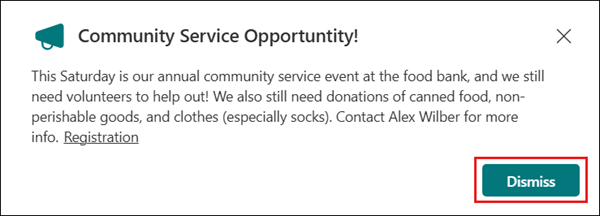
Când terminați, selectați X în colțul din dreapta sus pentru a închide.
Vedeți toate anunțurile și anunțurile respinse
Pentru a vizualiza toate anunțurile și anunțurile respinse:
Din tabloul de bord, selectați Vedeți tot sub bannerul de anunțuri.

Toate anunțurile active vor fi afișate sub fila Active .
Selectați Toate pentru a afișa toate anunțurile care nu au expirat, inclusiv anunțurile respinse.
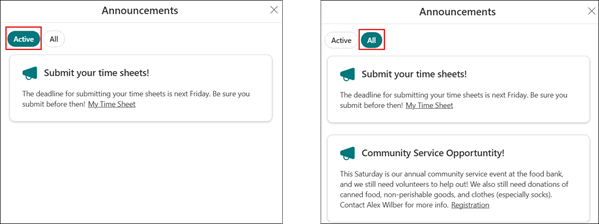
Când terminați, selectați X în colțul din dreapta sus pentru a închide.
Resurse Viva Connections
Resursele oferă linkuri către cele mai populare site-uri din organizația dvs. și pot fi găsite sub tabloul de bord al experienței Connections. Organizația dvs. poate furniza linkuri de navigare către alte site-uri SharePoint interne sau poate furniza linkuri către alte resurse. Unele resurse pot fi direcționate către anumite grupuri de utilizatori din organizație, astfel încât vor fi vizibile doar linkurile relevante pentru dvs.
Dacă există mai multe resurse care pot fi afișate, selectați Afișați mai multe pentru a extinde vizualizarea și a afișa linkuri suplimentare pentru resurse.
Pentru mai multe informații despre orientarea către public, vedeți cum se aplică orientarea către public la linkurile din resurse.
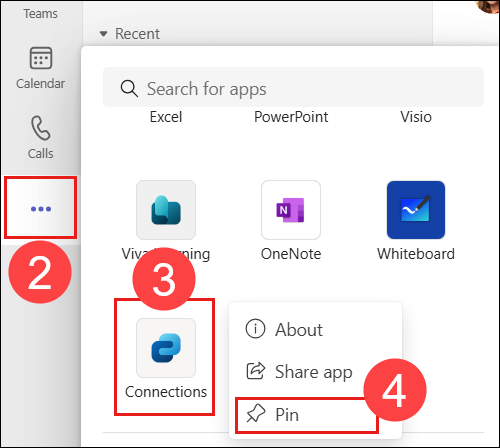
Fixați aplicația Connections în bara de aplicații Teams
Dacă aplicația Connections nu a fost fixată în bara de aplicații Teams, puteți fixa singur aplicația, urmând acești pași:
Deschideți aplicația Teams pe computer.
Selectați punctele de suspensie de pe bara de aplicații pentru a vedea mai multe aplicații.
Defilați prin lista de aplicații până când găsiți Viva Connections (sau pictograma pe care o utilizează organizația dvs.).
Notă
Dacă nu găsiți aplicația în listă, utilizați bara de căutare pentru a căuta Viva Connections.
Faceți clic dreapta pe Viva Connections (sau pe pictograma utilizată de organizația dvs.) și selectați Fixare.
Aflați mai multe
Viva Connections pe dispozitive mobile
Utilizați orientarea către public în Viva Connections pentru a personaliza experiența
Utilizați anunțuri în Viva Connections