
Dacă ați creat și ați trimis un Pulse cu Viva Pulse, puteți vizualiza și distribui rezultatele feedbackului dacă ați îndeplinit numărul minim de răspunsuri necesare pentru a vedea feedbackul. Acest număr este setat de administratorul dvs.
Vizualizarea rezultatelor feedbackului
Important
Dacă nu primiți notificări, consultați Activarea notificărilor și colaborarea cu administratorul entității găzduite pentru a activa notificările în entitatea găzduită.
Veți fi notificat atunci când Pulse se închide. Apoi puteți accesa raportul de feedback utilizând una dintre cele patru metode:
Selectați notificarea din fluxul de activitate Teams că Pulse s-a închis.
Selectați Vedeți rezultatele din notificarea Chatul Teams.
Selectați Vedeți rezultatele din notificarea prin e-mail.
Selectați cardul de solicitare de feedback corespunzător din pagina de pornire Viva Pulse Secțiunea Pulsurile mele , sub fila Pulsuri trimise .
Dacă administratorul a activat capacitățile Copilot în Viva Pulse, notificarea prin chat sau e-mail Teams va conține, de asemenea, un rezumat al raportului generat folosind Copilot.
Review Pulse report page
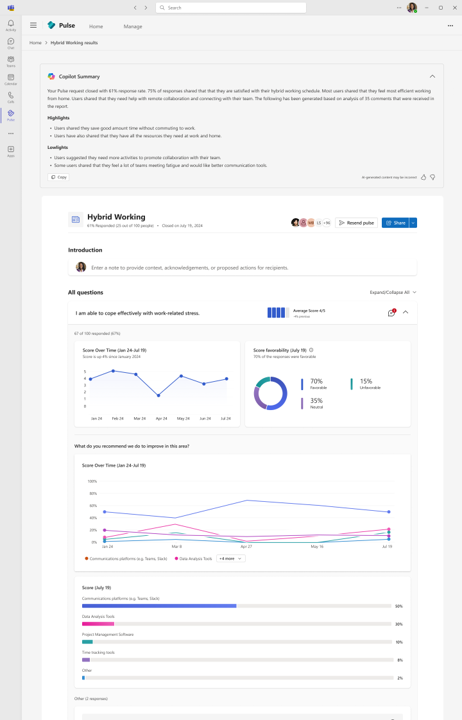
Pagina de raport Puls va avea următoarele secțiuni:
Vizualizați rezumatul raportului generat de Copilot. Acest rezumat vă va oferi o prezentare generală, evidențierile și punctele slabe, rezumate pe baza răspunsurilor pe care le-ați primit ca parte a solicitării Pulse.
De asemenea, puteți alege să creați propria notă a autorului pentru cei care vizualizează raportul partajat. Această notă este vizibilă atunci când alegeți să partajați raportul cu membrii echipei.
Vedeți câți utilizatori au răspuns la solicitarea Pulse, atât ca procent, cât și ca contorizare.
Selectați Vedeți tot sub Pe cine ați invitat să vizualizați lista de furnizori de feedback pentru solicitarea de impulsuri.
Selectați Retrimitere impuls pentru a retrimite solicitarea de impuls.
Important
Dacă nu îndepliniți numărul minim de răspunsuri necesar, nu puteți vizualiza punctajele sau răspunsurile pentru nicio întrebare și orice răspunsuri primite vor fi șterse. Puteți vizualiza în continuare numărul de furnizori de feedback invitați și câte răspunsuri au fost primite. Puteți retrimite solicitarea de puls utilizând opțiunea Retrimitere puls .
Dacă îndepliniți numărul minim de răspunsuri necesar, veți vedea următoarele secțiuni și pașii recomandați următori:
Vizualizați scorul mediu pentru fiecare întrebare de evaluare, împreună cu modificarea tendinței de la ultima trimitere a solicitării Puls.
Vizualizați sugestiile de top pentru fiecare întrebare cu variante multiple, pe baza modului în care respondenții au selectat opțiunile cu variante multiple.
Vizualizați numărul de răspunsuri primite pentru fiecare întrebare deschisă și selectați linkul de comentarii pentru a deschide o casetă de dialog care conține toate răspunsurile deschise. Acest lucru se aplică atât întrebărilor cu variante multiple, cât și întrebărilor cu sfârșit deschis.
Vizualizați defalcarea procentuală a răspunsurilor pe rând pentru fiecare întrebare de matrice, pe baza modului în care respondenții și-au ales selecțiile.
Finalizați acțiunile post-sondaj pentru a discuta rezultatele feedbackului cu alți utilizatori din organizația dvs.:
Selectați butonul Partajare rezultate din partea de sus sau de jos a paginii de rezumat a raportului.
Facilitați o conversație cu echipa dvs. despre rezultatele feedbackului, selectând opțiunea Discuție din secțiunea Revizuiți ghidul de discuție din partea de jos a paginii de rezumat a raportului.
Vă recomandăm să retrimiteți impulsul la fiecare 4-6 săptămâni pentru a urmări progresul echipei dvs. în timp, utilizând opțiunea Retrimitere impuls din partea de sus a paginii cu rezumatul raportului.
Pentru orice întrebare de evaluare care are o întrebare urmărită cu variante multiple de răspuns, selectați rândul întrebării și vedeți vizualizarea detaliată pentru acea întrebare.
- Vedeți tendința scorului întrebării în cursul timpului, trecând cu mouse-ul peste un anumit punct din graficul de tendințe.
Notă
Pentru a vizualiza tendințele pentru o întrebare, trebuie să retrimiteți aceeași solicitare de impulsuri și nu să editați întrebarea. Dacă alegeți să trimiteți o nouă solicitare Pulse de pe pagina de pornire Viva Pulse sau să editați întrebarea existentă în loc să retrimiteți aceeași solicitare Puls, nu va fi generată vizualizarea tendinței scorului.
Vizualizați punctajele de favorabilitate pentru întrebare. Răspunsurile cu un scor de 4 sau 5 sunt pozitiv favorabile. Răspunsurile cu un punctaj de 3 sunt neutre. Răspunsurile cu un scor de 1 sau 2 sunt favorabile negativ.
Vizualizați răspunsurile cu variante multiple corespunzătoare pentru fiecare întrebare de urmărire, observând ce opțiuni au fost cele mai selectate de furnizorii de feedback, afișate în ordinea descrescătoare a popularității.
Vizualizați toate răspunsurile deschise care este posibil să fi fost furnizate ca parte a întrebării urmărite cu variante multiple.
Vizualizați orice conținut de învățare recomandat pentru întrebarea selectată. Cursul de învățare se va deschide în Viva Learning. Rețineți că, pentru a vizualiza conținutul LinkedIn Learning recomandat în Viva Learning, asigurați-vă că este activată configurația de administrator corespunzătoare.
Partajați rezultatele feedbackului
Există trei metode de a partaja raportul de impulsuri dacă atingeți pragul minim de răspuns:
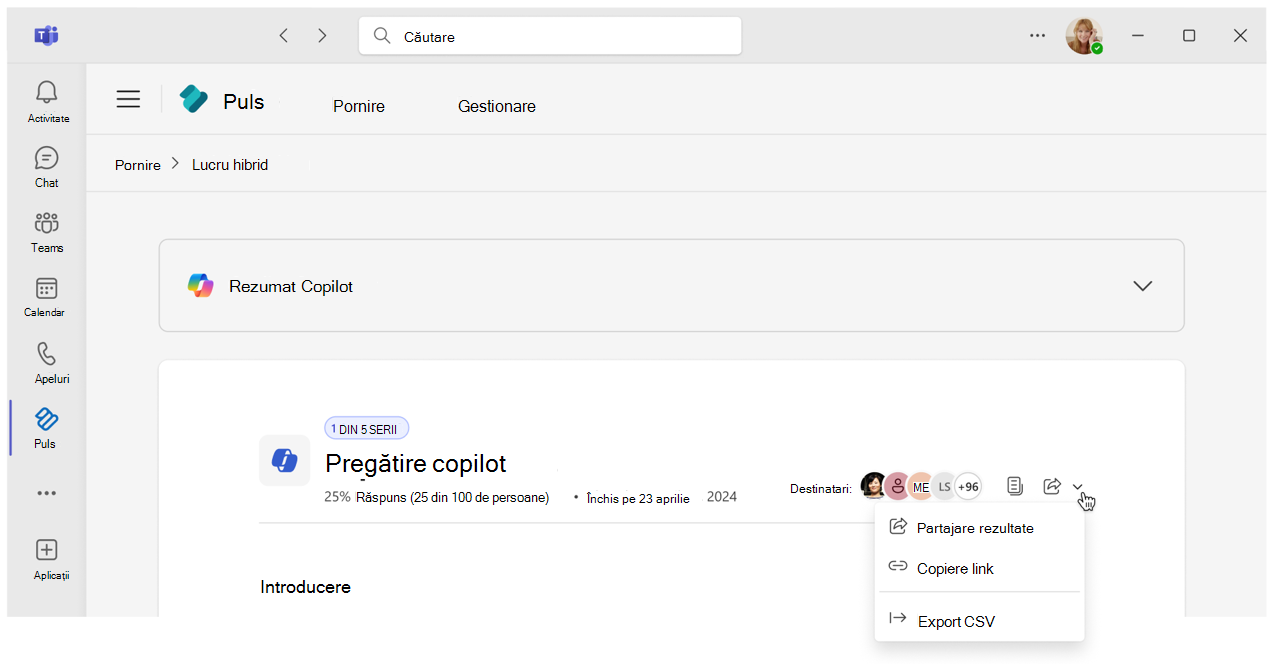
Selectați Partajați rezultatele din raportul Pulse.
Selectați butonul Partajare de pe cardul de solicitare de feedback corespunzător din pagina de pornire Viva Pulse Secțiunea Pulsurile mele , sub fila Pulsuri trimise .
Selectați linkul Copiere sub Partajați rezultatele raportului Pulse pentru a trimite un link la raport persoanelor care au partajat raportul. Numai utilizatorii care au fost adăugați ca vizualizatori de rapoarte partajate pot accesa raportul partajat de la acest link. Această opțiune este disponibilă doar atunci când raportul a fost deja partajat anterior cu alți utilizatori.
Puteți crea o notă a autorului care va fi vizibilă pentru toți utilizatorii raportului partajat. Puteți alege să copiați rezumatul raportului generat folosind Copilot și să-l lipiți ca notă a autorului și să-l editați după cum este necesar. Încurajăm autorii să creeze o notă pentru membrii echipei lor, pentru a promova transparența și a exersa recunoașterea.
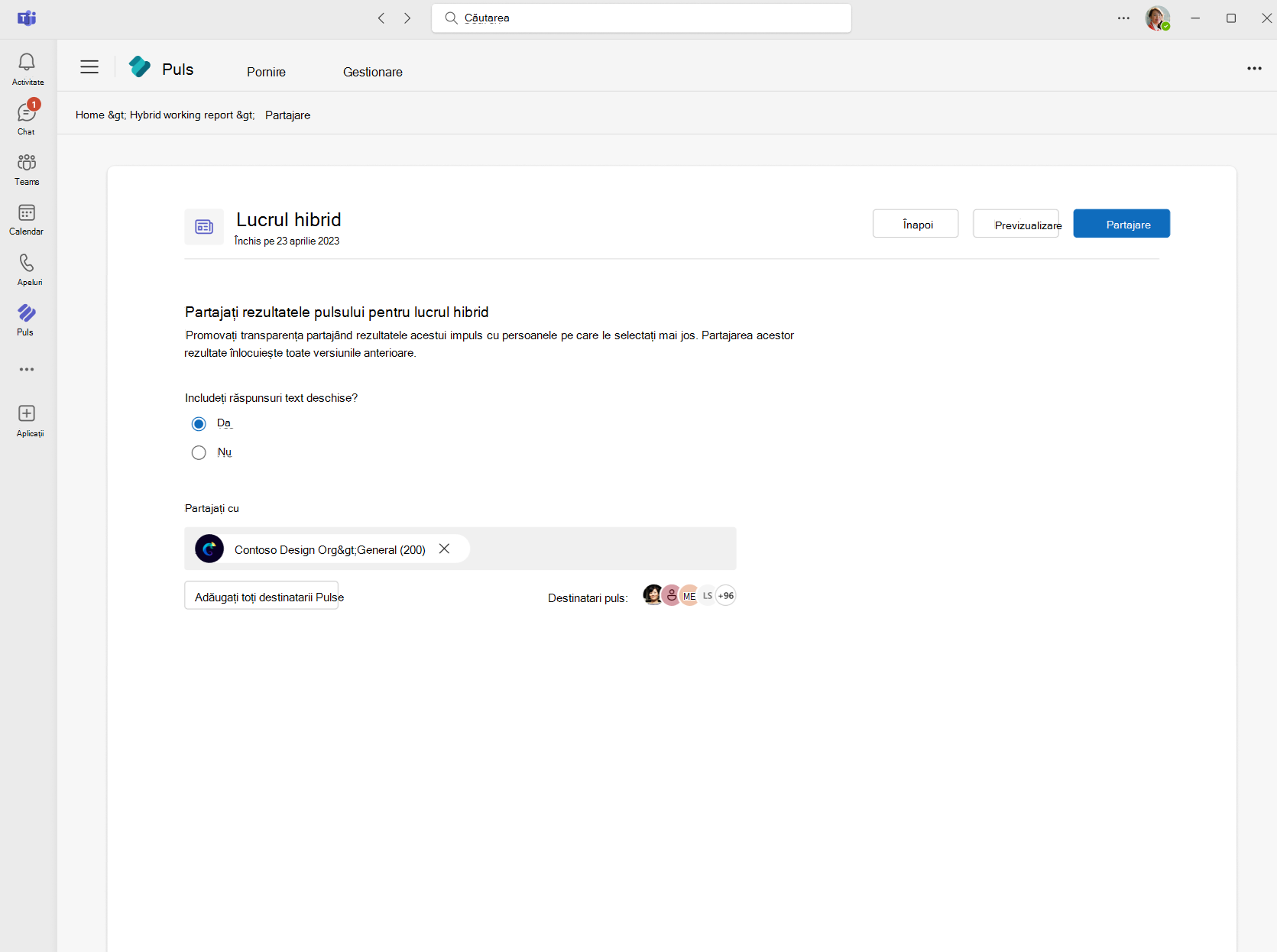
Urmați acești pași pentru a partaja raportul Pulse:
Selectați vizualizatorii raportului partajat dintre persoane și grupuri. De asemenea, puteți selecta Adăugați toți destinatarii Pulse pentru a adăuga toți destinatarii Pulse cu care doriți să partajați raportul Pulse.
Puteți controla dacă răspunsurile text deschise care au fost furnizate ca parte a solicitării de puls sunt sau nu vizibile în vizualizarea raportului partajat. În mod implicit, această opțiune este selectată ca Da. Alegeți Nu dacă nu doriți ca răspunsurile text deschise să fie vizibile în vizualizările de raport partajate.
Selectați Previzualizare dacă doriți să vizualizați raportul ca vizualizator de rapoarte partajate înainte de a-l partaja. Selectați Ieșire din previzualizare pentru a închide previzualizarea și a reveni la selecția opțiunii de partajare a raportului.
Când sunteți gata să partajați raportul cu alți utilizatori, selectați Partajare.
Distribuirea rezultatelor feedbackului va declanșa fluxul de activitate Teams, chatul Teams și notificări prin e-mail către vizualizatorii raportului partajat, pentru ca aceștia să poată revizui rezultatele feedbackului.
Exportați datele din raportul Pulsuri
În calitate de autor, puteți exporta raportul într-o .csv pentru analize suplimentare. Nu veți putea vedea informații de identificare.
Definiții coloane
Coloana Tip de întrebare din datele exportate va afișa una dintre următoarele valori pentru a descrie formatul fiecărei întrebări:
Evaluare (0): Întrebarea utilizează o scală de evaluare.
Variante multiple (1): întrebarea îi permite utilizatorului să selecteze una sau mai multe opțiuni dintr-o listă.
Open-Ended (2): Întrebarea îi permite utilizatorului să tasteze un răspuns cu sfârșit deschis.
Matricea (3): Întrebarea este o întrebare de matrice.
Clasament (4): Întrebarea cere utilizatorului să clasifice opțiunile.