
Indiferent dacă doriți să aplicați modificări care afectează calitatea, stilul și aspectul fotografiei, sau dacă doriți să adăugați informații deasupra fotografiilor, aplicația Fotografii Microsoft din Windows vă oferă tot felul de opțiuni pentru a face fotografiile și videoclipurile dvs. să arate cât mai bine.
Notă
Pentru a afla mai multe despre opțiunile suplimentare de editare foto pe PC-urile Copilot+ PC, consultați Retușarea imaginii și Creator de imagini și Super Rezoluție în Fotografii.
Editarea unei fotografii
Cu aplicația Fotografii, puteți cu ușurință să trunchiați, rotiți, ajustați aspectul și stilul, adăugați un filtru și să scrieți sau să desenați pe fotografie pentru a comunica și a oferi context.
În caseta de căutare din bara de activități, tastați Fotografii . Din listă, selectați Fotografii . Apoi selectați fotografia pe care doriți să o modificați.
- Selectați Editare imagine (Ctrl + E)
 din partea de sus a ecranului.
 - Selectați una dintre opțiunile de ediție pentru a începe editarea.
- Utilizați aceste caracteristici pentru a ajusta lumina, culoarea, aspectul și stilul fotografiei dvs.
Sfat
Pentru a anula toate editările care au fost aplicate fotografiei, selectați Resetare în partea din stânga sus a ecranului.
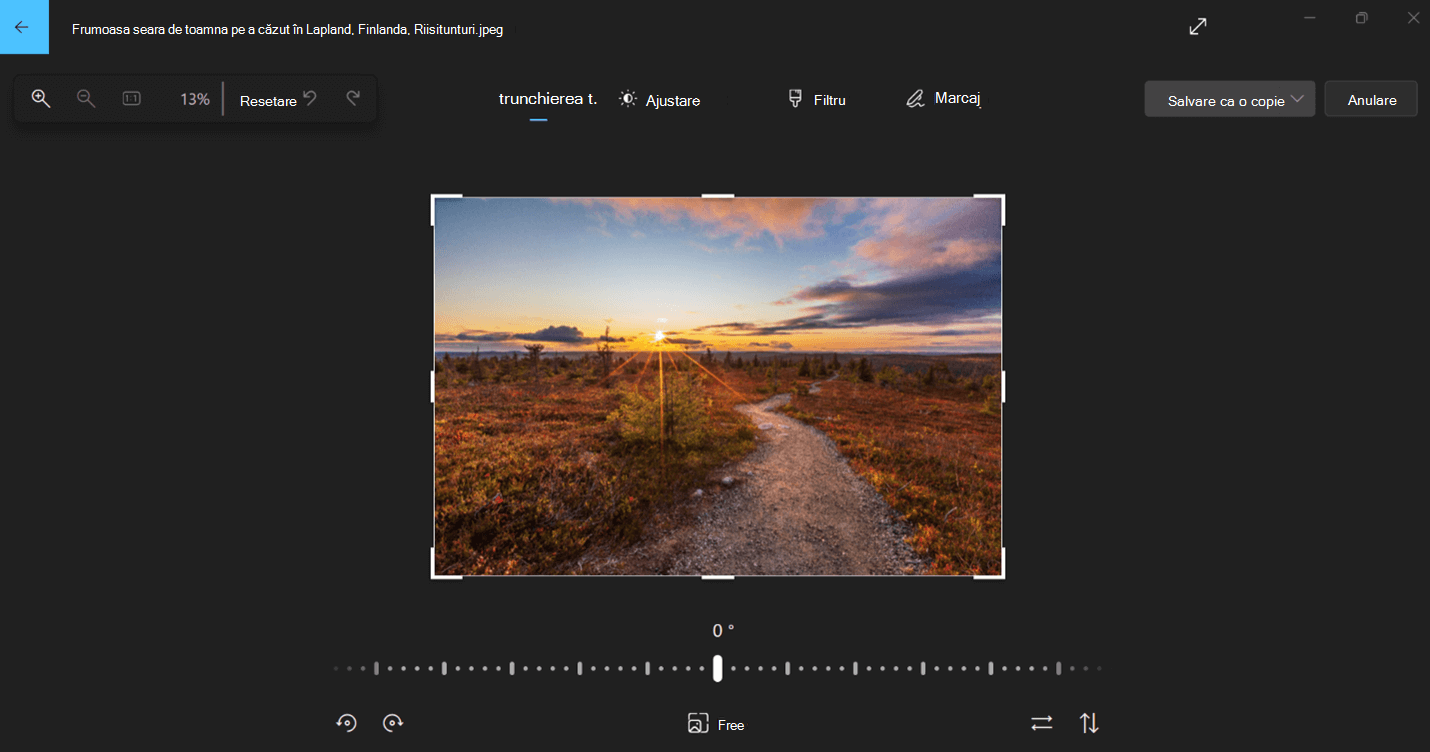
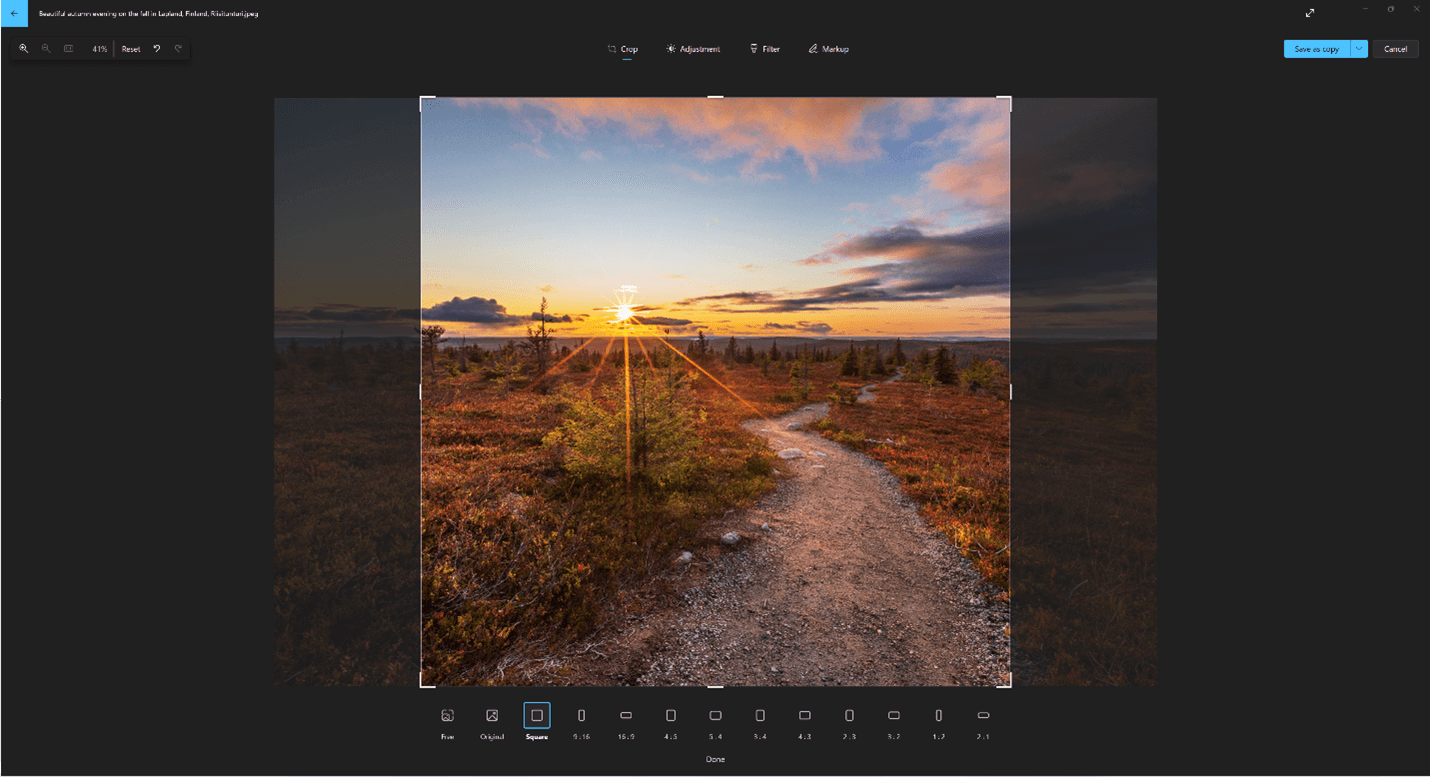
Decupare
Decupați, răsturnați sau rotiți fotografiile pentru a decupa manual părțile nedorite sau utilizați rapoarte de aspect preconfigurate. De asemenea, puteți roti o fotografie la stânga și la dreapta cu 90 de grade sau în grade incrementale sau puteți răsturna o imagine la 180 de grade.
- Rotire în sensul acelor de ceasornic
 sau în sens invers acelor de ceasornic
- Utilizați raportul de aspect prestabilit

- Răsturnare imagine pe verticală
 sau pe orizontală
- Rotiți liber fotografia utilizând cursorul
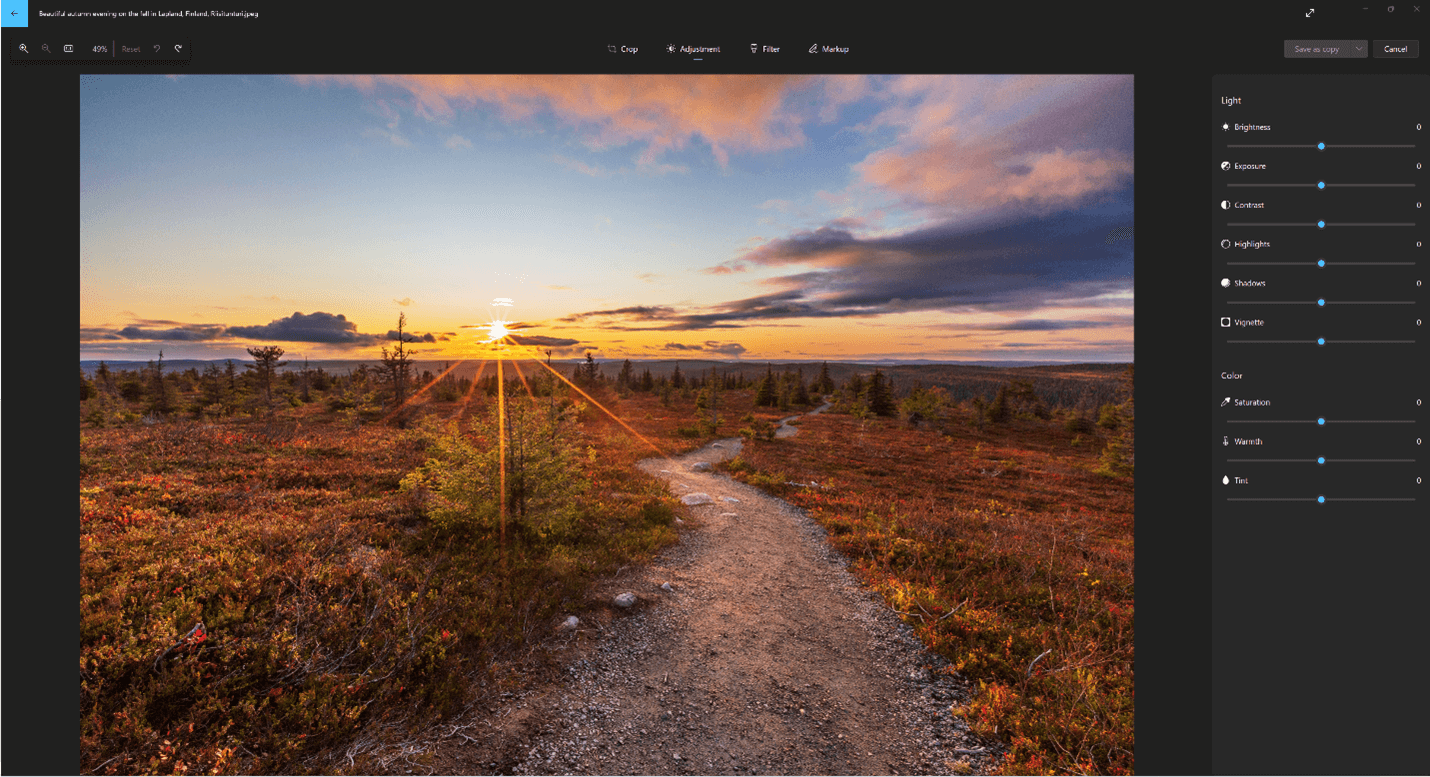
Ajustare
Ajustați lumina și culoarea pentru a seta starea de spirit și calitatea fotografiilor. Din panoul de ajustare din dreapta, ajustați glisoarele pentru lumină și culori. Puteți să faceți clic lung sau să apăsați lung pe bara de spațiu pentru a vizualiza fotografia originală.
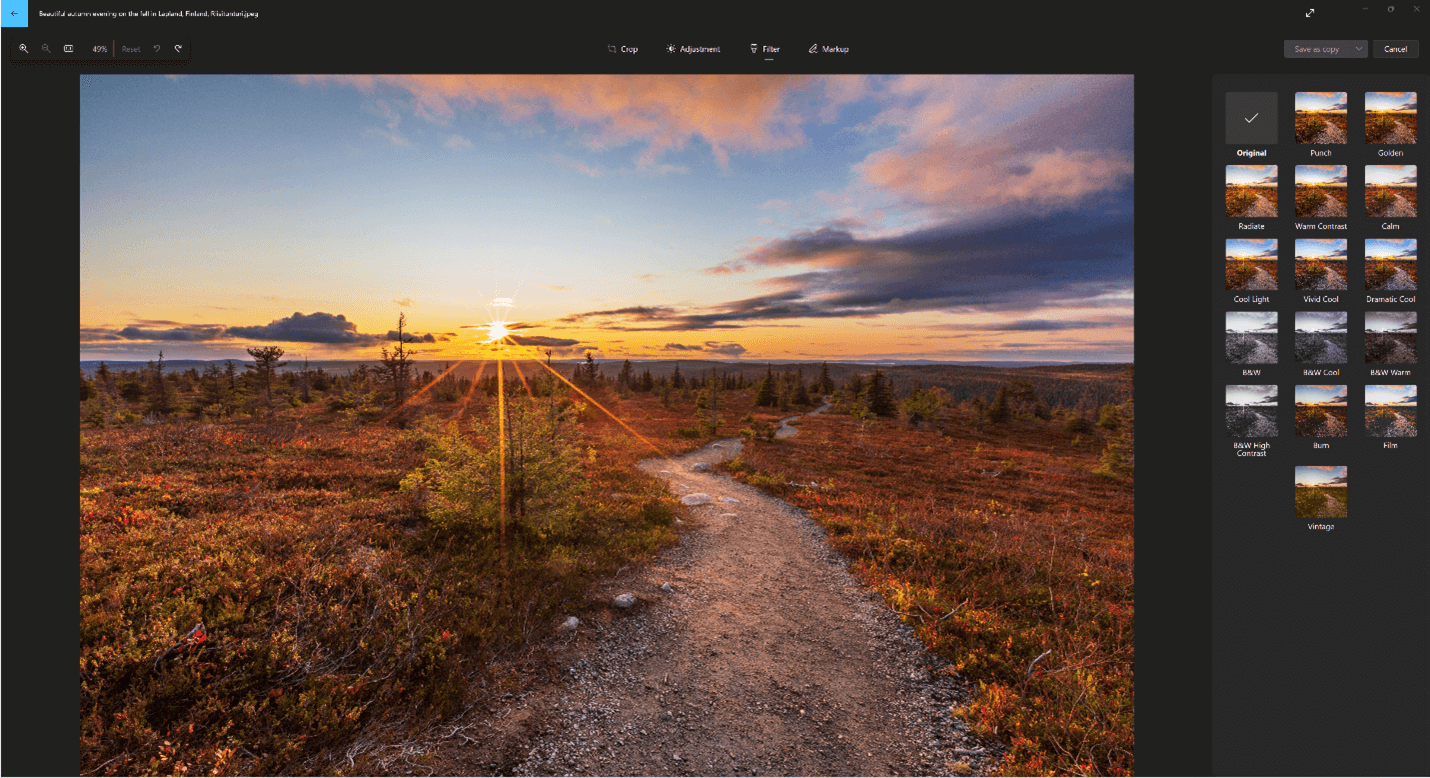
Filtru
Utilizați filtre pentru a rafina nuanțele imaginilor sau adăugați efecte speciale pentru a transforma fotografiile cu un singur clic. Din panoul Filtrare din dreapta, selectați unul dintre cele cincisprezece filtre disponibile. Nu vă faceți griji dacă nu doriți să aplicați niciun filtru; aveți întotdeauna opțiunea Original disponibilă. Puteți să faceți clic lung sau să apăsați lung pe bara de spațiu pentru a vizualiza fotografia originală.
Marcaj
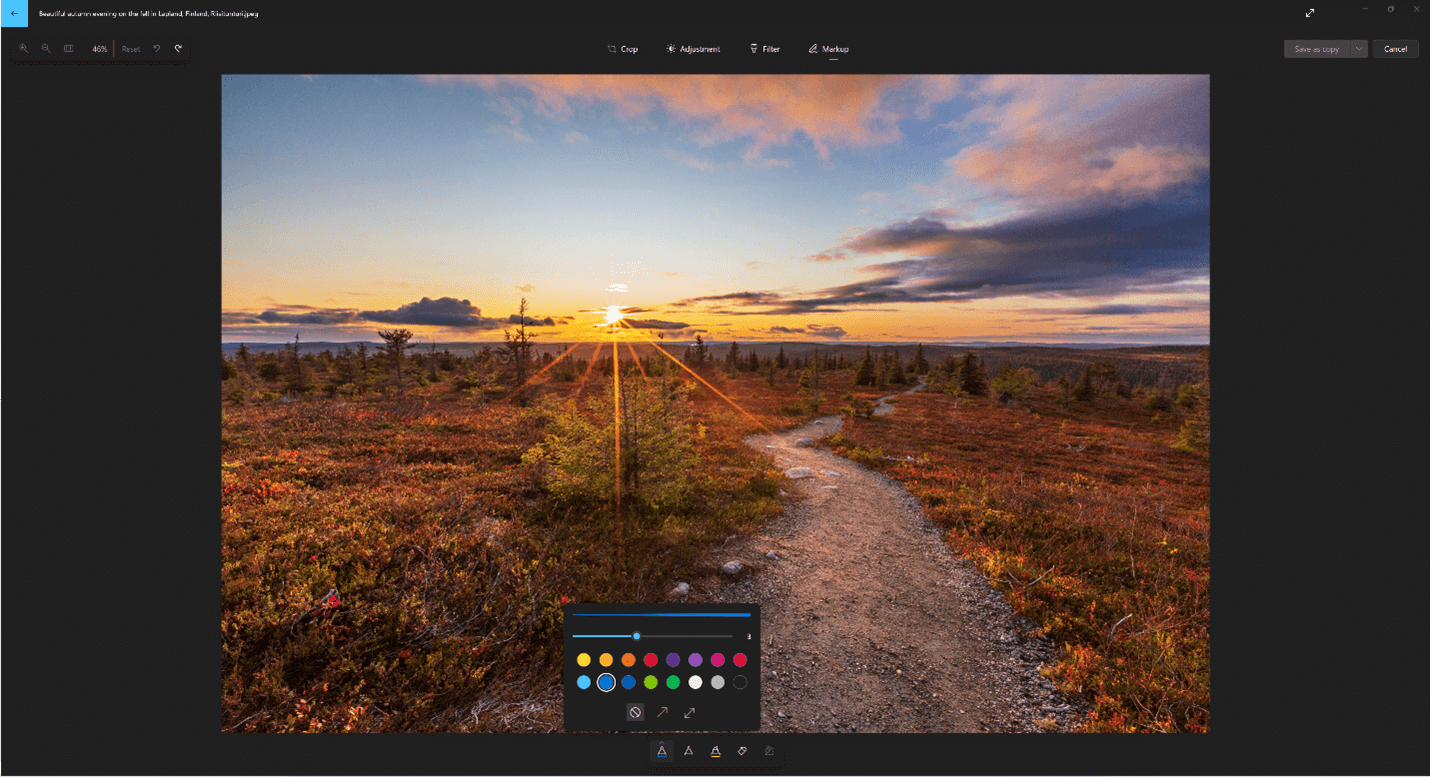
Uneori, povestea spune mai multe decât ceea ce pot transmite imaginile de la sine. Adăugați o notă personală la momentele dvs. preferate desenând pe fotografii.
- Din bara de instrumente Marcaje , selectați unul dintre cele trei instrumente de desen (2 stilouri disponibile și un instrument de evidențiere).
- Selectați tipul de linie (linie simplă, linie cu o singură săgeată, linie cu săgeată dublă), precum și culoarea și dimensiunea din opțiunile de creion.
- Continuați și desenați direct pe imaginea dvs. și nu vă faceți griji dacă greșiți: puteți șterge oricând marcajele care nu vă plac, folosind instrumentul Radieră . Sau ștergeți tot desenul, selectând Goliți toate marcajele lângă instrumentul Radieră.
Ștergere generativă
Ștergerea generativă vă permite să retușați fotografiile pentru a elimina petele sau părțile nedorite.
Important
Această caracteristică utilizează inteligența artificială pentru a umple zona eliminată și poate să nu fie perfectă sau așa cum vă așteptați. Procesul se face local pe dispozitivul dvs. Acest lucru înseamnă că datele dvs. nu părăsesc niciodată dispozitivul. Pentru mai multe informații despre călătoria noastră cu inteligența artificială responsabilă, despre principiile etice care ne ghidează și despre instrumente și capacități pe care le-am creat pentru a ne asigura că dezvoltăm tehnologia de inteligență artificială în mod responsabil, consultați Inteligența artificială responsabilă.
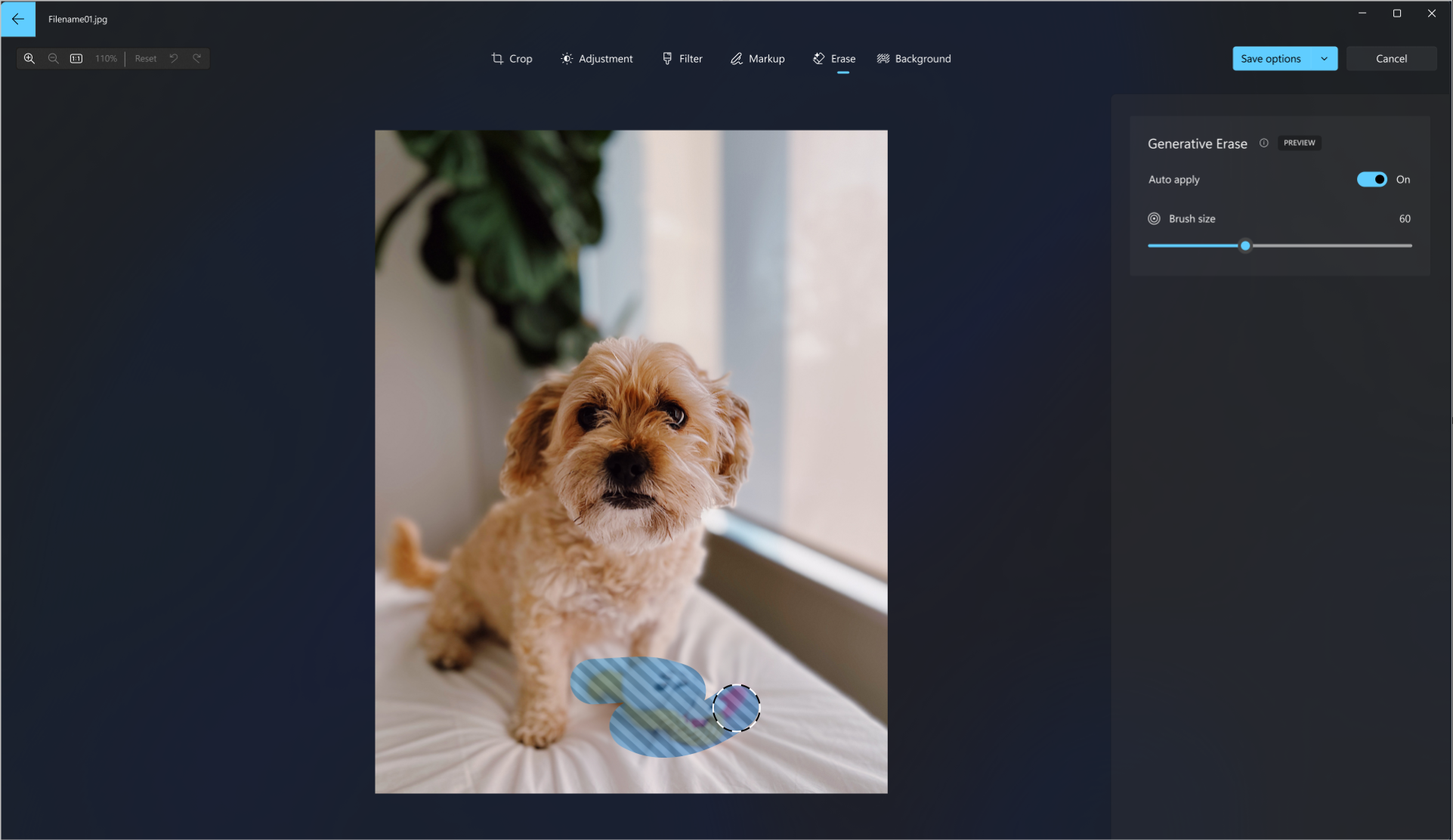
Selectați Ștergere , apoi glisați instrumentul Penulă deasupra zonei pe care doriți să o corectați.
Puteți ajusta dimensiunea instrumentului pentru a se potrivi cu dimensiunea zonei de corectat.
Puteți selecta dacă este activată sau dezactivată aplicarea automată pentru ștergerea generativă.
Când Aplicarea automată este activată, zona selectată cu instrumentul pensulă este ștearsă imediat după ce terminați de selectat zona.
Atunci când Aplicare automată este dezactivată, aveți mai multe opțiuni pentru instrumente pensulă:
- Adăugare mască vă permite să selectați o zonă sau mai multe zone pentru ștergere generativă. După ce ați terminat de selectat zona pentru a fi ștearsă, selectați Ștergere.
- Eliminarea măștii vă permite să deselectați o zonă sau mai multe zone din masca creată. Selectați Ștergere pentru a finaliza ștergerea zonelor selectate.
- Selectați Golire dacă doriți să deselectați toate zonele care sunt selectate în prezent.
Fundal
Uneori, poate fi necesar să separați un subiect de fundalul unei fotografii și apoi să aplicați un efect de estompare pe fundal, să-l înlocuiți sau să-l eliminați complet.
Important
Inteligența artificială este utilizată pentru a separa fundalul, dar procesul de separare se face local pe dispozitivul dvs. Acest lucru înseamnă că datele dvs. nu părăsesc niciodată dispozitivul. Pentru mai multe informații despre călătoria noastră cu inteligența artificială responsabilă, despre principiile etice care ne ghidează și despre instrumente și capacități pe care le-am creat pentru a ne asigura că dezvoltăm tehnologia de inteligență artificială în mod responsabil, consultați Inteligența artificială responsabilă.
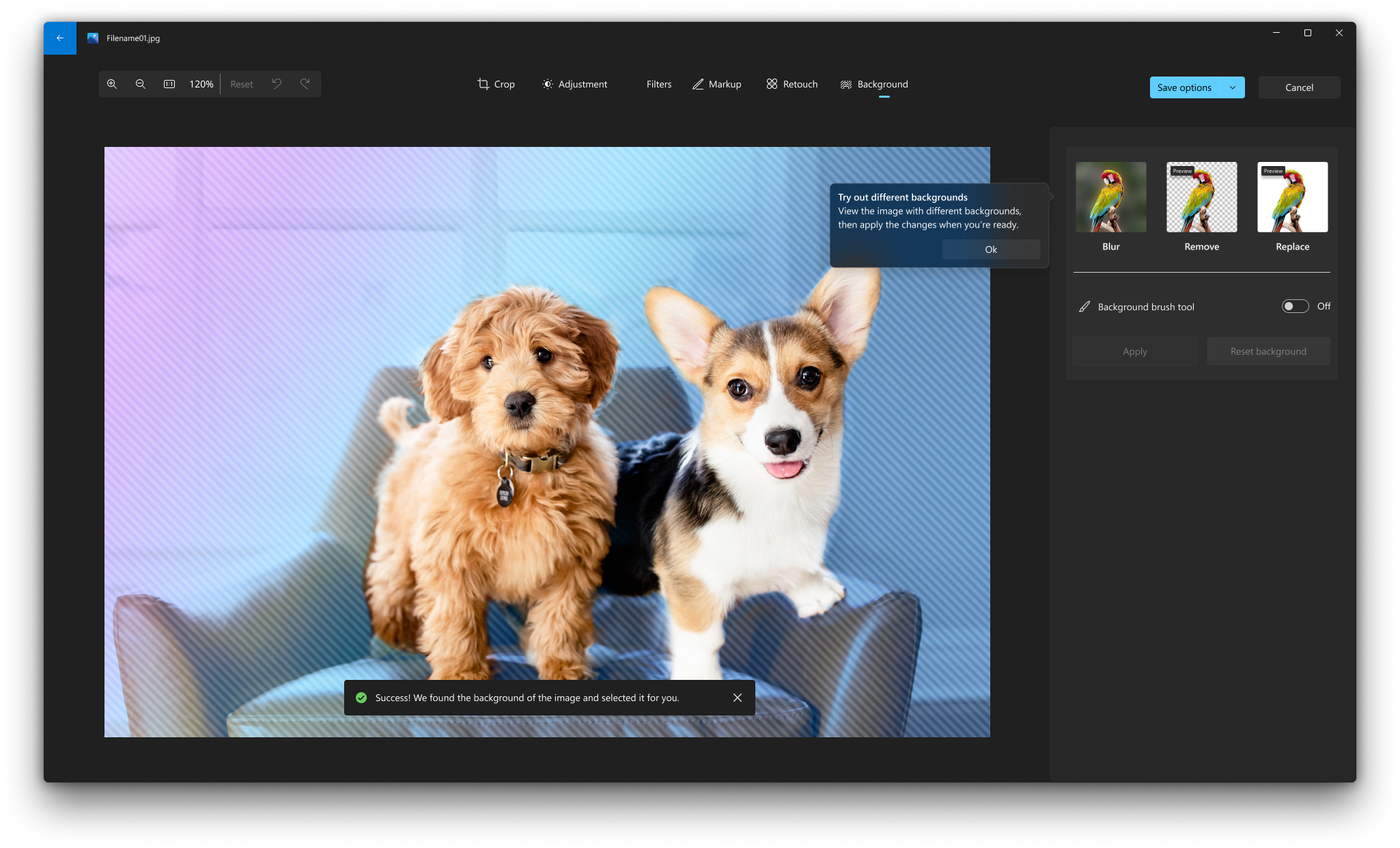
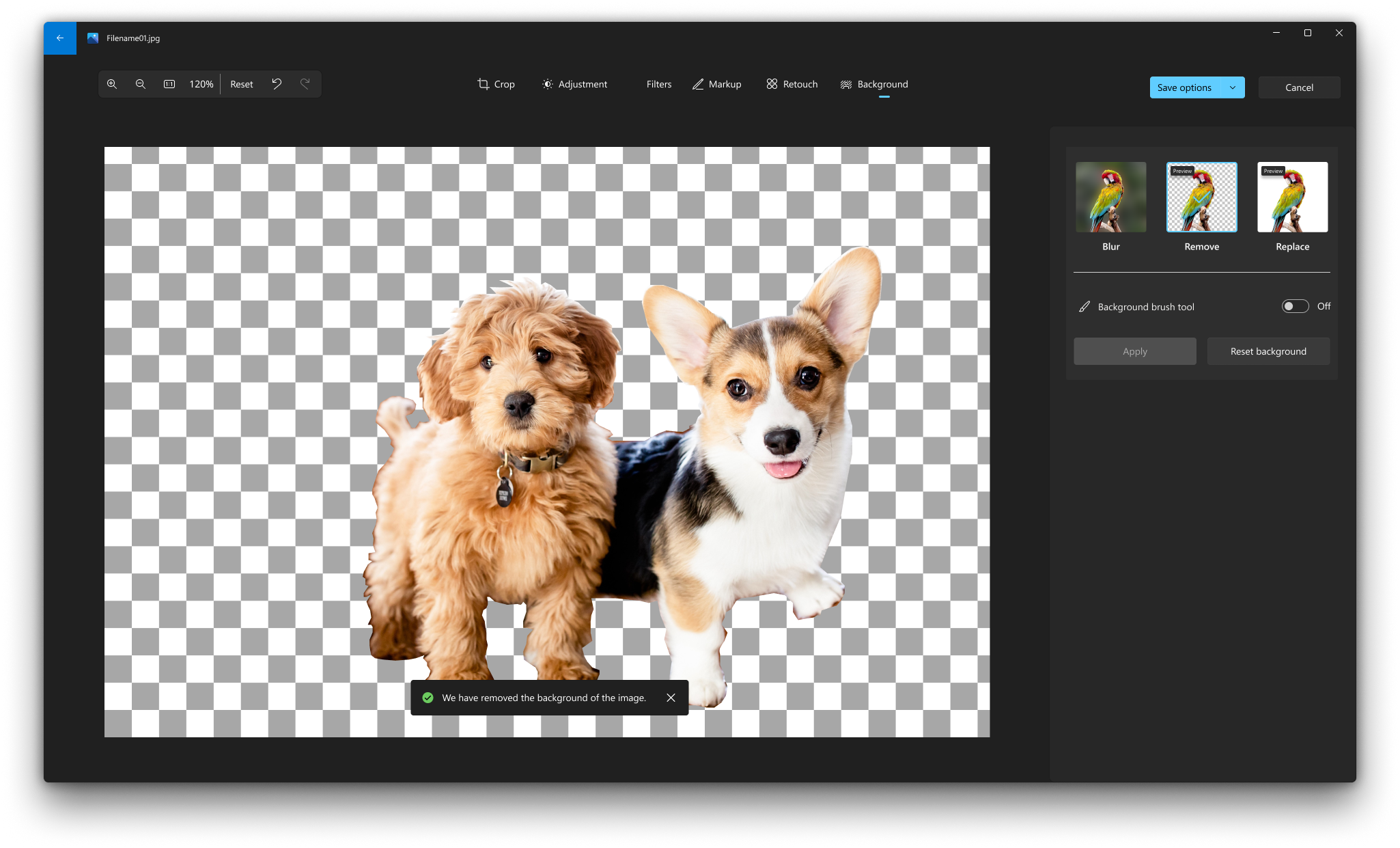
Selectați panoul Fundal . Fundalul imaginii va fi selectat automat, dar aveți și opțiunea de a activainstrumentul Penulă Fundal pentru a afișa mai multe opțiuni.
- Utilizați Adăugare mască pentru a adăuga mai multe zone ca parte a fundalului.
- Utilizați Eliminare mască pentru a elimina părțile selecției pe care nu le doriți să facă parte din fundal.
- De asemenea, puteți modifica dimensiunea pensulei sau atenuarea pensulei.
Selectați Estompare, Eliminare sau Înlocuire.
Selectați opțiunea Estompare , apoi utilizați cursorul pentru a ajusta intensitatea estompării, apoi selectați Se aplică pentru a estompa fundalul.
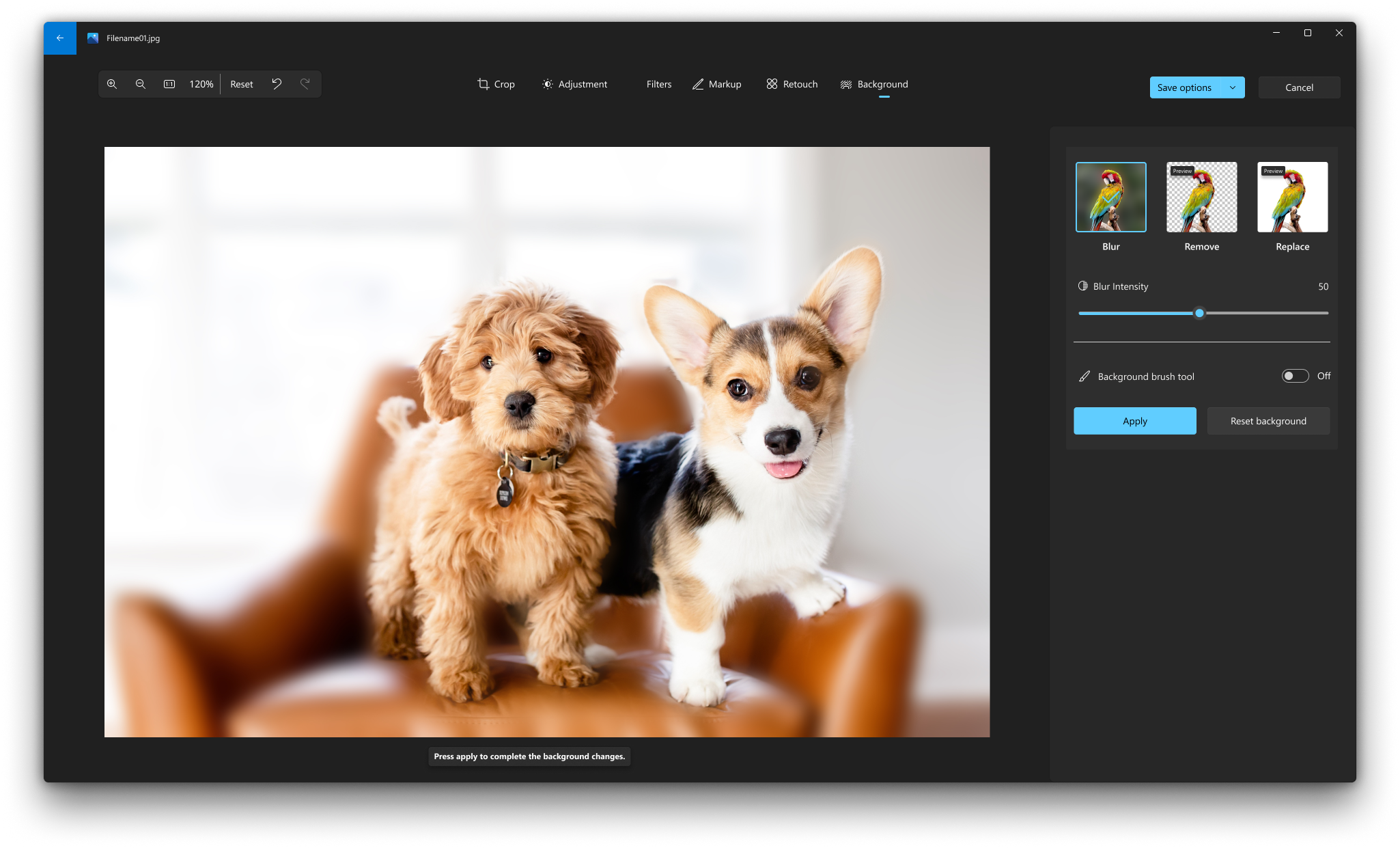
Selectați opțiunea Eliminați , apoi selectați Se aplică pentru a elimina fundalul imaginii.
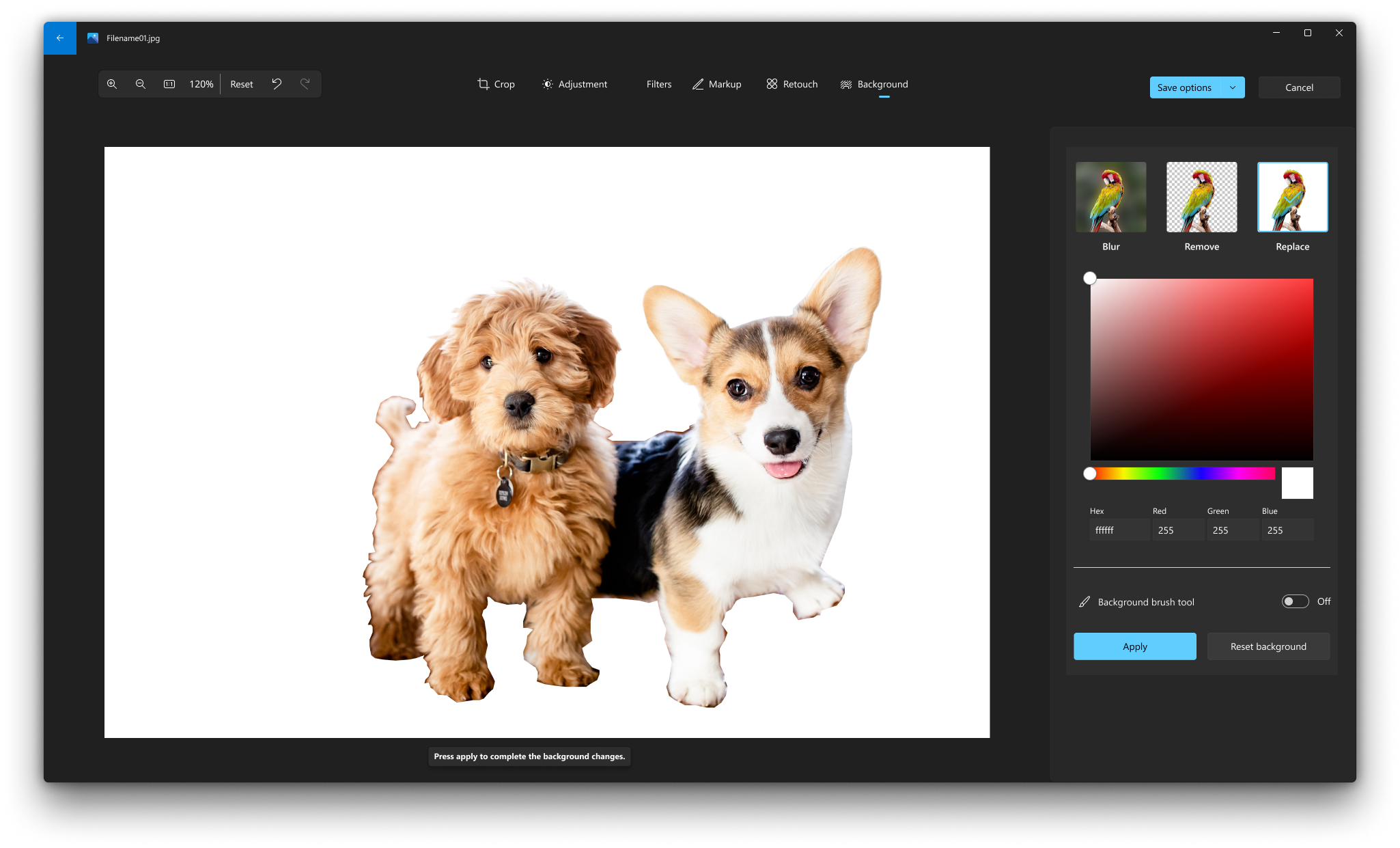
Selectați opțiunea Înlocuire , apoi utilizați paleta de culori pentru a selecta culoarea de fundal. Alternativ, puteți specifica valorile RGB pentru culoarea dorită. Selectați Se aplică pentru a înlocui fundalul imaginii cu culoarea selectată.
Editarea unui videoclip
Cu aplicația Fotografii, puteți trunchia cu ușurință un videoclip. În caseta de căutare din bara de activități, tastați fotografii. Din listă, selectați Fotografii. Apoi selectează videoclipul pe care dorești să-l trunchiezi.
Sfat
Pentru opțiuni avansate de editare video, deschide videoclipul, apoi selectează Editează în editorul video Clipchamp. Pentru informații suplimentare, vezi Cum să editezi un videoclip în Clipchamp.
- Selectare trunchiere (Ctrl + E) din partea de sus a ecranului.
- Ajustați glisoarele din partea de jos la marcajele de început și sfârșit dorite.
- Selectează Salvează ca copie pentru a salva videoclipul modificat sau selectează lista verticală de lângă acesta și salvează videoclipul pentru a suprascrie videoclipul original.