
Fotografii moștenite este aplicația pentru colecțiile, albumele și editorul videomoștenit Microsoft. Versiunile moștenite ale aplicației Fotografii colectează fotografiile de pe PC, telefon și alte dispozitive și le amplasează într-un singur loc, unde puteți găsi mai ușor ceea ce căutați.
Puteți face mai multe cu fotografiile și videoclipurile dvs. Puteți să vizualizați, să editați, să comparați, să creați albume și să filmați cu ușurință amintirile dvs. speciale. Puteți utiliza pista de filme pentru a găsi și a sări la o altă fotografie în timp ce rămâneți cufundat în experiență. Dacă doriți să comparați fotografiile și videoclipurile în aceeași fereastră de aplicație, activați modul de vizualizare multiplă, selectând mai multe elemente din interfața filmstrip.
În plus, în bara de instrumente, puteți efectua acțiuni de editare, marcare a preferințelor și partajare, precum și acces rapid la editori foto de metadate și terți. De asemenea, puteți ascunde barele de instrumente pentru a vă bucura de fotografii fără a vă distrage atenția.
Pentru a începe, tastați fotografii în caseta de căutare din bara de activități, apoi selectați aplicația Fotografii moștenite din rezultate.
Cum se obține aplicația?
Dacă PC-ul rulează cea mai recentă versiune de Fotografii și doriți să utilizați versiunea Fotografii moștenite, procedați astfel:
- În caseta de căutare din bara de activități, tastați fotografii și apoi selectați aplicația Fotografii din rezultate.
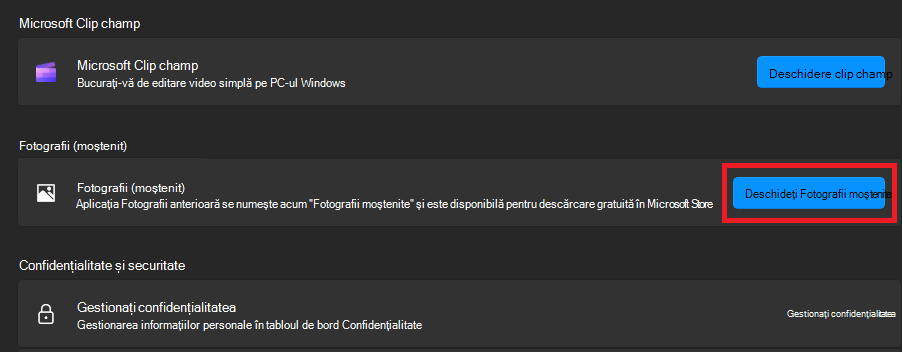
- Selectați Setări, iar sub secțiunea Fotografii moștenite , selectați Deschideți Fotografii moștenite.
Notă
Puteți rula în același timp noua aplicație Fotografii  și aplicația Fotografii moștenite pe PC.
Vizualizați fotografii și videoclipuri
Aplicația Fotografii moștenite le permite utilizatorilor să își vizualizeze fotografiile și videoclipurile fără probleme. Acceptă o gamă largă de formate de fișier, inclusiv JPEG, PNG, GIF, BMP, TIFF pentru fotografii și MP4, MOV și AVI pentru videoclipuri.
După ce aplicația Fotografii moștenite este deschisă, veți vedea o listă cu toate fotografiile, permițându-vă să defilați și să o alegeți pe cea dorită. În plus, puteți utiliza funcția de sortare pentru a aranja lista de fotografii în funcție de preferințele dvs., pentru o localizare mai ușoară.
În mod implicit, aplicația Fotografii moștenite afișează toate fotografiile din folderul Imagini. Pentru a vedea fotografii din alte locații, selectați fila Foldere din partea de sus, selectați Adăugați un folder, apoi selectați folderul pe care doriți să îl adăugați.
Sfat
Pentru o modalitate mai rapidă de a găsi fotografia sau videoclipul în loc să răsfoiți manual lista, introduceți numele, data, tipul sau locația în caseta de căutare din partea de sus.
Importul fotografiilor și videoclipurilor
Puteți importa fotografii și videoclipuri stocate pe un card SD al unei camere, pe o unitate USB, pe un telefon (Android sau iPhone) sau pe un alt dispozitiv.
Utilizați un cablu USB pentru a conecta dispozitivul la PC. Asigurați-vă că fotografiile pe care doriți să le importați sunt de fapt pe dispozitiv și nu în cloud.
Deschideți aplicația Fotografii moștenite.
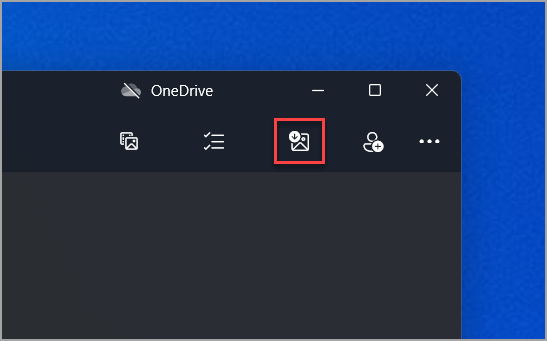
Selectați Import>de pe un dispozitiv conectat, apoi urmați instrucțiunile. Puteți să alegeți elementele pe care doriți să le importați și să selectați locul în care să le salvați. Permiteți câteva momente pentru detectare și transfer.
Notă
- Pentru iPhone: Dacă întâmpinați probleme cu importul iPhone, asigurați-vă că dispozitivul este deblocat și că ați acceptat permisiunile.
- Pentru Android și alte dispozitive: Dacă utilizați un telefon Android sau un alt dispozitiv și importul nu funcționează, poate fi necesar să modificați setările USB ale telefonului de la Încărcare prin USB la Transfer Files sau Transfer Fotografii.
Organizați fotografii și videoclipuri
Puteți organiza fotografiile și videoclipurile în albume, facilitând clasificarea și găsirea anumitor fișiere media.
- Deschideți aplicația Fotografii și selectați Albume.
- Selectați +Album nou și alegeți fotografiile sau videoclipurile din colecția dvs. utilizând casetele de selectare și selectați Creare.
- Puteți edita titlul albumului după cum doriți.
Editați fotografii și videoclipuri
Editarea fotografiilor și videoclipurilor în aplicația Fotografii moștenite este un proces simplu. Indiferent dacă doriți să aplicați modificări care afectează calitatea, stilul și aspectul fotografiei, sau doriți să adăugați informații peste fotografii, aplicația Fotografii moștenite din Windows vă oferă tot felul de opțiuni pentru a face fotografiile și videoclipurile dvs. să arate cât mai bine.
Pentru mai multe informații, vedeți cum să editați fotografii și videoclipuri în Windows.
Accesați fotografiile și videoclipurile stocate în OneDrive din aplicația Fotografii
Aplicația Fotografii moștenite vă oferă posibilitatea de a vă conecta la OneDrive și de a accesa toate elementele media aflate în OneDrive din aplicația Fotografii. Pentru a activa această funcționalitate, trebuie să vă conectați/să vă conectați la contul OneDrive din aplicația Fotografii.
Încărcarea automată a fotografiilor și videoclipurilor de pe telefonul mobil în OneDrive
Una dintre cele mai simple modalități de a copia toate fotografiile și videoclipurile într-un singur loc în aplicația Fotografii moștenite este configurarea încărcării automate în OneDrive a fotografiilor de pe dispozitivul mobil.
- Asigurați-vă că sunteți conectat la OneDrive în aplicația Fotografii moștenite. Acest lucru permite conținutului OneDrive să se sincronizeze cu aplicația.
- Apoi, pe dispozitivul dvs. iOS sau Android, instalați aplicația OneDrive . Puteți descărca cea mai recentă versiune din magazinul de aplicații Android sau iOS al telefonului.
- Din aplicația OneDrive de pe dispozitivul dvs. iOS sau Android, activați Încărcare din cameră în setările aplicației OneDrive. Cele mai recente fotografii și videoclipuri pe care le faceți vor începe automat să se încarce în OneDrive.
După ce sunt încărcate în OneDrive, acele fotografii și videoclipuri vor apărea automat în aplicația Fotografii moștenite de pe PC-ul dvs. dacă aveți OneDrive conectat la aplicația Fotografii. Pentru mai multe informații, consultați sincronizați fișierele cu OneDrive în Windows.
Gestionează conținutul media: copiază, mută, elimină sau dublează fotografiile și videoclipurile
Aplicația Fotografii moștenite vă permite să copiați, să mutați, să eliminați sau să dublați fotografii și videoclipuri. Iată cum:
Copierea fotografiilor și a videoclipurilor: dacă copiați o fotografie, un videoclip sau un folder în aplicație, conținutul rămâne în locația originală și se adaugă o dublură în locația nou specificată.
Fotografii și videoclipuri în mișcare: Dacă mutați o fotografie, un videoclip sau un folder în aplicație, locația de conținut de pe dispozitiv va fi mutată, de asemenea. De exemplu, elementul nu va mai exista în locația sa inițială.
Eliminarea folderelor: Dacă nu mai doriți ca un folder să apară în aplicație, îl puteți elimina dinSursele setărilor>. Eliminarea unui folder din aplicația Fotografii moștenite nu șterge conținutul acelui folder de pe computerul Windows. Pur și simplu acesta nu va mai putea fi vizualizat în aplicația Fotografii.
Important
Atunci când încercați să ștergeți orice fișiere media, acestea sunt trimise în coșul de reciclare Windows din folderul din care au provenit pe dispozitivul dvs. Windows. Fișierele șterse sunt trimise, de asemenea, în coșul de reciclare OneDrive din contul OneDrive.
Pentru a afla mai multe despre politicile de ștergere din OneDrive, consultați Restaurarea fișierelor sau a folderelor șterse în OneDrive.
Partajarea fotografiilor și videoclipurilor
Dacă doriți să partajați o fotografie sau un videoclip cu alte persoane, selectați fotografiile dorite, apoi faceți clic dreapta și selectați Partajare. Puteți alege să partajați prin e-mail, rețele sociale sau alte aplicații instalate pe computer.