

Windows 11 este o nouă experiență Windows, care vă aduce mai aproape de ceea ce vă place. Cu navigarea intuitivă și organizarea simplă, Windows 11 are un aspect cu totul nou, mai multe aplicații și modalități eficiente de a fi creativ și productiv.
Acest ghid vă ajută să vă pregătiți pentru Windows 11 și să faceți trecerea. Atunci când vă conectați cu un cont Microsoft, fișierele și preferințele vă însoțesc în Windows 11, ajutându-vă să reveniți rapid la ceea ce vă place.
- Decideți ce dispozitiv să utilizați pentru a rula Windows 11.
- Configurați-vă contul Microsoft pentru a transfera fișiere și preferințe.
- Faceți backup fișierelor.
- Instalați Windows 11.
- Obțineți ajutor cu problemele de instalare Windows 11.
- Familiarizați-vă cu instrumentele de productivitate de top din Windows 11.
Decideți ce dispozitiv să utilizați pentru a rula Windows 11
Windows 11 poate rula pe PC-uri care îndeplinesc cerințele minime de hardware. Este posibil ca aceasta să fie preinstalată pe PC-uri noi sau este posibil să reușiți să faceți upgrade PC-urilor care rulează în prezent Windows 10.
Notă
Unele caracteristici Windows 10 nu sunt disponibile în Windows 11. Cerințele de sistem pentru a experimenta unele caracteristici și aplicații Windows 11 pot depăși cerințele minime de sistem pentru Windows 11. Găsiți specificațiile, caracteristicile și cerințele computerului pentru Windows 11.
Pentru a verifica dacă PC-ul dvs. Windows 10 poate rula Windows 11, descărcați aplicația Verificarea stării de funcționare a PC-ului odată ce devine disponibilă. Descărcați Verificare sănătate PC.
Pentru mai multe informații despre cerințele de sistem, consultați Specificații, caracteristici și cerințe pentru computer Windows 11.
Dacă rulați o versiune de Windows care nu mai beneficiază de asistență sau dacă PC-ul dvs. nu îndeplinește cerințele minime de sistem pentru a rula Windows 11, luați în considerare trecerea la un nou dispozitiv Windows 11. Găsiți un PC care vă îndeplinește cerințele.
Configurarea contului Microsoft pentru a transfera fișiere și preferințe
Un singur cont vă conectează dispozitivul între aplicațiile și serviciile Microsoft, cum ar fi Microsoft 365, OneDrive, Microsoft Edge și Microsoft Store. Atunci când vă conectați cu un cont Microsoft pe noul dispozitiv Windows 11, fișierele și datele vă sunt preluate cu dvs.
Faceți backup fișierelor
În mod implicit, fișierele și datele se transferă pe noul PC. Vă recomandăm să faceți backup fișierelor înainte de a instala Windows 11. Pentru a afla cum, consultați Faceți backup documentelor, imaginilor și folderelor de pe desktop cu OneDrive.
De asemenea, puteți găsi instrucțiuni specifice pentru transferul fișierelor de pe PC-uri Windows 7 și Windows 8.1. Consultați Mutarea fișierelor de pe un PC cu Windows 7 cu OneDrive și Mutarea fișierelor de pe un PC cu Windows 8.1 cu OneDrive.
Instalați Windows 11
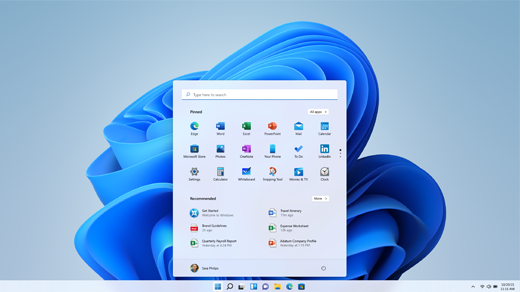
După ce upgrade-ul Windows 11 este testat și validat pentru PC-ul dvs. specific, Windows Update indică faptul că este gata de instalare.
Pentru a verifica dacă Windows 11 este gata pentru dispozitivul dvs.:
Selectați Start
 și apoi selectați Setări
 >Actualizare & Securitate
 >Windows Update .
Sau
Selectați următoarea comandă rapidă Windows Update :
În fereastra Windows Update care se deschide, selectați butonul Căutați actualizări .
Notă
Dacă există actualizări disponibile pentru versiunea curentă de Windows, este posibil ca upgrade-ul la Windows 11 să nu fie disponibil până când actualizările respective nu sunt instalate. Instalați toate actualizările pentru versiunea curentă de Windows, reporniți dispozitivul, apoi încercați să verificați din nou upgrade-ul la Windows 11.
Dacă Windows 11 este gata să fie instalat pe dispozitiv, se afișează un mesaj în fereastra Windows Update care arată că Windows 11 este gata.
Pentru a continua cu upgrade-ul la Windows 11, selectați butonul Descărcați și instalați .
Notă
Descărcarea și instalarea Windows 11 durează de obicei mai mult decât o actualizare de caracteristici Windows 10 obișnuită. Puteți utiliza PC-ul în timp ce descarcă Windows 11. În plus, instalarea poate fi planificată să aibă loc la un anumit moment când nu intenționați să utilizați PC-ul.
Obțineți ajutor cu problemele de instalare Windows 11
Dacă vedeți o eroare în timp ce faceți upgrade sau instalați Windows 11, nu vă faceți griji - majoritatea problemelor pot fi remediate cu câțiva pași simpli. Vizitați Obțineți ajutor pentru erorile de upgrade și instalare Windows pentru a afla cum.
Familiarizați-vă cu instrumentele de productivitate de top din Windows 11
Windows 11 are aplicații și caracteristici noi, împreună cu preferințe familiare. Utilizați următoarele instrumente pentru a începe cu tot ce vă trebuie pentru muncă și distracție.
Faceți mai mult rapid cu Microsoft 365. Creați și partajați rapid conținut care iese în evidență, gestionați-vă programul cu ușurință și fără efort, conectați-vă fără efort cu ceilalți și bucurați-vă de liniște, totul cu Microsoft 365. Cumpărați sau încercați Microsoft 365.
Pe PC-ul Windows 11, aflați despre gesturile tactile, comenzile rapide de la tastatură, cum să vă personalizați PC-ul deschizând Sfaturi.
Doriți să explorați cele mai recente caracteristici? Vedeți noutățile din actualizările Windows recente.