

Notă
Asistența pentru Windows 10 s-a încheiat pe 14 octombrie 2025
- După 14 octombrie 2025, Microsoft nu va mai furniza actualizări de software gratuite de la Windows Update, asistență tehnică sau remedieri de securitate pentru Windows 10. PC-ul va funcționa în continuare, dar vă recomandăm să treceți la Windows 11.
- Aflați mai multe
Rezumat
Acest articol descrie upgrade-ul la Windows 11 după ce faceți modificări la hardware-ul unui dispozitiv Windows. Modificările de hardware pot afecta eligibilitatea pentru upgrade la Windows 11. Trebuie efectuați câțiva pași pentru a vedea eligibilitatea actualizată în Setări.
Acest articol se poate aplica și dacă mesajele din aplicația Verificare sănătate PC și pagina Windows Update din Setări nu se potrivesc.
Cea mai simplă modalitate de a vedea dacă un dispozitiv îndeplinește cerințele pentru Windows 11 după ce faceți modificări de hardware este cu aplicația Verificarea stării de funcționare a PC-ului:
Descărcați și instalați aplicația Verificarea stării de funcționare a PC-ului . Aplicația Verificarea stării de funcționare a PC-ului poate fi descărcată de la următorul link:
Faceți clic dreapta pe meniul Start
 și selectați Căutare
 .
.În caseta text Tastați aici pentru a căuta
, introduceți:pc health check
Sub Cea mai bună potrivire, selectați Verificare sănătate PC din lista de rezultate.
În fereastra Verificare sănătate PC care se deschide, selectați butonul Verificați acum .
Pot fi necesare până la 24 de ore pentru ca Windows Update să reîmprospăteze informațiile de eligibilitate. Dacă informațiile de eligibilitate nu se actualizează la timp, evaluarea eligibilității pentru Windows 11 poate fi reîmprospătată manual.
Notă
Schimbarea hardware-ului unui dispozitiv la hardware acceptat nu înseamnă neapărat că dispozitivul beneficiază de Windows 11 imediat. Upgrade-ul va fi lansat în timp pe dispozitivele din piață, pe baza modelelor de informații care iau în considerare eligibilitatea hardware-ului, măsurătorile de fiabilitate, vârsta dispozitivului și alți factori. Microsoft intenționează să lanseze oferta de upgrade cât mai rapid posibil, asigurând în același timp o experiență de înaltă calitate.
Cum se reîmprospătează manual evaluarea eligibilității pentru Windows 11
Pentru a reîmprospăta manual evaluarea eligibilității Windows 11, selectați una dintre următoarele opțiuni:
- Reîmprospătați evaluarea eligibilității utilizând Programatorul de activități.
- Reîmprospătați evaluarea eligibilității dintr-o linie de comandă de administrator.
Reîmprospătarea utilizând Programatorul de activități
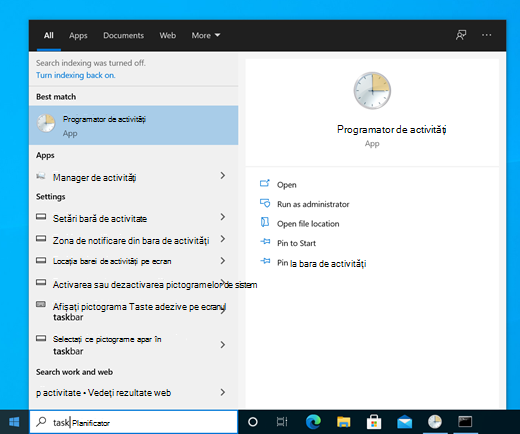
Faceți clic dreapta pe meniul Start
și selectați Căutare .În caseta text Tastați aici pentru a căuta
, introduceți:task scheduler
Sub Cea mai bună potrivire, selectați Programator de activități din lista de rezultate.
În fereastra Programatorului de activități care se deschide, utilizând panoul de navigare din stânga, navigați laBiblioteca> Programatorului de activitățiExperiența aplicațieiMicrosoft> Windows>.
Faceți clic dreapta pe activitatea Microsoft Compatibility Appraiser , apoi selectați Rulare.
Notă
Dacă apare eroarea "Contul de utilizator nu are permisiunea de a rula această activitate", conectați-vă cu un cont care are privilegii de administrator sau urmați instrucțiunile din secțiunea Reîmprospătarea utilizând o linie de comandă de administrator .
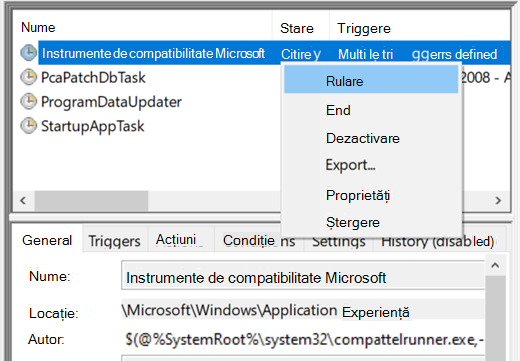
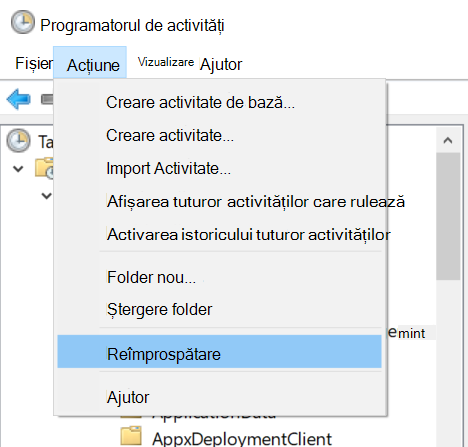
Așteptați până când se termină activitatea. Activitatea se termină atunci când coloana sa Stare afișează Pregătită. Pentru a reîmprospăta starea, selectațiReîmprospătareacțiune> în meniul de navigare din partea de sus.
Reîmprospătarea utilizând o linie de comandă de administrator
Faceți clic dreapta pe meniul Start
și selectați Căutare .În caseta text Tastați aici pentru a căuta
, introduceți:cmd
În lista de rezultate, în partea dreaptă, sub Linie de comandă, selectați Executare ca administrator.
Dacă apare fereastra Control cont utilizator , selectați butonul Da . Dacă fereastra Control cont utilizator solicită un nume de utilizator și o parolă de administrator, introduceți numele de utilizator și parola unui cont care are privilegii de administrator, apoi selectați butonul Da .
În fereastra Administrator: Linie de comandă care apare, introduceți următoarea comandă:
schtasks.exe /Run /TN "\Microsoft\Windows\Application Experience\Microsoft Compatibility Appraiser"
Selectați tasta Enter pentru a rula comanda.
Așteptați câteva minute pentru ca activitatea să se finalizeze.
Pentru a vedea starea actualizată de evaluare a eligibilității:
Selectați Start
, apoi selectați Setări >Actualizare & securitate
 >Windows Update .
Sau
Selectați următoarea comandă rapidă pentru Windows Update:
În fereastra Windows Update care se deschide, selectați butonul Căutați actualizări.
Articole asociate
Faceți upgrade la Windows 11: Întrebări frecvente
Cerințe de sistem pentru Windows 11
Pot face upgrade la Windows 11?
Modalități de a instala Windows 11
Instalarea Windows 11 pe dispozitivele care nu îndeplinesc cerințele minime de sistem