
Restaurarea la un moment de timp vă ajută să recuperați PC-ul Windows, readucând-l la starea exactă în care se afla la un moment anterior. Acestea includ aplicațiile, setările și fișierele dvs. Windows salvează automat punctele de restaurare la intervale regulate. Dacă ceva nu merge bine (cum ar fi o actualizare problematică, un conflict de software sau o modificare neașteptată), puteți reveni la o dată anterioară problemei.
Notă
Profesioniștii IT care caută opțiuni de configurare complexe, inclusiv furnizor de soluții cloud și gestionarea liniilor de comandă, pot afla mai multe în Restaurarea la un moment dat de timp pentru Windows.
Important
Restaurarea la un moment de timp readuce întregul sistem la punctul de restaurare selectat. Toate modificările efectuate după acel punct de restaurare se vor pierde. Printre acestea se numără fișiere noi, instalări de aplicații, modificări ale setărilor și parole. Restaurarea nu afectează fișierele stocate în servicii în cloud, cum ar fi OneDrive.
Cum funcționează restaurarea la un moment de timp?
Când este activată restaurarea la un moment dat, Windows creează automat puncte de restaurare la intervale regulate (implicit, aproximativ o dată la 24 de ore). Aceste puncte sunt instantanee ale întregului sistem, stocate local pe PC.
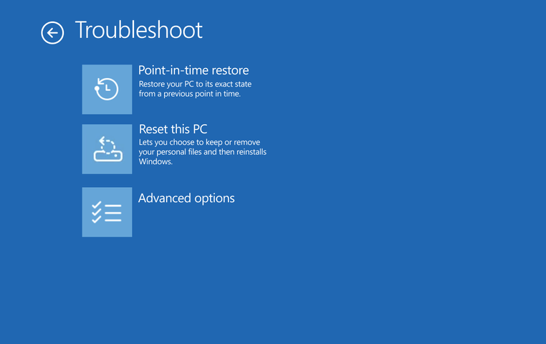
Dacă PC-ul dvs. dezvoltă o problemă și nu poate porni, puteți să selectați un punct de restaurare recent în Mediul de recuperare Windows (WinRE) și să restaurați PC-ul la acea stare. PC-ul repornește și revine la starea în care se afla când a fost capturat punctul de restaurare.
Punctele de restaurare sunt păstrate până la 72 de ore. După aceea, acestea sunt șterse automat pentru a elibera spațiu.
Configurarea restaurării la un moment dat în timp
Notă
Doar administratorii locali pot să vizualizeze sau să editeze configurațiile pentru restaurarea la un moment dat în timp.
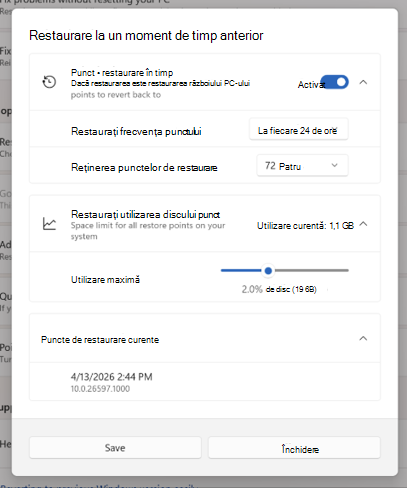
Pentru a vizualiza sau a modifica setările de restaurare la un moment de timp:
- Pe dispozitivul Windows, accesați Setări > Recuperare sistem>.
- Selectați Restaurare la un moment dat.
- Selectați Vizualizare sau editare.
- Dacă vă solicită Control cont utilizator, selectați Da.
- Pentru a activa restaurarea la un moment dat în timp, treceți comutatorul la Activat.
Sunt disponibile următoarele setări:
| Setare | Descriere | Implicit |
|---|---|---|
| Activat/Dezactivat | Atunci când este activată, restaurarea la un moment de timp creează automat puncte de restaurare. Atunci când sunt dezactivate, punctele de restaurare existente rămân până când expiră sau până când este necesar spațiul-disc. | Activat* |
| Restaurați frecvența punctului | Cât de des sunt create punctele de restaurare | La fiecare 24 de ore** |
| Reținerea punctelor de restaurare | Cât timp sunt păstrate punctele de restaurare înainte de ștergerea automată | 72 de ore** |
| Limita maximă de utilizare | Limita superioară pentru spațiul total pe disc utilizat de punctele de restaurare. Spațiul nu este rezervat în avans; Capacitatea neutilizată rămâne disponibilă pentru sistem. | 2% din disc |
* Această caracteristică este dezactivată în prezent în mod implicit pe dispozitivele gestionate de IT. Începând cu Windows 11, versiunea 26H2, aceasta va fi activată în mod implicit. Restaurarea la un moment de timp este deja activată în mod implicit pe dispozitivele negestionate.
Pentru ca această caracteristică să fie activată în mod implicit, volumul sistemului de operare Windows trebuie să fie de 200 GB sau mai mare. Dispozitivele cu volume mai mici de sisteme de operare pot activa caracteristica manual.
** Aceste setări sunt configurabile numai pe dispozitivele Windows care rulează ediția Enterprise de Windows.
Puteți vizualiza spațiul disc utilizat în prezent de punctele de restaurare și puteți vedea punctele de restaurare disponibile în aceeași casetă de dialog de setări.
Restaurarea PC-ului la un punct anterior din timp
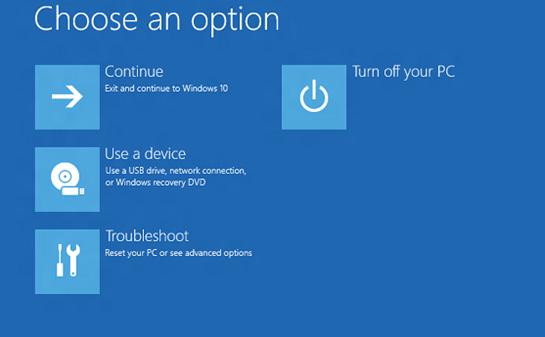
Pentru a efectua o restaurare, va trebui să vă aflați în Mediul de recuperare Windows (WinRE). Urmați acești pași:
- Accesați Mediul de recuperare Windows.
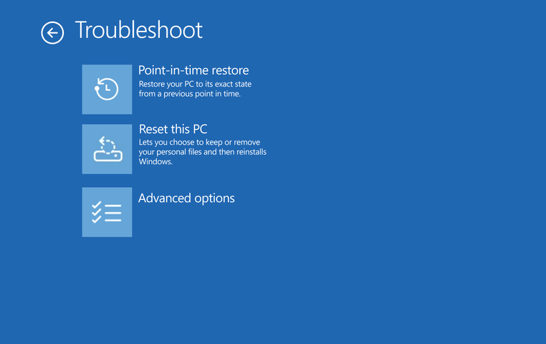
- Odată ce vă aflați în WinRE, selectați Depanare>restaurare la un moment dat în timp.
- Dacă vi se solicită, introduceți cheia de recuperare BitLocker.
- Selectați un punct de restaurare.
- Consultați informațiile, apoi selectați Continuare pentru a recunoaște riscurile.
- Confirmați selecția punctului de restaurare, apoi selectați Restaurare pentru a începe procesul de restaurare.
- După finalizarea procesului de restaurare, PC-ul repornește și pornește Windows.
Avertisment
Nu închideți dispozitivul în timpul unei restaurări. Acest lucru ar putea lăsa PC-ul într-o stare inutilizabilă. Vă recomandăm să conectați dispozitivul la o sursă de alimentare înainte de a-l porni.
Ce trebuie să știți înainte de a restaura
Restaurarea la un moment de timp readuce totul de pe unitatea de sistem, inclusiv fișierele, aplicațiile, setările, parolele, certificatele și cheile, la starea în care se aflau la punctul de restaurare selectat. Toate modificările efectuate după punctul de restaurare se vor pierde.
- Files stocate în servicii cloud, cum ar fi OneDrive, nu sunt afectate de o restaurare.
- Dacă este activat BitLocker, aveți nevoie de cheia de recuperare BitLocker pentru a efectua o restaurare.
- PC-ul are nevoie de suficient spațiu liber pe disc pentru a finaliza procesul de restaurare. Asigurați-vă că aveți cel puțin la fel de mult spațiu liber ca dimensiunea totală a tuturor punctelor de restaurare din sistem.
- Doar unitatea pe care este instalat Windows este restaurată. Alte unități nu sunt afectate.
- Un proces de restaurare poate reveni la actualizările de securitate recente. După restaurare, căutați și instalați cele mai recente actualizări Windows.
Cum diferă restaurarea la un moment de timp de Restaurare sistem
Atât Restaurare la un moment dat de timp, cât și Restaurare sistem vă pot restaura PC-ul la o stare anterioară, dar funcționează diferit:
| Capacitate | Restaurare la un moment de timp anterior | Restaurare sistem |
|---|---|---|
| Ce este restaurat | Întregul sistem: sistem de operare, aplicații, setări și fișiere | Doar fișierele și setările de sistem; Fișierele personale nu sunt afectate |
| Restaurați frecvența punctului | Automat, regulat | Manual sau declanșat de un eveniment |
| Reținerea punctelor de restaurare | Până la 72 de ore | Nedefinit (supus spațiului pe disc) |
| Metoda de configurare | Aplicația Setări | Panou de control |
| Impact asupra stocării | Proiectat pentru a minimiza impactul asupra spațiului de stocare | Impact mai mare asupra spațiului de stocare |
Dacă ambele opțiuni sunt disponibile, încercați mai întâi restaurarea la un moment dat în timp, deoarece oferă o experiență de recuperare mai cuprinzătoare. Dacă restaurarea la un moment de timp nu este disponibilă sau trebuie să reveniți la mai mult de 72 de ore, utilizați Restaurare sistem.
Trimiteți-ne feedback
Spuneți-ne ce vă place, împărtășiți-vă ideile și oferiți sugestii despre cum să îmbunătățim experiența prin Centru de feedback. În aplicația Centru de feedback de pe dispozitivul Windows, selectați Recuperare>Dezinstalare>Restaurare la un moment dat.
Pentru mai multe informații tehnice, consultați Restaurare la un moment de timp pentru Windows.