
Suportul de instalare pentru Windows este un instrument versatil care servește mai multor scopuri, inclusiv instalări pe loc pentru recuperare și instalări noi. Acest suport fizic, creat de obicei pe o unitate USB sau DVD, conține toate fișierele necesare pentru a instala sau a reinstala Windows pe dispozitiv. Aceasta este utilă în special în situațiile în care sistemul dvs. întâmpină probleme importante, cum ar fi deteriorarea software-ului sau eroarea de hardware, care împiedică pornirea sau funcționarea corectă.
În scopuri de recuperare, suportul de instalare vă permite să efectuați o instalare locală, care reinstalează Windows fără a afecta fișierele personale, setările sau aplicațiile instalate. Această metodă este ideală pentru rezolvarea problemelor de sistem în timp ce vă păstrați datele și configurațiile. Pornind de pe suportul de instalare și selectând opțiunile de recuperare corespunzătoare, puteți restaura sistemul la o stare stabilă, fără a fi necesară o ștergere completă.
În cazurile în care este necesară o pornire de la zero, suportul de instalare poate fi utilizat pentru o instalare nouă de Windows. Acest proces implică ștergerea completă a datelor existente pe dispozitiv și instalarea unei versiuni curate de Windows. Este o opțiune potrivită atunci când doriți să eliminați toate datele, setările și aplicațiile anterioare sau atunci când configurați un dispozitiv nou.
Alternative la reinstalarea cu suport fizic
Înainte de a reinstala Windows utilizând suportul fizic de instalare, revizuiți articolul Opțiuni de recuperare în Windows, care oferă o prezentare generală a diferitelor soluții pentru a recupera Windows.
Înainte de a începe reinstalarea
Verificați spațiul pe disc
Dacă un dispozitiv nu funcționează așa cum vă așteptați sau Windows are probleme, motivul poate fi spațiul-disc redus. Înainte de a reinstala Windows, încercați să eliberați spațiu-disc, pentru a vedea dacă se rezolvă problemele. Pentru mai multe informații, consultați Eliberarea spațiului pe hard disk în Windows.
Copierea de backup a datelor
Dacă datele și fișierele personale trebuie salvate înainte de a reinstala Windows, faceți backup înainte de a efectua reinstalarea. Datele și fișierele personale pot fi salvate pe un hard disk extern, pe o unitate flash USB sau într-o locație din cloud, cum ar fi OneDrive.
Asigurați-vă că Windows este activat
Windows trebuie să fie activat după reinstalare. De obicei, activarea are loc automat după ce intrați online. Pentru mai multe informații, consultați Activarea după reinstalarea Windows.
Legarea licenței digitale la contul Microsoft
Înainte ca Windows să poată fi reactivat după o reinstalare de Windows, contul dvs. Microsoft trebuie să fie conectat la licența digitală Windows de pe dispozitiv. Pentru mai multe informații, consultați Conectarea licenței digitale Windows la contul dvs. Microsoft.
Windows trebuie să fie reactivat dacă se efectuează o modificare semnificativă de hardware la dispozitiv
Dacă Windows este reinstalat după ce ați făcut o modificare semnificativă de hardware, cum ar fi înlocuirea plăcii de bază, este posibil să nu mai fie activat. Depanatorul de activare poate fi utilizat pentru a reactiva Windows. Pentru mai multe informații, consultați Utilizarea depanatorului de activare.
Ediția de Windows reinstalată trebuie să corespundă licenței dvs.
Atunci când reinstalați Windows, selectați ediția de Windows care corespunde licenței dvs. digitale. De exemplu, dacă ediția curentă de Windows este Home, Windows Home trebuie instalat din nou.
Pentru a vedea ce ediție de Windows rulează momentan, urmați acești pași:
Faceți clic dreapta pe meniul Start și selectați Setări>Sistem>despre
Sau
Selectați următoarele Despre comanda rapidă:
În fereastra Sistem > despre care se deschide, ediția de Windows se afișează în secțiunea specificații Windows lângă Ediție
Pașii pentru a reinstala Windows cu suport media
Puteți reinstala Windows atunci când sunteți conectat la Windows (upgrade local) sau din Mediul de recuperare Windows (instalare curată).
Selectați opțiunea care se potrivește cel mai bine nevoilor dvs.:
Upgrade-ul local
Notă
Dacă suspectați că dispozitivul a fost infectat, asigurați-vă că software-ul antivirus este actualizat.
Aveți probleme cu redarea videoclipului? Urmărește-l pe YouTube.
Conectați la PC suportul fizic de instalare pe care l-ați creat
Deschideți ExplorerFileExplorer
 și selectați unitatea cu suportul de instalare
Din directorul rădăcină al unității, deschideți fișierul
setup.exe, apoi selectați Da când sunteți întrebat dacă doriți să permiteți aplicației să aducă modificări dispozitivului dvsSelectați Modificați ceea ce vreți să păstrați
Selectați una din următoarele opțiuni, apoi selectați Următorul:
- Păstrați fișierele personale și aplicațiile – se vor păstra datele personale, aplicațiile și setările
- Păstrați doar fișierele personale - se vor păstra datele și setările personale și toate aplicațiile vor fi eliminate
- Nu păstrați nimic : acest lucru va elimina toate datele personale, setările și aplicațiile
Pentru a termina, selectați Instalare pentru a începe reinstalarea Windows pe PC
PC-ul va reporni de câteva ori în timpul reinstalării.
Instalare curată
Dacă PC-ul nu pornește și nu aveți o unitate de recuperare sau un disc de reparare, puteți utiliza Instrumentul de creare a suporturilor fizice pentru a crea suportul de instalare pentru Windows. Acest instrument poate fi utilizat pentru a descărca cea mai recentă versiune de Windows și a crea o unitate USB sau un DVD bootabil, care poate fi utilizat apoi pentru a efectua o instalare curată a Windows.
Avertisment
O instalare curată este o opțiune complexă care vă ajută să începeți de la zero pe un dispozitiv. Microsoft vă recomandă să urmați pașii de mai jos doar dacă sunteți sigur că doriți să faceți aceste modificări. Pentru ajutor suplimentar, contactați echipa de asistență. O instalare curată elimină toate elementele următoare:
- Fișierele personale
- Aplicații
- Particularizări de la producătorul dispozitivului
- Orice modificări efectuate în Setări
Pe un PC funcțional, creați suportul de instalare pentru Windows
Conectați suportul de instalare pe care l-ați creat la PC-ul nefuncțional. Porniți PC-ul utilizând suportul de instalare
Notă
Consultați producătorul PC-ului cu privire la modul în care porniți PC-ul utilizând un suport fizic.
Instalarea Windows 11 începe după ce dispozitivul pornește de pe suportul de instalare Windows. Dacă nu vedeți acest ecran de configurare, este posibil ca PC-ul să nu fie configurat să booteze de pe o unitate. Consultați site-ul web al producătorului PC-ului pentru informații despre cum să modificați ordinea de boot a PC-ul dvs. și apoi încercați din nou. În fereastra Setări limbă , selectați setările de limbă și localizare, apoi selectați Următorul
În fereastra Selectare setări tastatură , selectați Setări tastatură, apoi selectați Următorul.
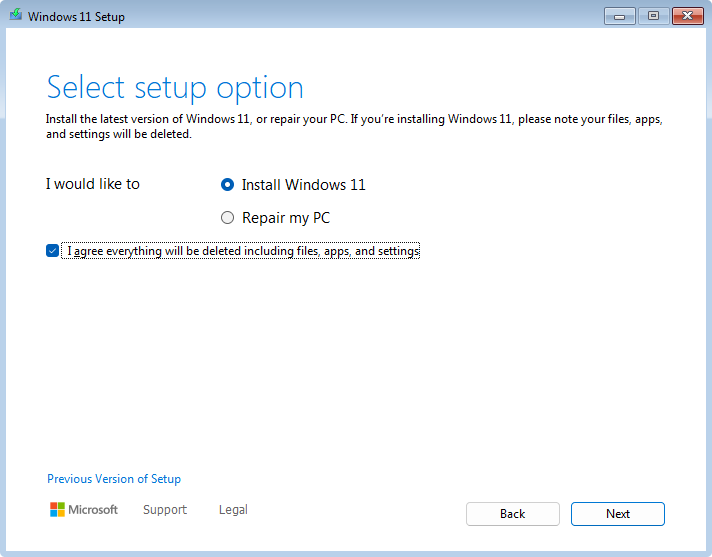
În fereastra Selectați opțiunea de configurare, selectați Instalați Windows 11, selectați Sunt de acord Totul va fi șters, inclusiv fișierele, aplicațiile și setările, apoi selectați Următorul
Dacă apare fereastra Cheia produsului :
Selectați Nu am o cheie de produs
În fereastra Selectare imagine care apare, selectați ediția de Windows instalată pe dispozitiv, așa cum este determinat în secțiunea Ediția de Windows reinstalată trebuie să corespundă licenței dvs. După ce este selectată ediția Windows corespunzătoare, selectați Următorul. După ce Windows este reinstalat, Windows aplică cheia de produs automat pe baza cheii de produs legate la contul dvs. Microsoft.
Avertisment
Dacă nu aveți o cheie de produs și aceasta nu este legată la contul Microsoft, nu continuați. În schimb, anulați instalarea Windows închizând fereastra, apoi urmați instrucțiunile din secțiunea Legarea licenței digitale la contul Microsoft înainte de a reinstala Windows.
Notă
Fereastra cheia de produs poate să nu apară. De exemplu, dacă Instalare Windows găsește o cheie de produs stocată în firmware-ul dispozitivului, aplică automat acea cheie de produs și fereastra cheie de produs nu se afișează.
În fereastra Notificări aplicabile și termenii licenței, selectați butonul Acceptare
În fereastra Selectați locația pentru a instala Windows 11:
Ștergeți toate partițiile de pe discul 0 care nu sunt listate ca spațiu nealocat. Partițiile sunt șterse selectând și evidențiind fiecare dintre ele individual, apoi selectând ❌Ștergere partiție
Avertisment
Dacă un dispozitiv are mai multe discuri, pot fi listate discuri suplimentare, de exemplu, Discul 1. Nu modificați sau ștergeți partițiile de pe alte discuri în afară de discul 0.
Odată ce toate partițiile de pe discul 0 sunt șterse, ar trebui să rămână un singur element, numit Disc 0 Spațiu nealocat. Asigurați-vă că spațiul nealocat pe discul 0 este selectat și evidențiat, apoi selectați Următorul
În fereastra Gata de instalare , selectați Instalare
Reinstalarea Windows începe. Dispozitivul repornește de câteva ori în timpul reinstalării
După ce Windows termină reinstalarea, parcurgeți expertul de configurare Windows și configurați setările după cum doriți. Asigurați-vă că vă conectați la contul Microsoft și conectați-vă cu dvs., astfel încât licența digitală și cheia de produs salvate în contul dvs. Microsoft să fie aplicate corect la Windows