

Copilot în Word vă ajută să treceți mai rapid de la o pagină goală la un document îngrijit. Utilizați-l pentru a schița conținut nou de la zero, a adăuga la conținutul existent, a rescrie sau a transforma textul selectat, a revizui sugestiile de scriere și a lucra cu Copilot ca co-creator direct în documentul dvs. Copilot va respecta și va aplica eticheta de confidențialitate corespunzătoare pentru a vă proteja documentul.
Notă
Pentru a utiliza Copilot în Word, aveți nevoie de un abonament Microsoft 365 eligibil și/sau de o licență Microsoft 365 Copilot. Unele experiențe de creare și editare se lansează treptat și pot depinde de licența dvs., de setările organizației, de versiunea aplicației și de utilizarea lui Word pentru Windows, Mac, web sau iPad.
Ce puteți face cu Copilot în Word
Copilot poate furniza următoarele servicii, folosind contextul de lucru relevant, cum ar fi fișiere, e-mailuri, întâlniri și alte tipuri de conținut Microsoft 365, și poate utiliza, de asemenea, informații web atunci când sunt disponibile. Puteți direcționa Copilot către o anumită sursă sau poate utiliza context util pe baza solicitării și permisiunilor dvs.
Începeți o schiță: Cereți-i Copilot să creeze o primă schiță dintr-o simplă solicitare, o solicitare detaliată, o schiță, note sau fișiere de referință.
Reutilizarea formatului și structurii existente: Începeți de la un șablon sau de la un document existent și schițați conținut nou, păstrând formatarea și structura.
Adăugați conținut: Solicitați Copilot să extindă un document existent cu o secțiune nouă, un paragraf, o listă de verificare, un tabel sau alt conținut acceptat din document.
Editare pe loc: Utilizați editarea cu Copilot pentru a crea, rafina, formata și restructura conținutul direct în document.
Rescrieți textul selectat: Selectați textul și cereți Copilot să-l rescrie, să ajusteze tonul, să-l facă mai concis sau să genereze versiuni alternative.
Transformarea conținutului: Transformați textul selectat într-un tabel sau o imagine atunci când informațiile sunt mai bine prezentate într-un format structurat.
Adăugați citate: Solicitați Copilot să genereze conținut cu citate din surse la care se face referire.
Creați o schiță cu Copilot
Deschideți un document necompletat sau amplasați cursorul într-un loc nou.
Deschideți Copilot în colțul din dreapta jos și descrieți ceea ce doriți să creați, inclusiv detalii cheie, cum ar fi subiectul, publicul, tonul, formatul și lungimea.

Pentru a utiliza o anumită sursă, tastați / și alegeți fișierul, dacă este disponibil.
Selectați Generează.
Revizuiți schița, apoi păstrați-o, renunțați-o, regenerați-o sau rafinați-o cu o solicitare de urmărire.
Alegeți modelul
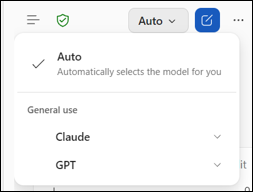
Alegeți modelul de inteligență artificială pe care Copilot în Word îl utilizează pentru a genera răspunsuri. Modelul selectat rămâne activ până când îl modificați sau încheiați sesiunea.
În funcție de abonamentul și disponibilitatea dvs., puteți alege dintre modele precum Claude Sonnet sau Claude Opus. Dacă nu știți sigur ce model să utilizați, selectați Auto.
Selecția de modele personalizate este disponibilă cu abonamentele premium eligibile. Utilizatorii fără acces la selecția de modele particularizate pot utiliza Automat, Instant și Gândire mai profundă.
Notă
Copilot generează conținut schiță și editări sugerate. Examinați și verificați detaliile, în special faptele, numerele, citatele, numele, declarațiile de politică și alte informații sensibile.
Sunteți responsabil pentru a decide dacă să păstrați, să revizuiți sau să eliminați conținutul generat de Copilot înainte de a distribui documentul.
Articole asociate
Bun-venit la Copilot în Windows
Întrebări frecvente despre Copilot în Word