
Lucrul cu o echipă
Lucrul în Word cu mai mulți autori este o oportunitate de a combina eforturile mai multor colaboratori care pot fi foarte despărțiți unii de alții prin locație sau fusuri orare, chiar și în părți opuse ale lumii.
Puteți partaja un document pe mai multe platforme, cum ar fi Windows, MacOS, iOS și web. Toate contribuțiile la document sunt salvate în timp real într-un singur fișier din OneDrive. Există o singură versiune, astfel că modificările efectuate de mai mulți autori sunt întotdeauna sincronizate.
Pregătirea unui document pentru partajare
Atunci când partajați un document cu mai mulți autori, le acordați permisiunea de a efectua modificări și a insera comentarii. Pentru a afla cum să partajați un document, consultați Partajarea fișierelor și folderelor OneDrive.
Când partajați un document, asigurați-vă că selectați Se permite editarea , pentru a permite persoanelor cu care partajați să facă modificări la acesta. În caz contrar, ei pot doar să citească documentul.
Dacă permiteți editarea, vă puteți asigura, de asemenea, că modificările efectuate de alți autori vor fi urmărite. Pentru a face acest lucru, atunci când partajați documentul, activați Deschidere doar în modul de revizuire.

Important
Deschiderea în modul de revizuire este acceptată în prezent doar în Word pentru web. Atunci când partajați un document, utilizatorii vor primi un link care deschide documentul în Word pentru web. Dacă deschid documentul în Word pentru desktop, vor vedea un banner galben în partea de sus a documentului, care le spune că pot edita documentul doar în Word pentru web.
Oferirea de feedback
Feedbackul este esențial pentru orice efort de echipă. În Word, le puteți oferi feedback altor autori în două moduri: prin inserarea de comentarii legate la un anumit loc din document sau prin efectuarea directă de modificări urmărite la text.
Utilizarea revizuirii în Word pentru web
Atunci când vă puneți în Revizuire în Word pentru web, modificările sunt urmărite și alți utilizatori pot vedea adăugirile dvs. la document.
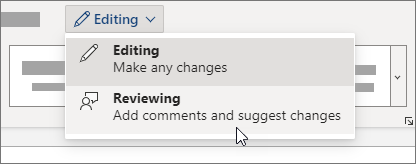
Utilizarea urmăririi modificărilor în Word pentru desktop sau iOS
Dacă lucrați în Word pentru desktop sau iOS, asigurați-vă că aveți opțiunea Urmărire modificări activată.

Pentru mai multe informații despre lucrul cu Urmărirea modificărilor, consultați Urmărirea modificărilor în Word.
Inserarea comentariilor
Utilizați comentarii pentru a adresa întrebări și a face sugestii sau corecții fără a modifica textul. Comentariile se referă la un anumit loc din document pe care îl alegeți selectând o secțiune de text sau pur și simplu făcând clic sau atingând documentul. Pentru a afla cum să inserați comentarii în Word pentru Windows sau pe web, consultați Inserarea sau ștergerea unui comentariu. Pentru Word pentru MacOS, consultați Inserarea, ștergerea sau modificarea unui comentariu.
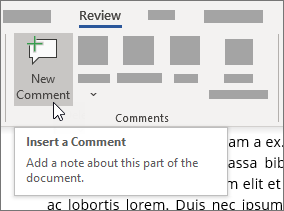
Atunci când inserați sau răspundeți la un comentariu, puteți utiliza un @mention în Microsoft 365 pentru a vă adresa unui anumit autor. Pentru a afla cum să utilizați un @mention, consultați Use @mention in comments to tag someone for feedback.
Atunci când răspundeți la un comentariu, începeți un fir pe care toți autorii îl pot vedea și la care pot răspunde în timp real, cum ar fi o sesiune de chat. Utilizarea unui @mention în fir nu exclude pe nimeni, ci doar atrage atenția acelei persoane și o notifică prin e-mail că există un comentariu sau un răspuns pentru aceasta.

Răspunsul la feedback
Feedbackul pe care îl primiți va fi comentarii și modificări urmărite.
Rezolvarea comentariilor
Când cineva inserează un comentariu într-un document, puteți să răspundeți la acesta, să îl rezolvați sau să îl ștergeți. Pentru mai multe informații despre răspunsul la un comentariu, consultați Răspunsul la un comentariu.

După ce rezolvați un fir, acesta rămâne în document până când îl ștergeți, dar este inactiv dacă nu îl redeschide altcineva.

Ștergerea comentariilor
După ce ați rezolvat sau ați răspuns la orice comentarii, puteți curăța documentul ștergându-l. Atunci când ștergeți un comentariu, acesta dispare definitiv, așa că cel mai bine este să păstrați comentariile până când finalizați documentul. Comentariile rezolvate apar doar în panoul Comentarii .
Pentru mai multe informații despre ștergerea comentariilor, consultați Urmărirea modificărilor în Word sau Ștergerea unui comentariu.
Rezolvarea modificărilor urmărite
Rezolvați modificările urmărite acceptându-le sau respingându-le. Pentru mai multe informații despre lucrul cu Urmărirea modificărilor, consultați Urmărirea modificărilor în Word.