
Pasul 1: Configurați lista de expediere poștală
Lista de expediere poștală este sursa de date. Pentru mai multe informații, consultați Surse de date pe care le puteți utiliza pentru o îmbinare de corespondență.
Sfaturi
- Dacă nu aveți o listă de expediere poștală, puteți crea una în timpul îmbinării corespondenței. Colectați toate listele de adrese și adăugați-le la sursa de date.
- Dacă utilizați o foaie de calcul Excel, formatați coloana de coduri poștale ca text pentru a păstra zerourile. Pentru mai multe informații , consultați Formatarea numerelor de îmbinare de corespondență, a datelor și a altor valori în Excel.
- Dacă doriți să utilizați persoanele de contact Outlook, asigurați-vă că Outlook este programul de e-mail implicit.
Pasul 2: Testați aspectul plicului
Dacă este necesar, rulați un test pe un set mic de plicuri înainte de a efectua o îmbinare reală a corespondenței.
Accesați Fișier>nou>Document necompletat.
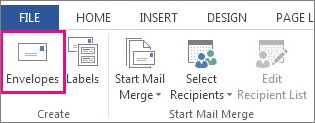
Accesați Plicuri poștale>.
În caseta Adresă destinatar , tastați un exemplu de adresă pentru a testa cum arată un plic la imprimare.
Tastați adresa dvs . în caseta Adresă de returnare .

Selectați Opțiuni>Opțiuni pentru plic și procedați astfel:
- Alegeți dimensiunea care se potrivește plicului sau alegeți Dimensiune particularizată pentru a seta dimensiunea.
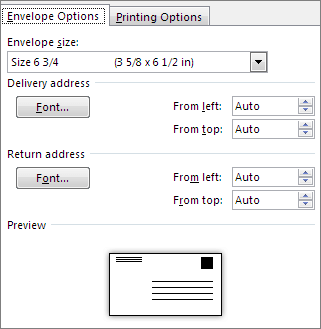
- Dacă este necesar, alegeți un font și poziția de deplasare la stânga și în partea de sus pentru adresa destinatarului și adresa de returnare.
- Alegeți dimensiunea care se potrivește plicului sau alegeți Dimensiune particularizată pentru a seta dimensiunea.
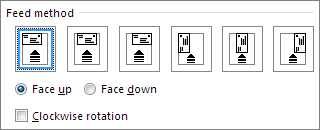
Pe fila Opțiuni de imprimare, confirmați faptul că este selectată Metoda de alimentare corectă, încărcați plicul pentru a corespunde ilustrației, apoi alegeți OK.
Alegeți Imprimare, apoi alegeți Da pentru a salva adresa de returnare ca adresă implicită.
Pasul 3: Porniți îmbinarea corespondenței
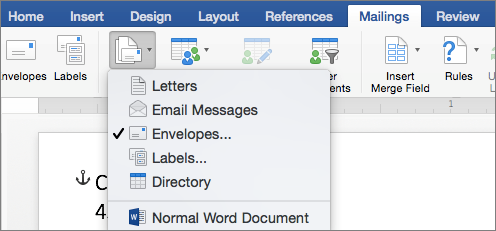
- Accesați Corespondența>Începeți îmbinarea>corespondenței plicurilor.

- În caseta de dialog Opțiuni pentru plic, bifați opțiunile, apoi alegeți OK.
- Dacă doriți să adăugați o adresă de returnare sau o siglă pe plic, acum este momentul să faceți acest lucru.
- AlegețiSalvarefișier>.
Pasul 4: Legați lista de expediere poștală la documentul principal
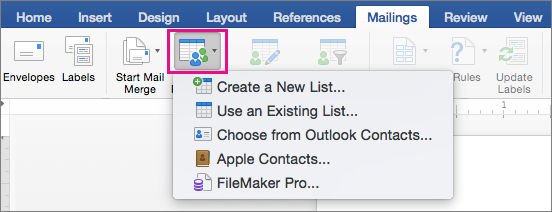
- Accesați Corespondența>selectați destinatarii.

- Alegeți o sursă de date. Pentru mai multe informații, consultați Surse de date pe care le puteți utiliza pentru o îmbinare de corespondență.
- AlegețiSalvarefișier>.
Dacă trebuie să editați lista de expediere poștală, consultați Îmbinarea corespondenței: editarea destinatarilor.
Pasul 5: Adăugați blocul de adrese pe plic
Blocul de adrese este un câmp de îmbinare a corespondenței pe care îl plasați acolo unde doriți să apară adresele pe plic. Pentru a vedea mai bine unde, apăsați CTRL+SHIFT+8 pentru a activa marcajele de paragraf (¶).
- Plasați cursorul acolo unde doriți să meargă blocul de adrese.
- AccesațiBloc adresăcorespondență> și alegeți un format. Pentru mai multe informații, consultați Inserarea unui bloc de adresă.
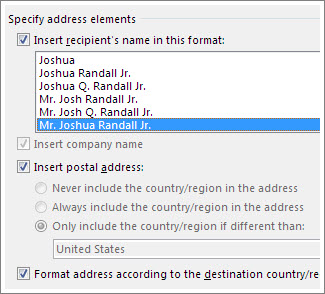
- Alegeți un format în caseta de dialog Inserare bloc adresă , pentru numele destinatarului, așa cum va apărea pe plic.
- Dacă doriți, alegeți Următorul
 sau Anteriorul
 pentru a parcurge câteva înregistrări din sursa de date pentru a vedea cum arată.
 - Alegeți OK.
- Accesați Salvare fișier> pentru a salva documentul de îmbinare.
Dacă lipsește vreo parte din adresă, consultați Îmbinarea corespondenței: Potrivire câmpuri pentru remediere.
Pasul 6: Previzualizați și imprimați plicurile
Faceți o verificare finală înainte de a imprima plicurile.
- Alegeți Următoarea sau Anteriorul , pentru a parcurge câteva înregistrări din sursa de date pentru a vedea cum arată.
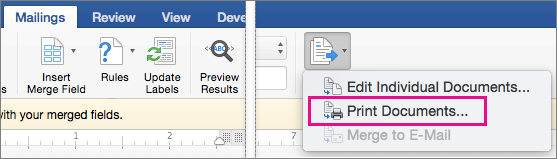
- Alegeți Terminare & Îmbinare>Imprimare documente.

Pasul 7: Salvați documentul plicului de îmbinare a corespondenței
Când salvați documentul plicului de îmbinare a corespondenței, acesta rămâne conectat la lista de expediere poștală pentru utilizare ulterioară.
Pentru a reutiliza documentul de îmbinare a corespondenței plicurilor, deschideți documentul și alegeți Da atunci când Word vă solicită să păstrați conexiunea. Pentru a modifica adresele din documentul de îmbinare a corespondenței plic, deschideți documentul și alegeți Editare listă destinatari pentru a sorta, a filtra și a alege adrese specifice.


Consultați și
- Inserarea câmpurilor de îmbinare de corespondență
- Crearea și imprimarea de etichete utilizând îmbinarea de corespondență
- Utilizarea îmbinării corespondenței pentru a personaliza scrisorile pentru expedieri de e-mail în bloc
- Utilizarea îmbinării corespondenței pentru a trimite mesaje de e-mail în bloc