
|
Важно Службы Access 2010 и службы Access 2013 удаляются из следующего выпуска SharePoint. Рекомендуется не создавать новые веб-приложения и переносить существующие приложения на альтернативную платформу, например на Microsoft Power Apps. Вы можете поделиться данными Access с Dataverse, облачной базой данных, на основе которой можно создавать приложения Power Platform, автоматические рабочие процессы, виртуальные агенты и т. д. для Интернета, телефона или планшета. Дополнительные сведения см. в разделе Начало работы: перенос данных Access в Dataverse. |
|---|
Организация данных с помощью приложения Access выполняется быстро, и это особенно быстро, если вы используете шаблон для начала работы. Если вы правильно выбрали шаблон, таблицы в приложении Access будут аналогичны тем, которые бы вы добавили сами, создавая его с нуля.
Примечание
Приложение всегда можно настроить, независимо от того, как оно было создано: с помощью шаблона или нажатием кнопки Пользовательское веб-приложение в окне заставки.
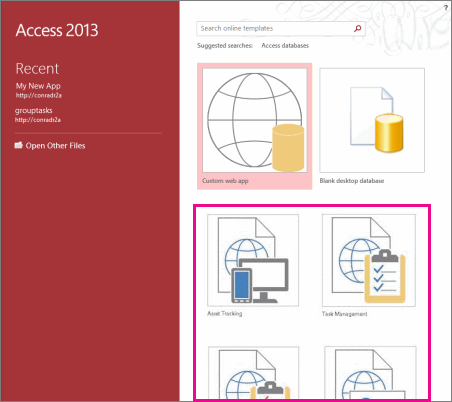
В нижней части окна заставки Access найдите готовые шаблоны. Список возглавляют самые популярные приложения, такие как "Управление проектами", "Отслеживание активов" и "Контакты".
Примечание
Шаблоны, начинающиеся со слова "Desktop", создают клиентскую классическую базу данных, несовместимую со службами Access. Найдите значок приложения, чтобы убедиться, что это шаблон приложения Access.
Щелкните шаблон и введите имя в поле Имя приложения.
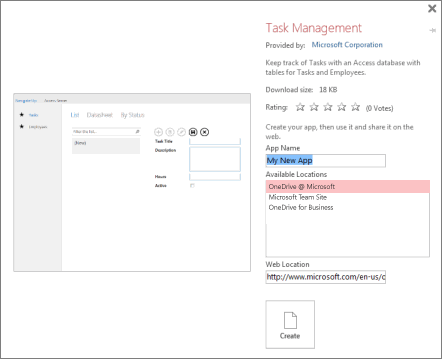
Выберите расположение приложения из списка или введите его в поле Расположение в Интернете. Это должно быть расположение, которое оснащено службами Access, например сайтОм Microsoft 365 или сервером Под управлением Microsoft SharePoint Server.
Нажмите кнопку Создать. Приложение создается и открывается в программе Access. Чтобы сразу начать использовать приложение в браузере, щелкните Главная>запуск приложения.
Что дальше?
В браузере начните вводить в свое приложение данные. Сделайте несколько записей в каждой таблице и посмотрите разные представления. Выберите значения из раскрывающихся списков или элементов управления автозаполнением и посмотрите, как можно переходить к связанным данным, не добавляя ни новых элементов управления, ни макросов.
Если у вас уже есть данные в электронной таблице, их можно скопировать и вставить в одно из представлений таблицы в новом приложении при условии, что столбцы электронной таблицы расположены в том же порядке, что и таблица приложения, а типы данных каждого столбца совместимы с данными в приложении. Для сохранения элемента в некоторых столбцах таблицы приложений может потребоваться ввести значение. Это может означать небольшую дополнительную очистку электронной таблицы, но как только вы все настроите, данные должны быть вставляться в приложение.
Вы также можете импортировать данные из базы данных Access в веб-приложение Access. При этом создается новая таблица, которая не интегрируется автоматически с другими таблицами в приложении, но ее легко добавить поля подстановки для создания связей между таблицами. Например, если вы создаете таблицу Employees путем импорта данных сотрудников в приложение, в которое уже есть таблица "Задачи", добавьте поле подстановки в таблицу Задачи, чтобы можно было назначать задачи пользователям в новой таблице Employees.