
Эта статья предназначена для пользователей, которые хотят управлять своим компьютером и создавать текст с применением голоса в Windows. Эта статья является частью набора содержимого Поддержка специальных возможностей Windows, где вы можете найти дополнительные сведения о функциях специальных возможностей Windows. Для получения общей помощи посетите служба поддержки Майкрософт дома.
Голосовой доступ позволяет управлять текущим активным окном и работать с несколькими приложениями и окнами. Список команд голосового доступа см. в разделе Список команд голосового доступа.
Голосовой доступ — это функция в Windows 11, которая позволяет всем пользователям управлять компьютером и создавать текст, используя только свой голос и без подключения к Интернету. Например, вы можете открывать приложения и переключаться между ними, просматривать веб-страницы, читать и создавать электронные письма, используя голос. Дополнительные сведения см. в статье Использование голосового доступа для управления компьютером и создания текста с помощью голоса.
Голосовой доступ доступен в Windows 11 версии 22H2 и более поздних. Дополнительные сведения о новых функциях Windows 11 22H2 и о том, как получить обновление, см. в статье Новые возможности последних обновлений Windows. Не знаете, какая версия Windows установлена у вас на устройстве? См. статью Поиск версии Windows.
В этом разделе
Открытие и закрытие приложений
| Действие | Голосовая команда | Пример |
|---|---|---|
| Открыть новое приложение. | "Открыть <имя> приложения" | "Открыть edge" или "Открыть Word" |
| Закрыть открытое приложение. | "Закрыть <имя> приложения" | "Закрыть edge" или "Закрыть Word" |
Примечание
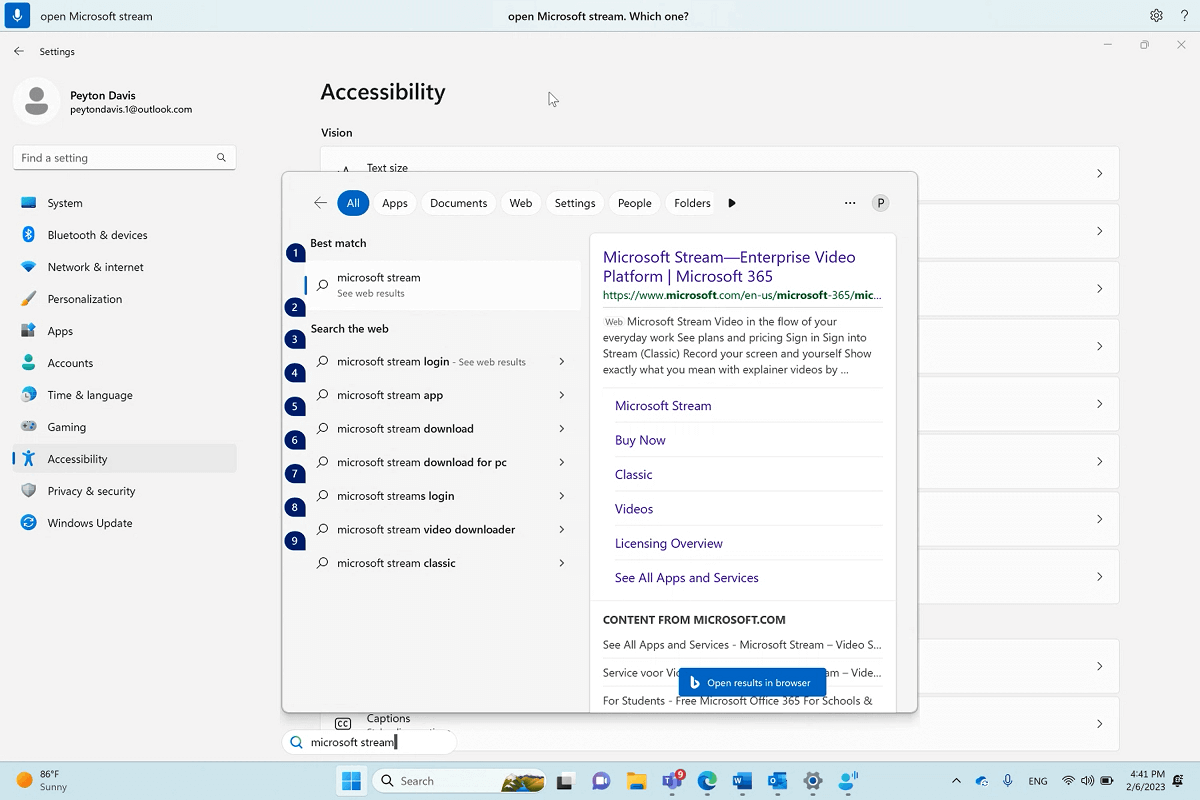
Если голосовой доступ не может найти приложение, которое вы хотите открыть или переключиться на него, откроется поле поиска Windows и введите имя приложения, которое вы пытаетесь открыть. Результаты поиска получают нумерованное наложение на них, и вы можете просто выбрать номер, соответствующий приложению, которое вы хотите открыть. Чтобы отменить операцию и повторить команду "Открыть", скажите "Отмена", чтобы закрыть наложение. Например, если вы произнесете "Открыть Microsoft Stream", вы можете увидеть следующие результаты поиска с нумерованным наложением.
Переключение между открытыми окнами
| Действие | Голосовая команда | Пример |
|---|---|---|
| Переключить на существующее приложение. | "Переключиться на <имя> приложения" или "Перейти к <имени> приложения" | "Переключиться на Edge" или "Перейти к Word" |
| Открыть переключатель задач. | "Показать переключатель задач" |
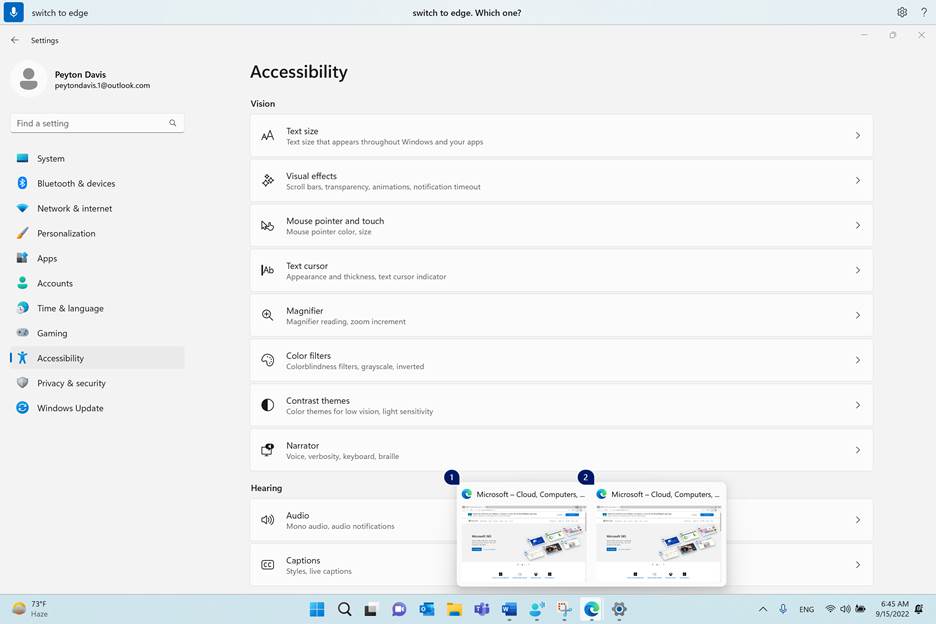
Если при использовании команды "Переключить" уже открыто несколько экземпляров одного приложения, голосовой доступ прикрепляет числового наложения к окнам и предлагает выбрать нужный экземпляр.
Например, если у вас есть два экземпляра Microsoft Edge, открытых при произнесении "Переключиться на Edge", голосовой доступ отобразит окна на панели задач с нумеровыми метками и предложит выбрать номер окна, которое вы хотите открыть.
Примечание
Если приложение не открыто при использовании команды "Переключить", голосовой доступ откроет новый экземпляр приложения.
Окна управления
| Действие | Голосовая команда | Пример |
|---|---|---|
| Свернуть приложение или окно. | "Свернуть окно" или "Свернуть <имя> приложения" | "Свернуть границу" или "Свернуть Word" |
| Развернуть приложение или окно. | "Развернуть окно" или "Развернуть <имя> приложения" | "Развернуть edge" |
| Восстановление приложения или окна. | "Окно восстановления" или "Восстановление <имени> приложения" | "Восстановление edge" |
| Закройте открытое приложение или окно. | "Закрыть окно" или "Закрыть <имя> приложения" | "Close Edge" |
| Перейти к рабочему столу. | "Перейти к рабочему столу" | |
| Прикрепите окно слева, справа, сверху слева, сверху справа, снизу слева или внизу справа. | "Привязка окна к направлению<>" | "Привязать окно слева" |
Примечание
Если фокус смещается из текущего окна и команды "Свернуть", "Развернуть" или "Закрыть" не работают, можно вернуть фокус с помощью наложения сетки. Инструкции см. в разделе "Перемещение указателя мыши с наложением сетки" статьи Использование мыши с голосом.
Прокрутка окна
Голосовой доступ предлагает несколько команд, которые можно использовать для прокрутки окна.
Примечание
Прокручивать можно, когда указатель мыши находится в прокручиваемой области. Обратите внимание, что полоса прокрутки не всегда может быть видна в прокручиваемой области. Если у вас есть приложение с несколькими полосами прокрутки, используйте сетку, чтобы переместить фокус в определенный регион. Дополнительные сведения о сетке см. в разделе "Перемещение указателя мыши с наложением сетки" статьи Использование мыши с голосом.
| Действие | Голосовая команда | Пример |
|---|---|---|
| Прокрутите страницу влево, вправо, вверх или вниз. | "Направление прокрутки<>" | "Прокрутка вверх" |
| Начните прокрутку влево, вправо, вверх или вниз. | "Начать прокрутку <направления>" | "Начать прокрутку вниз" |
| Остановить прокрутку. | "Остановить прокрутку" или "Остановить" | |
| Прокрутите страницу вверх или вниз. | "Прокрутите вверх" или "Прокрутите вниз" | |
| Прокрутите страницу влево или вправо. | "Прокрутите до левого края" или "Прокрутите до правого края" |
См. также
Использование голоса для взаимодействия с объектами на экране
Диктовка текста с помощью голоса
Голосовой доступ: часто задаваемые вопросы
Техническая поддержка пользователей с ограниченными возможностями
Корпорация Майкрософт стремится к тому, чтобы все наши клиенты получали наилучшие продукты и обслуживание. Если у вас есть инвалидность или вопросы, связанные со специальными возможностями, обратитесь за технической помощью в Службу ответов майкрософт для инвалидов . Специалисты Microsoft Disability Answer Desk знакомы со многими популярными специальными возможностями и могут оказывать поддержку на английском, испанском, французском языках, а также на американском жестовом языке. Перейдите на сайт Microsoft Disability Answer Desk, чтобы узнать контактные сведения для вашего региона.
Если вы являетесь государственным, коммерческим или корпоративным пользователем, обратитесь в службу управления по вопросам инвалидности.