
Данные на листах можно сделать более заметными, изменив цвет шрифта ячеек или диапазон ячеек, отформатируя цвет вкладок листа или изменив цвет формул.
Сведения об изменении цвета фона ячеек, применении узоров или цветов заливки см. в статье Добавление или изменение цвета фона ячеек.
Изменение цвета текста в ячейке или диапазоне
Выделите ячейку или диапазон ячеек с данными, которые вы хотите отформатировать. Вы также можете выбрать часть текста в ячейке.
На вкладке Главная нажмите стрелку рядом с
 .
.Выберите цвет в группе Цвета темы или Стандартные цвета.

Совет
Чтобы применить последний выбранный цвет текста, на вкладке Главная нажмите кнопку Цвет текста.
Примечание
Вы также можете изменить начертание, размер и цвет шрифта примечаний на листе.
Применение дополнительного цвета
Если вам нужен определенный цвет текста, вот как можно его получить:
> Нажмите кнопку Цветшрифта главная стрелка
> ГлавнаяДругие цвета.На вкладке Спектр в поле Цвета выберите нужный цвет.
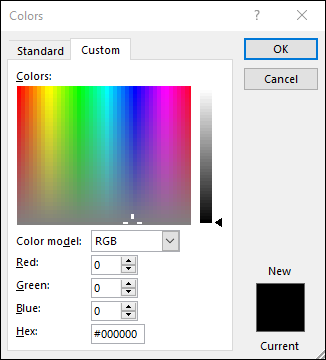
Если вы знаете числовые значения составляющих нужного цвета, в поле Цветовая модель выберите модель RGB (Red, Green, Blue — красный, зеленый, синий) или HSL (Hue, Sat, Lum — тон, насыщенность, яркость), а затем введите числа, в точности соответствующие искомому цвету.
Совет
Чтобы быстро скопировать цвет шрифта, который вы использовали для других ячеек, выделите ячейку с этим цветом шрифта и дважды щелкните  Формат по образцу по образцу. Затем выберите ячейки, которые нужно отформатировать. По завершении снова выберите Формат по образцу , чтобы отключить его.
Форматирование цвета вкладки листа
- Щелкните правой кнопкой мыши ярлычок листа, цвет которого вы хотите изменить.
- Щелкните Цвет ярлычка, а затем выберите нужный цвет.
Изменится цвет ярлычка, но не цвет шрифта. При выборе темного цвета ярлычка цвет шрифта меняется на белый, а при выборе светлого цвета — на черный.