
Если вам не нравится внешний вид сводной таблицы после ее создания, можно выбрать другой стиль. Например, если в сводной таблице много данных, это может помочь отобразить чередующиеся строки или столбцы для упрощения сканирования или выделить важные данные , чтобы выделить их.

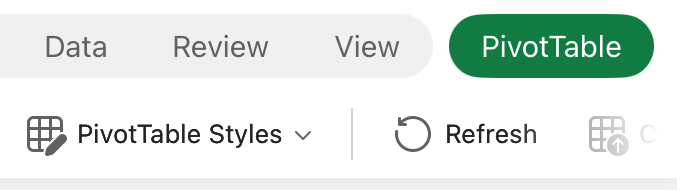
Щелкните любое место сводной таблицы. На ленте появится вкладка Работа со сводными таблицами.

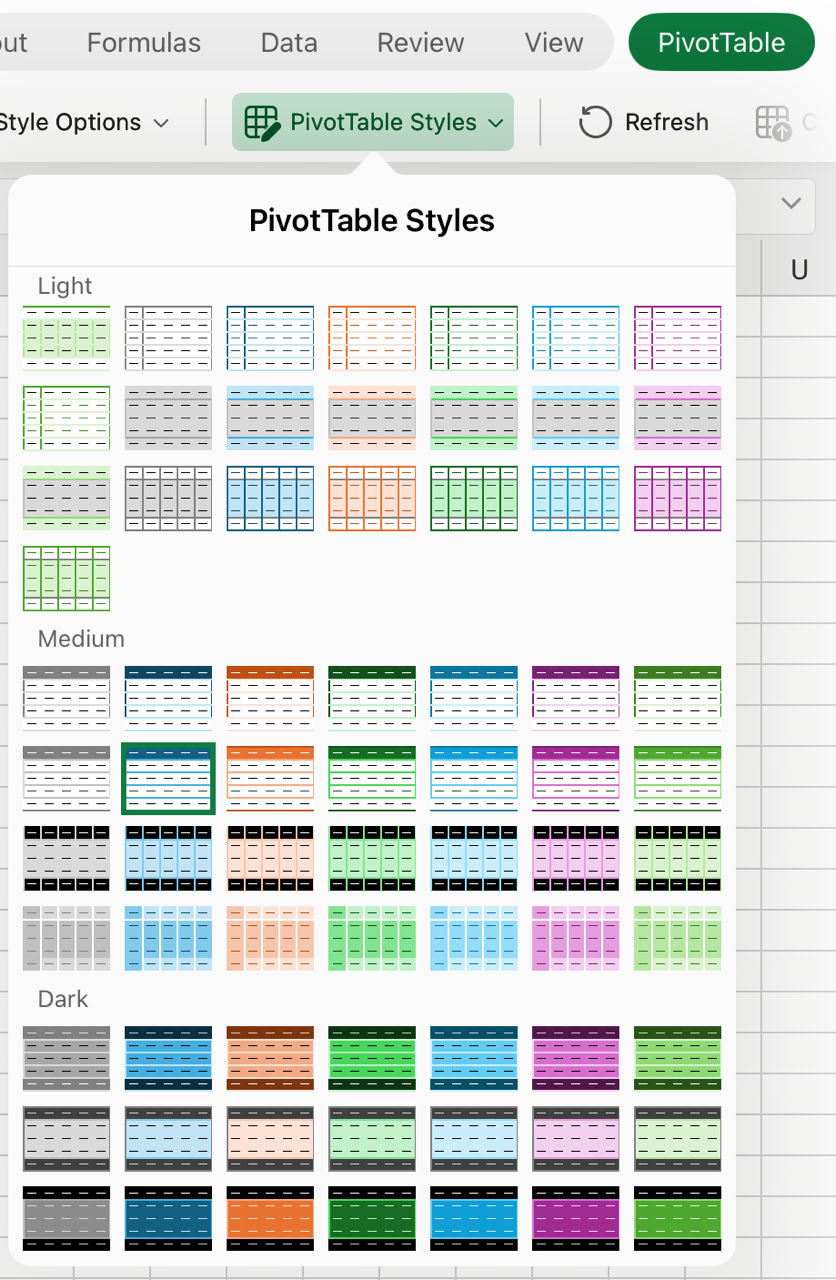
Нажмите кнопку Конструктор, а затем нажмите кнопку Дополнительно в коллекции Стили сводной таблицы , чтобы просмотреть все доступные стили.

Выберите стиль, который вы хотите использовать.
Если вы не видите стиль, который вам нравится, вы можете создать свой собственный. Щелкните Новый стиль сводной таблицы в нижней части коллекции, укажите имя пользовательского стиля, а затем выберите нужные параметры.
Совет
Если вы хотите изменить форму сводной таблицы и способ отображения полей, столбцов, строк, промежуточных итогов, пустых ячеек и строк, можно спроектировать макет и формат сводной таблицы.
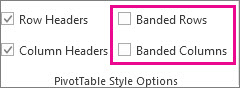
Отображение строк с полосами для упрощения сканирования
- Щелкните любое место сводной таблицы. На ленте появится вкладка Работа со сводными таблицами.
- Щелкните Конструктор>строк с полосами (или Столбцы с полосами).


Дополнительные сведения
Вы всегда можете обратиться к эксперту в техническом сообществе Excel или получить поддержку в сообществах.
См. также
Создание сводной таблицы для анализа данных на листе
Создание сводной таблицы для анализа внешних данных
Создание сводной таблицы для анализа данных в нескольких таблицах
Изменение макета данных в сводной таблице
Добавление, изменение, поиск и отмена условного форматирования