
Скрупулезный поиск диаграмм в Excel и выяснение их совместимости с вашими данными — это вчерашний день! Попробуйте воспользоваться командой Рекомендуемые диаграммы на вкладке Вставка для быстрого создания диаграммы, прекрасно подходящей для ваших данных.
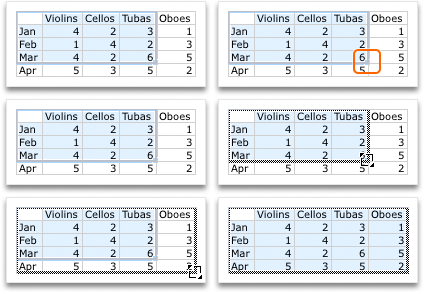
- Выделите данные, которые нужно нанести на диаграмму.
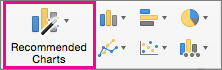
- Перейдите на вкладку Вставка и выполните одно из следующих действий:
Щелкните Рекомендуемые диаграммы и выберите нужный тип диаграммы.
ИЛИ
Щелкните определенный тип диаграммы и выберите нужный стиль.

Выбрав диаграмму, откройте вкладку Конструктор диаграмм и выполните любое из перечисленных ниже действий.
Щелкните Добавить элемент диаграммы , чтобы изменить такие сведения, как заголовок, метки и условные обозначения.

Щелкните Быстрый макет , чтобы выбрать один из стандартных наборов элементов диаграммы.
Чтобы изменить макет или стиль, щелкните одно из изображений для предварительного просмотра в коллекции стилей.
Чтобы изменить режим просмотра данных, щелкните Строка/столбец или Выбрать данные.
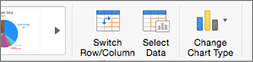
Чтобы сменить вид диаграммы, щелкните Изменить диаграмму.
Выбор данных для диаграммыСтруктура данных для определенных типов диаграммФормат меток данных на диаграмме в Office для MacДобавить ряды данных в диаграммах