
Дополнительные сведения о функции СУММ
Быстрая сумма и строка состояния
Чтобы быстро получить сумму диапазона ячеек, выберите диапазон и просмотрите сумму, отображаемую в нижней правой части окна Excel.
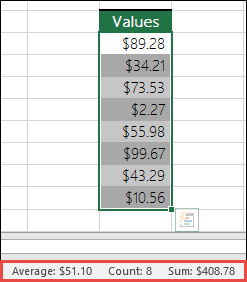 В строке состояния отображаются сведения о том, что выбрано в данный момент, будь то одна ячейка или несколько ячеек. Щелкните правой кнопкой мыши строку состояния, чтобы просмотреть список доступных параметров. Он также будет отображать значения для выбранного диапазона, если эти атрибуты проверены.
Мастер автосуммы и Intellisense
Мастер автосуммы позволяет легко добавить формулу СУММ на лист. Выделите пустую ячейку непосредственно над диапазоном для суммированного значения или под ним. Затем на вкладке Главная или Формула на ленте выберите Автосумная > сумма. Мастер автосумы автоматически определяет диапазон для суммирования и создает формулу. Он также может работать горизонтально, если выбрать ячейку слева или справа от диапазона для суммы. Он не будет работать в несмежных диапазонах. Дополнительные сведения об этом см. здесь.
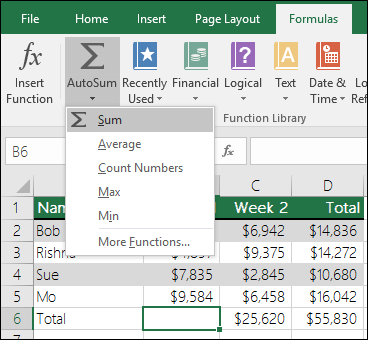
Диалоговое окно Автосумма также позволяет выбрать следующие распространенные функции:
Автосуммирование по вертикали
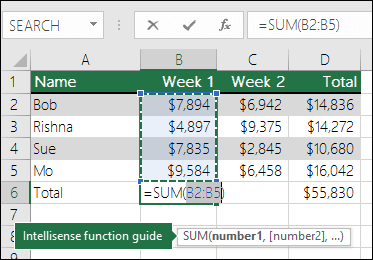 В этом примере мастер автосумммы автоматически обнаружил ячейки B2:B5 в качестве суммированного диапазона. Вам нужно только нажать клавишу ВВОД для подтверждения. Чтобы добавить или исключить ячейки, можно держать соответствующую клавишу СО СТРЕЛКОЙ SHIFT>, пока выбранный фрагмент не будет соответствовать нужному значению. Затем нажмите клавишу ВВОД.
Руководство по функциям Intellisense
На изображении обратите внимание на плавающий тег SUM(number1,[number2], ...) под функцией. Это руководство по Intellisense. Если щелкнуть имя суммы или функции, она превратится в синюю гиперссылку, которая может перейти к разделу справки для этой функции. Если щелкнуть отдельные элементы функции, будут выделены их репрезентативные фрагменты в формуле. В этом случае выделяется только B2:B5, так как в этой формуле есть только одна номеровая ссылка. Тег Intellisense будет отображаться для любой функции.
Автосуммирование по горизонтали

Использовании функции СУММ с непрерывными ячейками
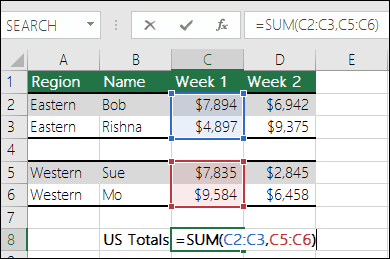 Мастер автосуммы работает только для смежных диапазонов. Если в диапазоне сумм есть пустая строка или столбец, выбор Excel будет остановен на первом разрыве.
В этом случае вам нужно использовать функцию СУММ по выделению, в которое вы последовательно добавляете отдельные диапазоны. В этом примере, если у вас есть данные в ячейке B4, Excel создаст =СУММ(C2:C6), так как распознает смежный диапазон.
Чтобы быстро выделить несколько несмежных диапазонов, нажмите CTRL + щелчок левой кнопкой мыши. Сначала введите "=СУММ(", затем выбирайте разные диапазоны, а Excel будет автоматически добавлять между ними точку запятой в качестве разделителя. По завершении нажмите клавишу ВВОД.
СОВЕТ. Для быстрого добавления функции СУММ в ячейку можно использовать ALT+ = . Затем все, что вам нужно сделать, это выбрать диапазоны.
Примечание. Вы можете заметить, что Excel выделяет различные диапазоны функций по цвету, и они совпадают в самой формуле, поэтому C2:C3 — это один цвет, а C5:C6 — другой. Excel будет делать это для всех функций, если указанный диапазон не находится на другом листе или в другой книге. Для повышения специальных возможностей с помощью специальных возможностей можно использовать именованные диапазоны, такие как "Week1", "Week2" и т. д., а затем ссылаться на них в формуле:
=СУММ(Неделя1;Неделя2)
Использование СУММ с другими функциями
Функцию СУММ можно использовать вместе с другими функциями. Ниже приведен пример, в котором вычисляется среднее значение суммы за все указанные месяцы.
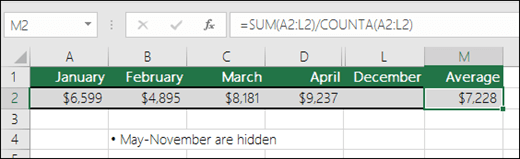
- =СУММ(A2:L2)/СЧЁТЗ(A2:L2)
Эта формула получает сумму ячеек A2:L2 и делит ее на количество непустых ячеек в диапазоне A2:L2 (ячейки с мая по декабрь пусты).
Использование функции СУММ в нескольких листах
Иногда требуется суммировать определенную ячейку на нескольких листах. Может быть заманчиво щелкнуть каждый лист и нужную ячейку и просто использовать "+", чтобы добавить значения ячейки, но это муторно и может привести к ошибкам.
- =Лист1!A1+Лист2!A1+Лист3!A1
С помощью трехмерной функции СУММ это можно сделать гораздо проще:
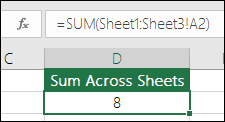
- =СУММ(Лист1:Лист3!A1)
Эта формула будет суммировать ячейку A1 на всех листах с первого по третий.
Это особенно пригодится в ситуации, когда для каждого месяца (с января по декабрь) используется отдельный лист, а вам нужно подвести общий итог на листе сводки.
- =СУММ(Январь:Декабрь!A2)
Эта формула будет суммировать ячейку A2 на каждом листе с января по декабрь.
Примечание
Если названия листов содержат пробелы, например "Продажи января", необходимо использовать апострофы, указывая эти названия в формуле. Обратите внимание на апостроф ДО имени первого листа и снова ПОСЛЕ последнего.
- =СУММ('Продажи января:Продажи декабря'!A2)
Метод 3D также можно использовать с другими функциями: СРЗНАЧ, МИН, МАКС и т. д.
- =СРЗНАЧ(Лист1:Лист3!A1)
- =МИН(Лист1:Лист3!A1)
- =МАКС(Лист1:Лист3!A1)
Добавление, вычитание, умножение и деление в Excel с помощью СУММ и других функций
В Excel можно с легкостью выполнять математические операции — как по отдельности, так и в сочетании с функциями Excel, например СУММ. В таблице ниже перечислены операторы, которые могут вам пригодиться, а также связанные с ними функции. Операторы можно вводить как с помощью цифрового ряда на клавиатуре, так и с помощью цифровой клавиатуры, если она у вас есть. Например, с помощью клавиш Shift + 8 можно ввести знак звездочки (*) для умножения.
| Оператор | Операция | Примеры |
|---|---|---|
| + | Сложение | =1+1 =A1+B1 =СУММ(A1:A10)+10 =СУММ(A1:A10)+B1 |
| - | Вычитание | =1-1 =A1-B1 =СУММ(A1:A10)-10 =СУММ(A1:A10)-B1 |
| * | Умножение | =1*1 =A1*B1 =СУММ(A1:A10)*10 =СУММ(A1:A10)*B1 =ПРОИЗВЕД(1;1) — функция ПРОИЗВЕД |
| / | Деление | =1/1 =A1/B1 =СУММ(A1:A10)/10 =СУММ(A1:A10)/B1 =ЧАСТНОЕ(1;1) — функция ЧАСТНОЕ |
| ^ | Возведение в степень | =1^1 =A1^B1 =СУММ(A1:A10)^10 =СУММ(A1:A10)^B1 =СТЕПЕНЬ(1;1) — функция СТЕПЕНЬ |
Дополнительные сведения см. в статье Использование Microsoft Excel в качестве калькулятора.
Другие примеры
Допустим, вам нужно применить процент скидки к суммируемому диапазону ячеек.

- =СУММ(A2:A14)*-25%
Вы получаете 25 % от суммируемого диапазона, но значение 25 % введено прямо в формуле, так что если позже вам потребуется его изменить, найти его будет непросто. Гораздо лучше будет поместить значение 25 % в ячейку (где его будет легко найти и изменить) и использовать ссылку на нее, например:
- =СУММ(A2:A14)*E2
Если нужно не умножить, а разделить, просто укажите вместо знака "*" знак "/": =СУММ(A2:A14)/E2
Функция СУММ — сложение и вычитание
а. Чтобы прибавить или вычесть значение из функции СУММ, используйте знаки "+" и "-", например:- =СУММ(A1:A10)+E2
- =СУММ(A1:A10)-E2